Как демонстрировать экран в Safari на MacOS
Содержание:
- Вводная информация.
- Разрешить делиться окном:
- Как узнать, что демонстрация окна включена?
- Как добавить ещё окна или закрыть доступ?
- Как выглядит моя демонстрация окна у остальных?
- Другие участники видят чёрный экран с маленьким окошком в левой части.
- Разрешить делиться экраном.
- Кнопка с монитором не реагирует на нажатие. Как быть?
- Как остановить демонстрацию своего экрана, если она больше не нужна?
1. Вводная информация.
Если во время сессии вам нужно показать свой экран или отдельное окно, воспользуйтесь инструкцией ниже.
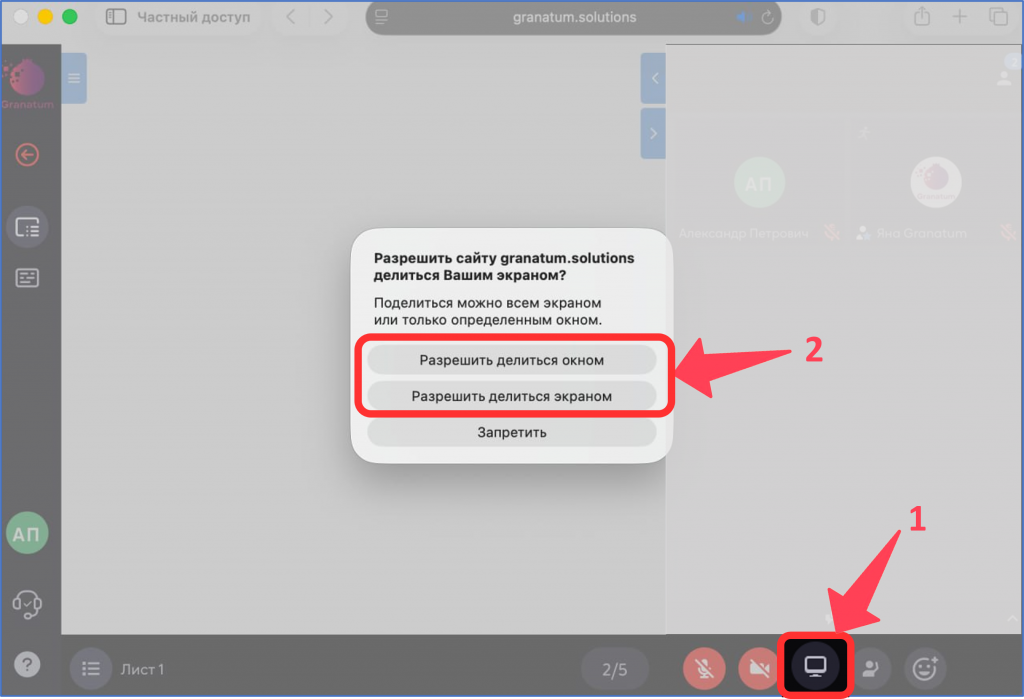
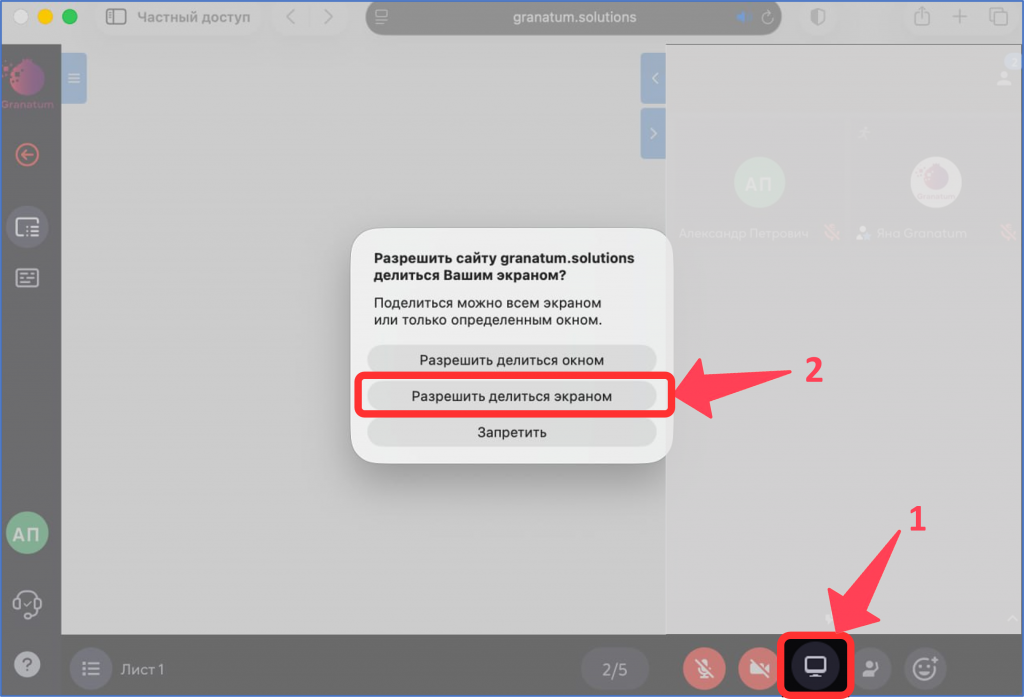
В браузере Safari нажмите на кнопку в виде монитора в правом нижнем углу (1). После этого в центре экрана появится выбор — чем вы хотите поделиться (2).
«Разрешить делиться окном» — вы сможете выбрать любое открытое окно на вашем устройстве: другую программу, другую вкладку браузера, мессенджер, документ и так далее.
«Разрешить делиться экраном» — будет демонстрироваться весь экран целиком, и вы сможете открывать любые программы на своём устройстве.
Важно: демонстрировать экран может только один участник. Если другому человеку нужно будет включить демонстрацию, предыдущий должен сначала завершить её.
Важно: В Safari на MacOS по умолчанию нет встроенной функции демонстрации экрана со звуком.
.
2. Рассмотрим вариант «Разрешить делиться окном».
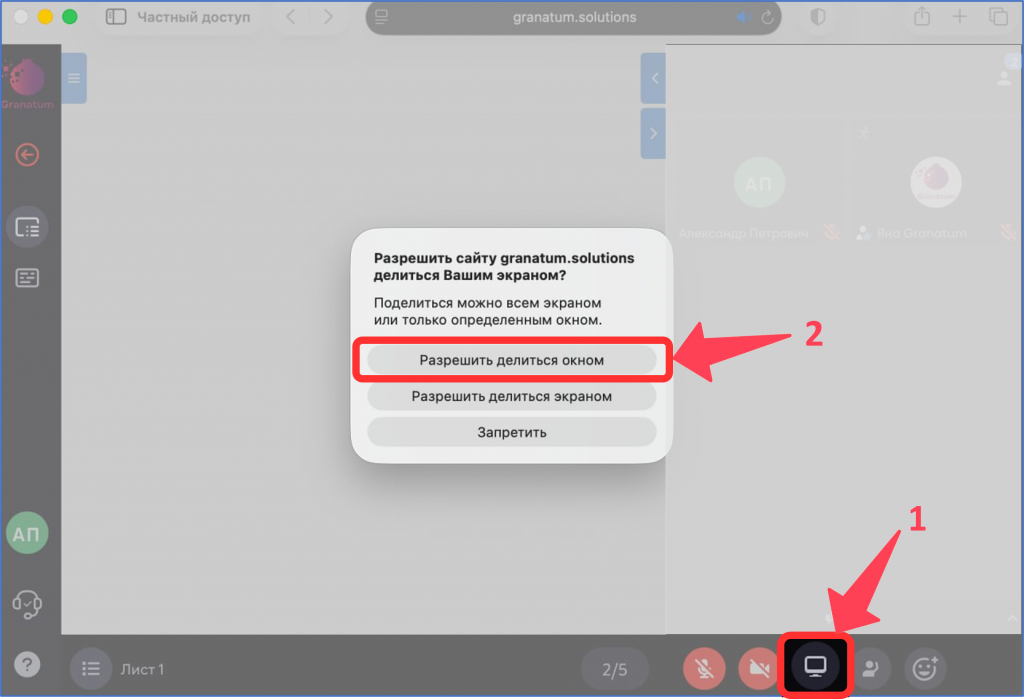
В браузере Safari нажмите на кнопку с монитором в правом нижнем углу (1), затем выберите пункт «Разрешить делиться окном» (2).
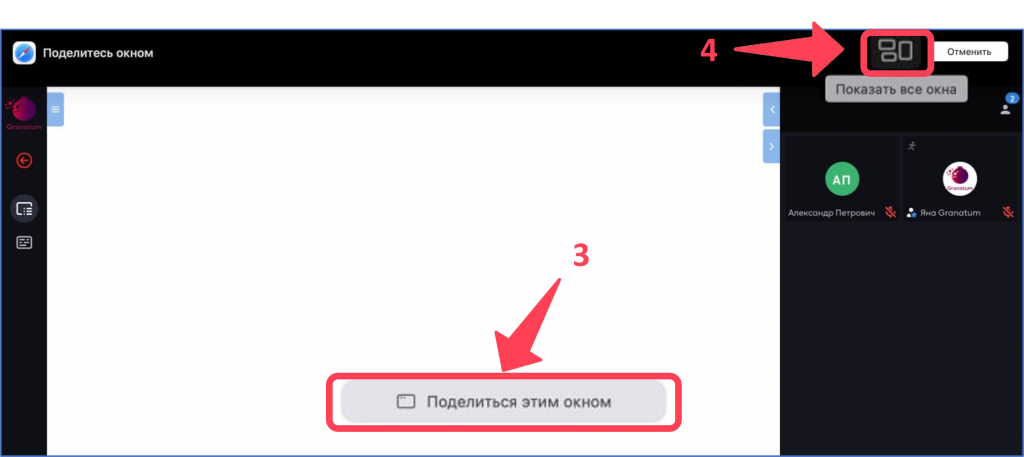
После нажатия в центре экрана появится кнопка «Поделиться этим окном» (3). Она может быть синего или серого цвета. Если вы хотите показать именно это окно — нажмите на неё. Если же нужно продемонстрировать другую программу или вкладку — нажмите на кнопку с окнами «Показать все окна» в правом верхнем углу (4).
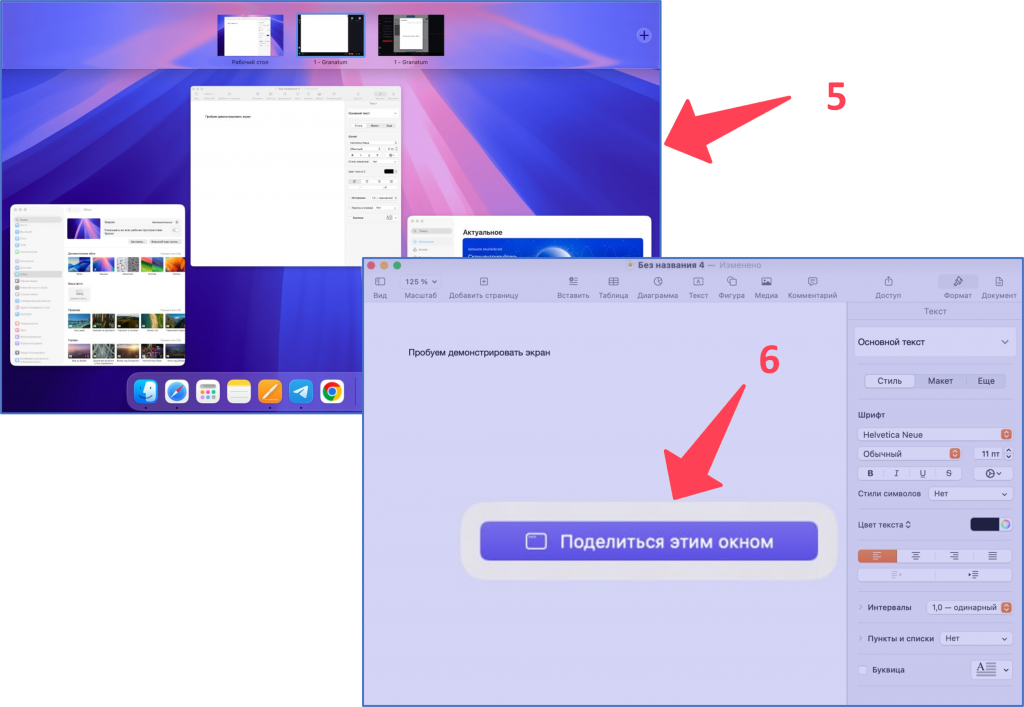
Затем на экране появится отображение всех открытых окон на вашем устройстве (5). Вы можете выбрать любое из них:
- окно программы (например, документ в Pages, Word или Excel);
- вкладку в браузере;
- окно мессенджера или другого приложения.
После того как выбрали нужное окно, нажмите кнопку «Поделиться этим окном» (6). На скриншоте ниже показан пример — выбрано окно с документом в приложении Pages (6).
3.Как узнать, что демонстрация окна включена?
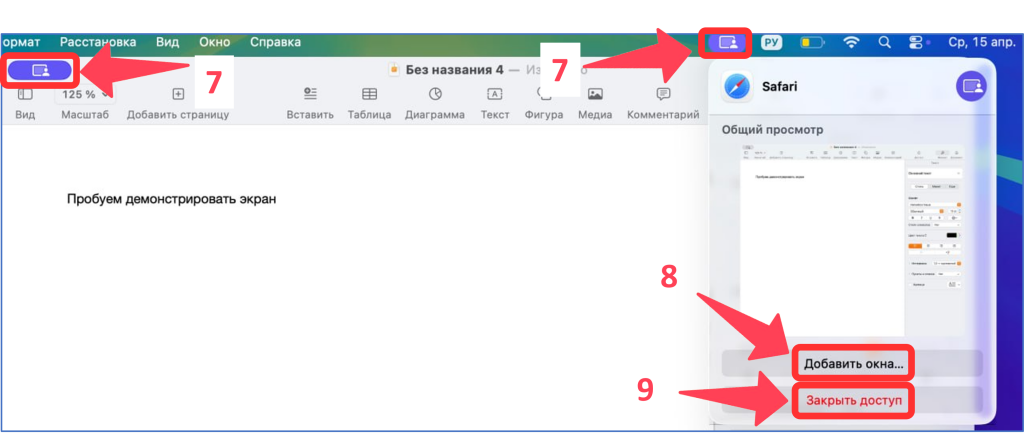
Слева от окна, которым вы делитесь, появится иконка с монитором и человечком (7). Такая же иконка отобразится в правом верхнем углу экрана — левее даты и времени (7).
4. Как добавить ещё окна или закрыть доступ?
Нажмите на эту иконку (7) в правом верхнем углу (левее времени). Откроется окно, где можно добавить другие окна (8) или закрыть доступ (9). Если добавить несколько окон, вы сможете переключаться между ними и показывать их по очереди.
5. Как выглядит моя демонстрация экрана у остальных?
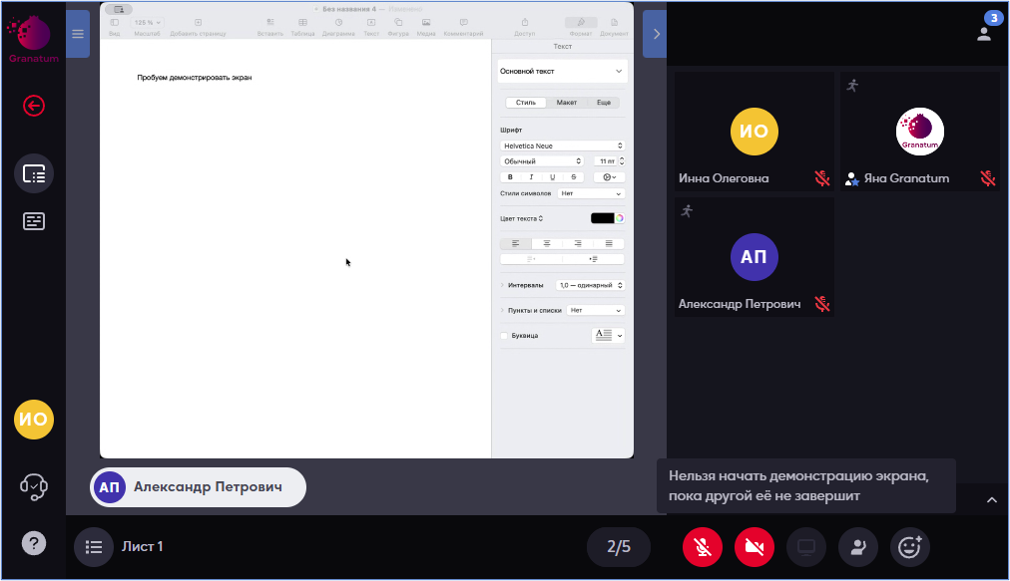
Когда вы демонстрируете окно, другие участники видят в центре экрана вашу трансляцию, а в левом нижнем углу — ваше имя. Справа отображается видеопанель, где видны и слышны остальные коллеги.
Если другой участник (не ведущий и не администратор) попытается включить демонстрацию своего экрана, его кнопка с монитором в правом нижнем углу станет неактивной, и появится уведомление: «Нельзя начать демонстрацию экрана, пока другой её не завершит».
.
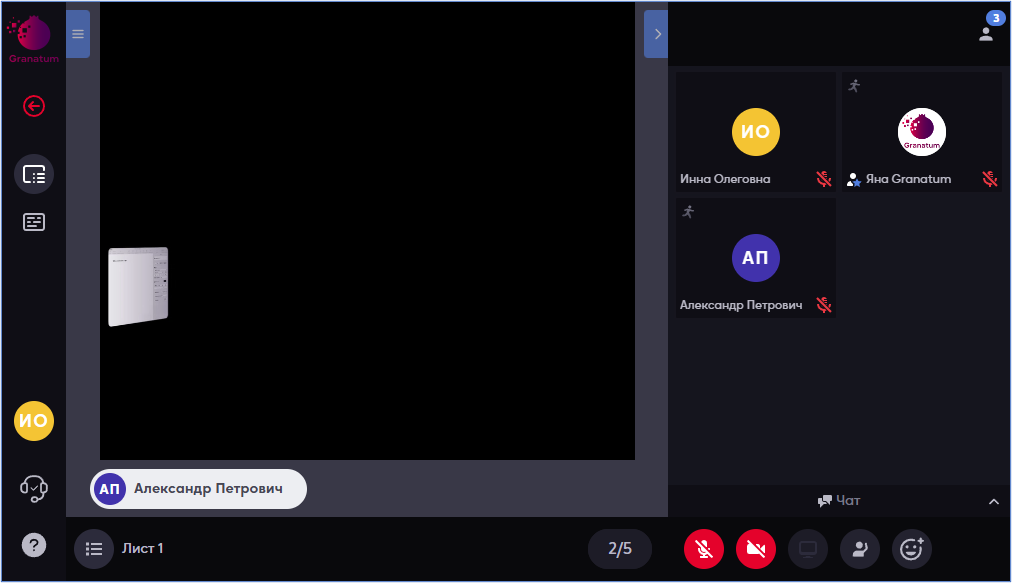
6. Другие участники видят чёрный экран с маленьким окошком в левой части.
Если участники видят чёрный экран с маленьким окошком слева — значит, вы переключились на окно, которое не добавили в демонстрацию, или свернули показываемое окно. Просто вернитесь к ранее добавленному окну, и показ восстановится.
7. Рассмотрим вариант «Разрешить делиться экраном».
В браузере Safari нажмите на кнопку с монитором в правом нижнем углу (1), затем выберите пункт «Разрешить делиться экраном» (2).
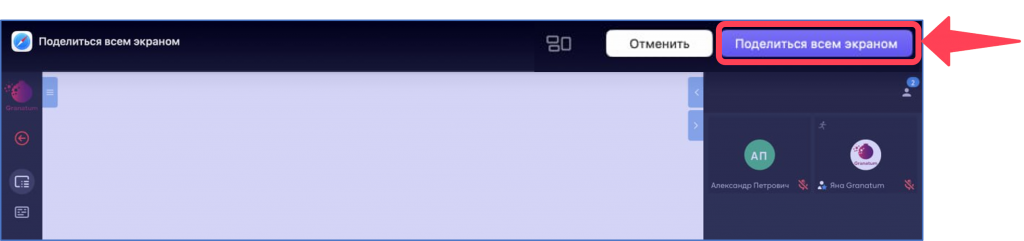
Нажмите на кнопку «Поделиться всем экраном» в правом верхнем углу. После этого всё, что вы делаете на экране, будут видеть остальные участники.
8. Кнопка с монитором не реагирует на нажатие. Как быть?
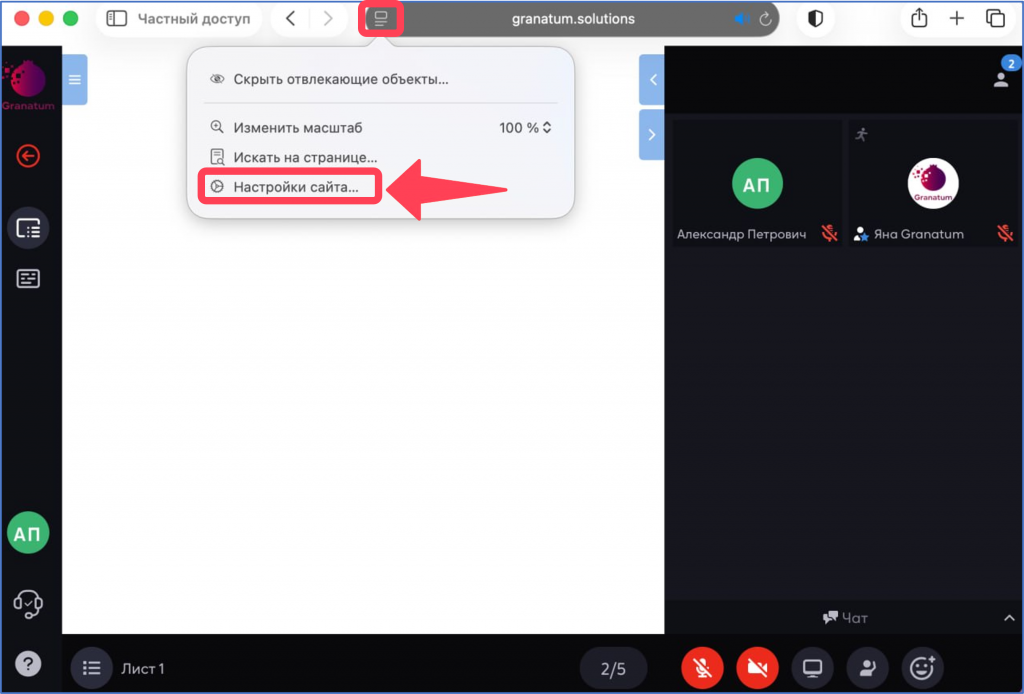
В левом верхнем углу экрана, где находится адресная строка, нажмите на кнопку с прямоугольником и двумя полосками. В открывшемся меню выберите «Настройки сайта».
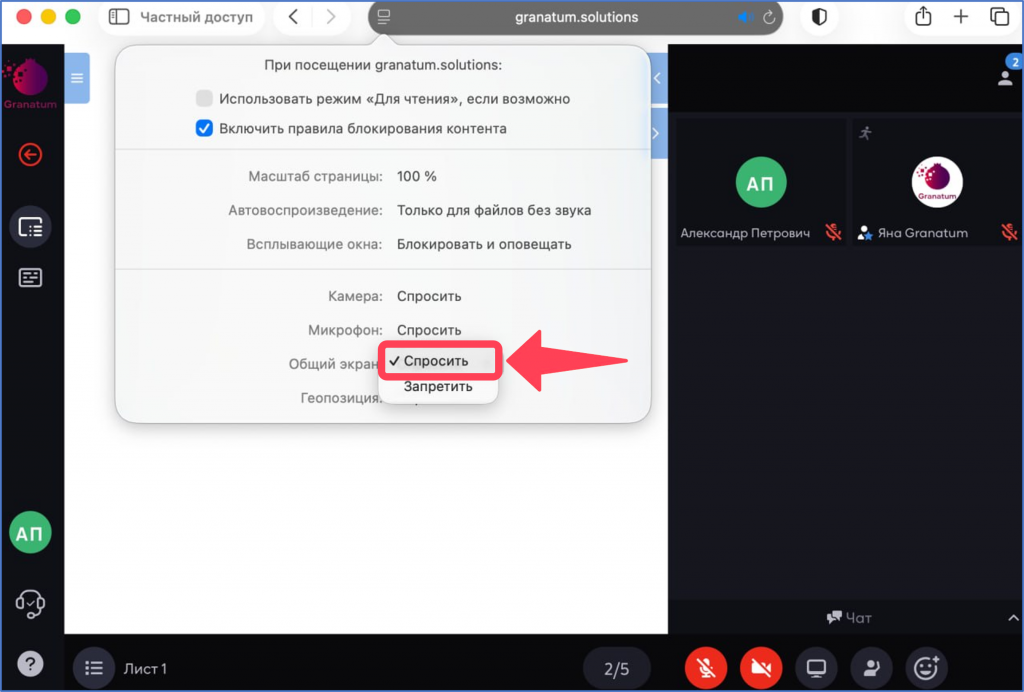
Затем в нижней части окна найдите строку «Общий экран» и выберите значение «Спросить».
Еще раз нажмите на кнопку с монитором в правом нижнем углу (1), затем выберите пункт «Разрешить делиться экраном» (2).
Если проблема осталась, попробуйте зайти на платформу заново. Просто закройте вкладку с сайтом и откройте её снова.
.
9. Как остановить демонстрацию своего экрана, если она больше не нужна?
Завершить показ можно несколькими способами:
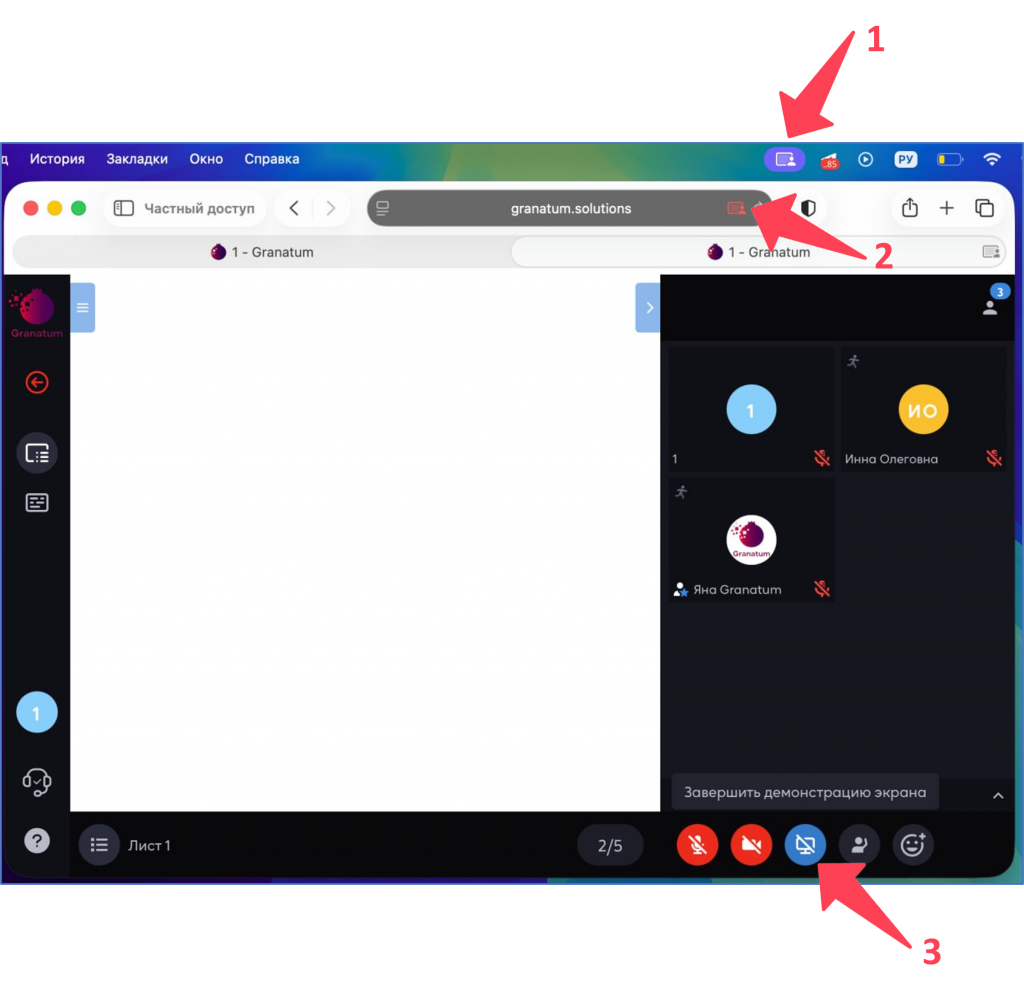
- В правом верхнем углу экрана нажмите на иконку с монитором и человечком, затем выберите «Закрыть доступ».
- Если транслируется окно браузера, нажмите на красную иконку с монитором и человечком, а затем выберите «Приостановить».
- На самой платформе нажмите на иконку с перечёркнутым монитором на голубом фоне (она находится в правом нижнем углу, там же, где до этого была кнопка включения демонстрации).
Надеемся, инструкция была полезной. Удачной работы на платформе!