Фон для видеовещания
Можно настроить оборудование и поставить фон в видеоизображение не выходя из сессии.
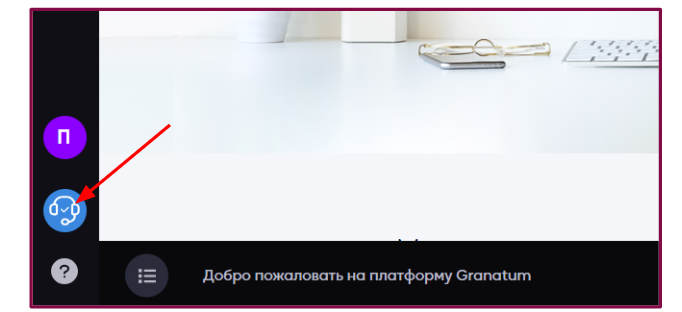
Для этого в левом нижнем углу, нажмите на кнопку в виде гарнитуры:
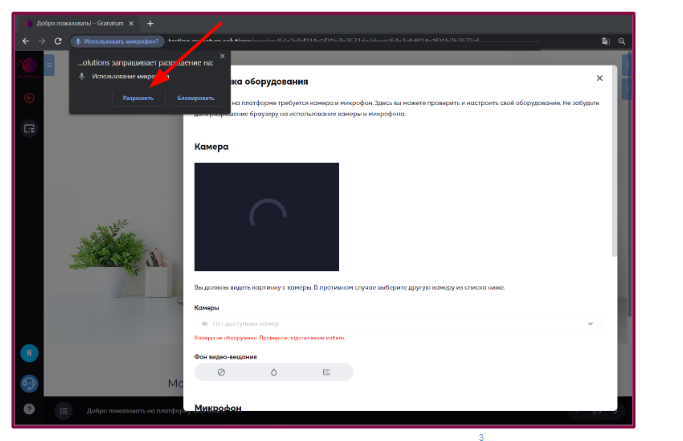
Если в левом верхнем углу появляется окно для использования камеры или микрофона, обязательно нажмите кнопку “Разрешить”, чтобы ваши коллеги на сессии могли слышать и видеть вас.
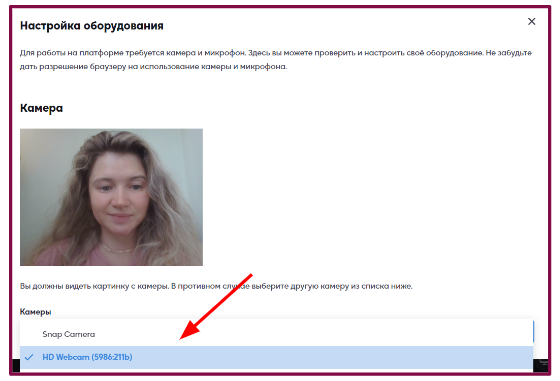
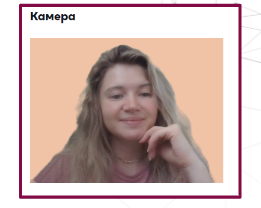
Убедитесь, что ваше видео отображается в области “Камера”. Если видео отсутствует, в разделе “Камеры” выберите установленную камеру на вашем устройстве. В случае проблем запросите помощь у технической поддержки, пролистав страницу ниже.
Вы можете установить фон, используя сплошной цвет или загрузить изображение с вашего устройства.
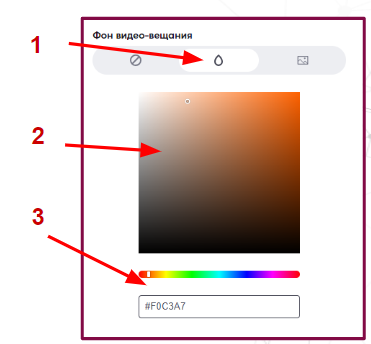
Если открыть вкладку в виде капли (1), отобразится цветовая палитра.
Можно выбрать цвет вручную (2) или ввести код цвета в нижнюю область (3).
Ваше видео будет отображаться на сплошном фоне.
Шаблоны для видеофона
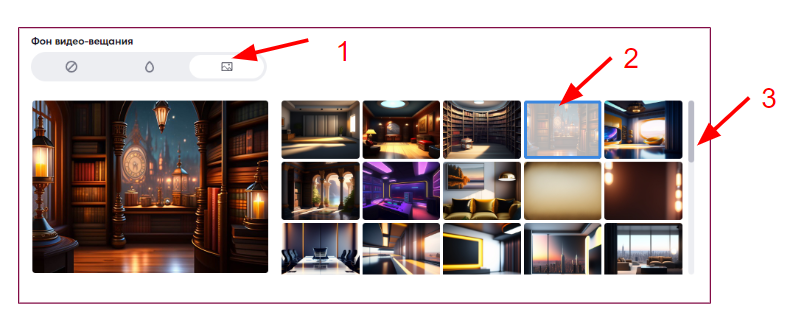
Появились шаблоны для вашего видеофона. Чтобы установить фон на видео, необходимо зайти в “Настройку оборудования”. Кнопка находится в левой нижней части экрана:

Далее, под строкой “Фон видео-вещания”, выберите иконку изображения (1) и нажмите на понравившийся фон (2). Можно пролистать ползунок (3) или воспользоваться колесиком мыши, чтобы просмотреть все варианты фона.
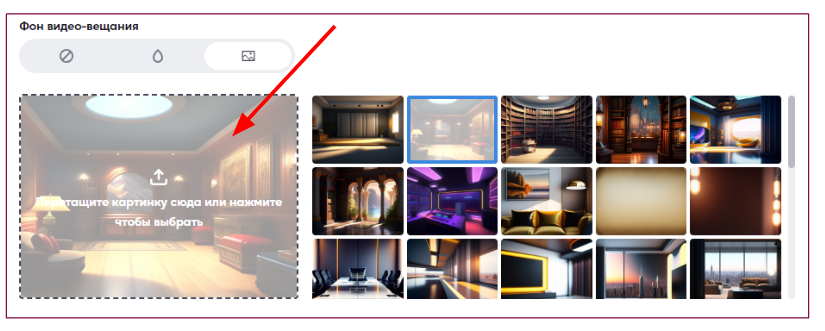
Если вы хотите использовать свой фон для видеовещания, наведите курсор на крупный квадратик с шаблоном, расположенный в левой части экрана. Перенесите свою картинку с фоном в эту область.
Размытие фона
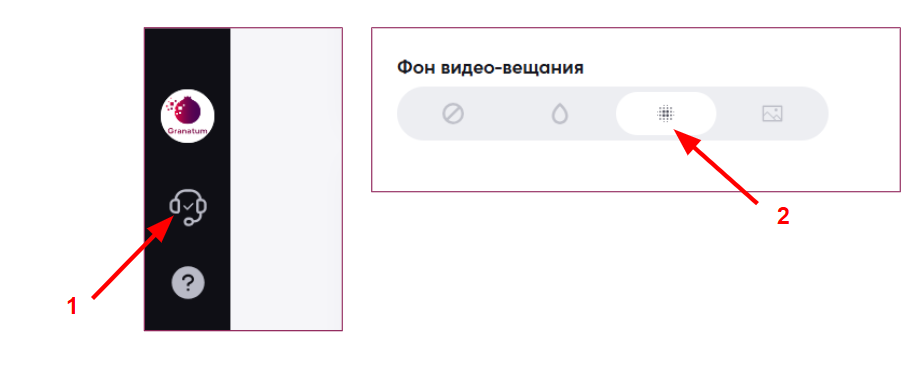
В настройках оборудования можно сделать “размытый фон”.
Для этого вам нужно зайти в настройки, кнопка в виде гарнитуры находится в левом нижнем углу (1). Далее, немного прокрутить окно вниз и найти “Фон видео-вещания”. Немного ниже названия выберете третью кнопку “Размытый фон” (2). При наведении на кнопку высветится название.
Далее посмотрите на картинку камеры и проверьте отображение: