Как подключить камеру/микрофон, Bluetooth гарнитуру в ОС Linux
Камера
Для подключения камеры в Linux выполните следующие шаги:
- Проверьте подключение камеры:
-Убедитесь, что камера правильно подключена к компьютеру через USB-порт. - Проверьте распознавание камеры системой:
-Откройте терминал и выполните командуlsusb. Это покажет список всех USB-устройств, подключённых к системе. Если камера правильно подключена, она должна появиться в этом списке.
-Также можно использовать командуlsmodдля проверки загруженных модулей ядра, которые могут быть связаны с камерой. - Настройте права доступа:
-Убедитесь, что у вашего пользователя есть права на доступ к камере. Обычно это делается через группуvideo. Вы можете добавить своего пользователя в эту группу с помощью команды:
sudo usermod -a -G video $USER
-После этого вам может потребоваться выйти из системы и снова войти, чтобы изменения вступили в силу. - Проверьте настройки программного обеспечения:
-В зависимости от вашего дистрибутива Linux, вам может потребоваться настроить параметры камеры в настройках системы. Например, в Ubuntu вы можете открыть «Настройки» → «Конфиденциальность» → «Камера» и убедиться, что доступ к камере разрешён для нужных приложений.
-Для камеры можно проверить настройки в приложении для работы с камерой, например, Cheese или других аналогичных программах. - Проверьте работу камеры:
-Чтобы убедиться, что камера работает правильно, вы можете использовать приложение для тестирования, например, Cheese. Запустите приложение и проверьте, отображается ли изображение с камеры.
Важно! Если у вас возникли проблемы с подключением камеры, убедитесь, что драйверы для неё установлены и обновлены. В некоторых случаях может потребоваться установка дополнительных пакетов или настройка параметров в файле конфигурации.
Микрофон
Для подключения микрофона в Linux выполните следующие шаги:
- Проверьте подключение микрофона:
-Убедитесь, что микрофон правильно подключён к компьютеру через USB-порт или аудиовход. - Проверьте распознавание микрофона системой:
-Откройте терминал и выполните командуlsusbдля USB-микрофонов илиlspciдля встроенных звуковых устройств. Это покажет список всех подключённых устройств. Если микрофон правильно подключён, он должен появиться в этом списке.
-Также можно использовать командуarecord -l(из пакетаalsa-utils), чтобы проверить доступные аудиоустройства для записи. - Настройте права доступа:
-Убедитесь, что у вашего пользователя есть права на доступ к микрофону. Обычно это делается через группуaudio. Вы можете добавить своего пользователя в эту группу с помощью команды:
sudo usermod -a -G audio $USER
-После этого вам может потребоваться выйти из системы и снова войти, чтобы изменения вступили в силу. - Проверьте настройки программного обеспечения:
-В зависимости от вашего дистрибутива Linux, вам может потребоваться настроить параметры микрофона в настройках системы. Например, в Ubuntu вы можете открыть «Настройки» → «Конфиденциальность» → «Микрофон» и убедиться, что доступ к микрофону разрешён для нужных приложений.
-Чтобы убедиться, что микрофон работает правильно, вы можете использовать приложение для тестирования, например,Audacityилиgnome-sound-recorder. Запустите приложение и проверьте, записывается ли звук с микрофона.
Важно! Если у вас возникли проблемы с подключением микрофона, убедитесь, что драйверы для него установлены и обновлены. В некоторых случаях может потребоваться установка дополнительных пакетов или настройка параметров в файле конфигурации.
Bluetooth гарнитура
Для подключения Bluetooth-гарнитуры в Linux выполните следующие шаги:
1. Включите Bluetooth на вашем компьютере и на гарнитуре:
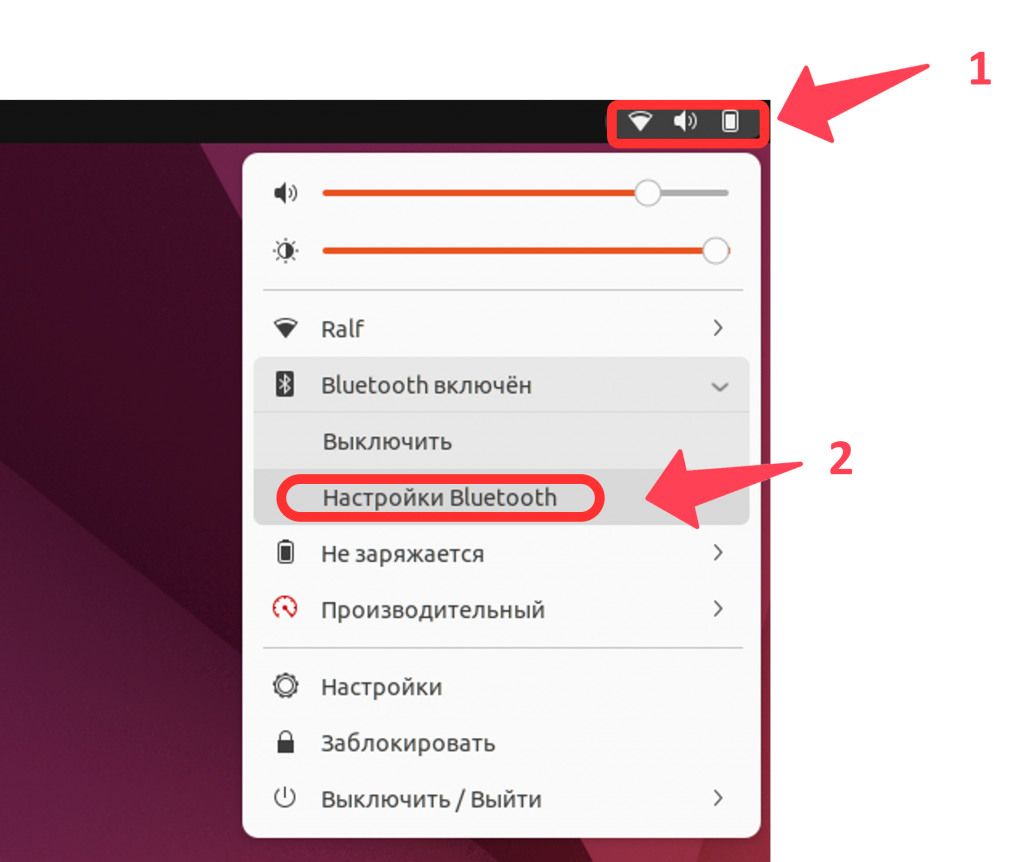
На компьютере Перейдите в настройки Bluetooth (например, через панель управления, blueman или gnome-control-center) и включите Bluetooth.
Или: нажмите в правом верхнем углу на значки Wi‑Fi, звука или заряда аккумулятора (1), затем выберите «Настройки Bluetooth» (2).
Активируйте режим сопряжения на вашей Bluetooth-гарнитуре. Обычно для этого нужно удерживать определённую кнопку на гарнитуре, пока не начнёт мигать индикатор.
2. Найдите гарнитуру в списке устройств:
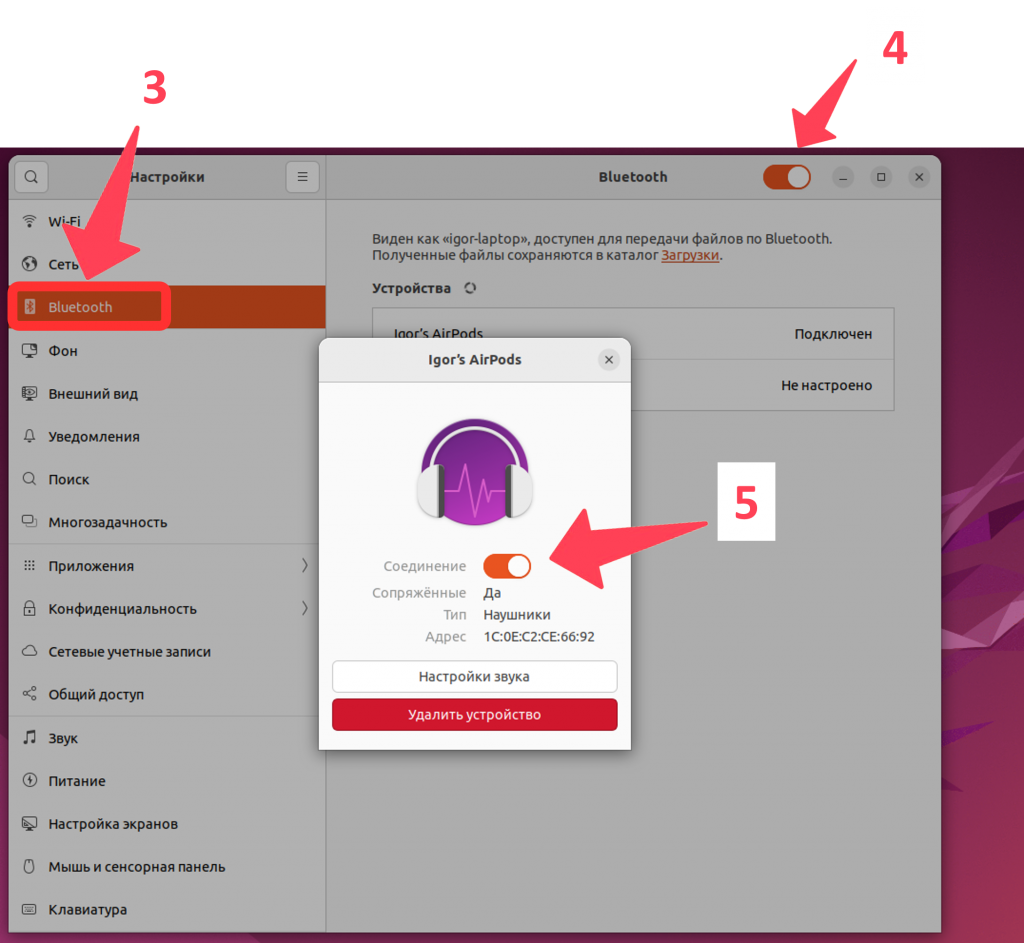
В окне «Bluetooth» (3) убедитесь, что Bluetooth включён — ползунок должен быть активен (4). Запустите поиск устройств (кнопка «Поиск» или «Добавить устройство»). Дождитесь, пока ваша гарнитура появится в списке доступных устройств.
3. Соедините устройства:
В правой части окна выберите вашу гарнитуру из списка. Активируйте переключатель рядом с надписью «Соединение», «Подключить» или «Сопрячь» (5). После успешного подключения индикатор на гарнитуре перестанет мигать или загорится ровным светом.
Возможно, вам потребуется ввести PIN-код для сопряжения устройств. Если вы не знаете PIN-код, обратитесь к инструкции по эксплуатации вашей гарнитуры.
4. Настройте аудиоустройства:
После успешного сопряжения гарнитуры с компьютером настройте её как основное аудиоустройство для воспроизведения звука и записи (если гарнитура имеет микрофон).
Настройка звука:
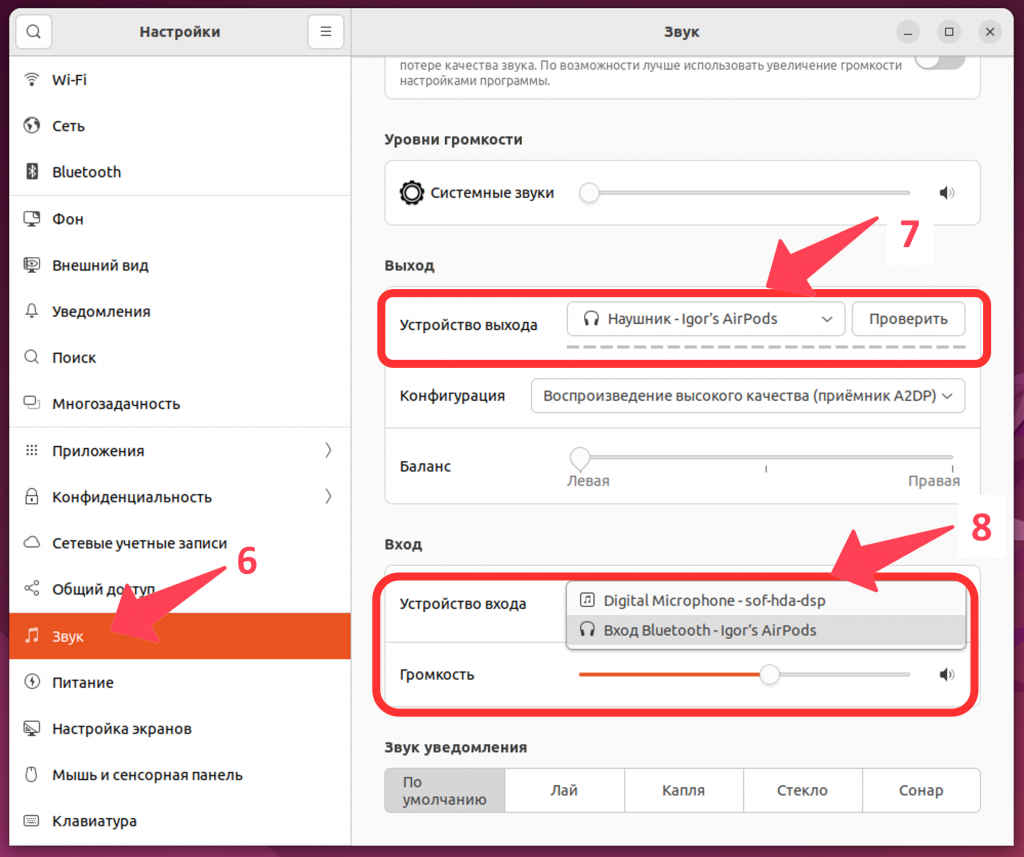
- В окне «Звук» (6), раздел «Устройство выхода» выберите вашу гарнитуру. Если она не отображается в списке, нажмите на название текущего устройства выхода (7).
- Рядом расположена кнопка проверки звука — нажмите её, чтобы воспроизвести тестовый сигнал и убедиться, что гарнитура работает корректно.
Настройка микрофона:
- В разделе «Устройство входа» выберите гарнитуру (при наличии встроенного микрофона), чтобы голос передавался именно через неё (7).
- Ниже можно отрегулировать громкость микрофона с помощью ползунка.
Микрофон обычно работает как устройство ввода (вход) звука в компьютер.
Для прослушивания звука через колонки или наушники — это устройства вывода (выход).
Важно! Если у вас возникли проблемы с подключением Bluetooth-гарнитуры, убедитесь, что драйверы для Bluetooth-адаптера установлены и обновлены. В некоторых случаях может потребоваться установка дополнительных пакетов или настройка параметров в файле конфигурации.
Настройка микрофона гарнитуры через pavucontrol
Если на устройстве с операционной системой Linux у вас не работает микрофон гарнитуры даже после перезагрузки компьютера, может помочь настройка устройства ввода через программу pavucontrol. Для настройки микрофона через pavucontrol выполните следующие шаги:
- Откройте программу настройки звука:
- Нажмите Alt + F2 (или откройте меню приложений)
- Введите
pavucontrolи нажмите Enter. - (Если появится сообщение «команда не найдена», откройте терминал и введите:
sudo apt-get install pavucontrol)
- Выберите правильный микрофон:
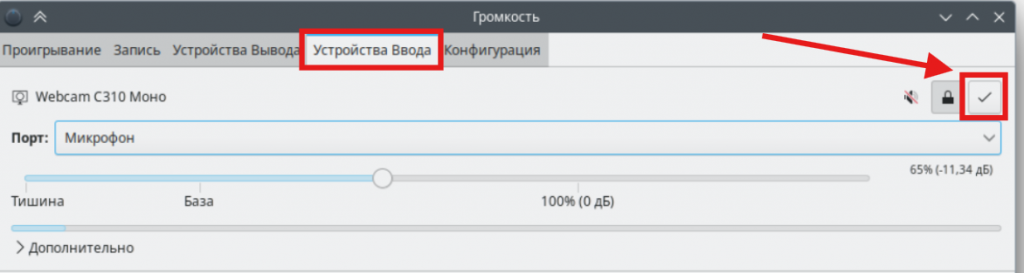
- В открывшемся окне перейдите на вкладку Устройства ввода.
- В выпадающем списке Порт выберите Микрофон гарнитуры (или похожий вариант), а не Встроенный микрофон.
- Убедитесь, что рядом с нужным устройством стоит зелёная галочка.
- Проверьте работу микрофона:
- Скажите что-нибудь в микрофон — рядом с его названием должна двигаться синяя полоса.
- Если полоска не двигается:
- Отключите и снова подключите гарнитуру
- Переключите Порт на другой вариант и верните обратно
- Проверьте профиль устройства (важно для комбинированных разъёмов наушники+микрофон):
- Перейдите на вкладку Конфигурация.
- В выпадающем списке Профиль для вашей звуковой карты выберите:
- Analog Stereo Duplex (для проводных гарнитур)
- Headset Head Unit (HSP/HFP) (для Bluetooth-гарнитур)
- Вернитесь на вкладку Устройства ввода и снова проверьте микрофон.
- Закройте окно — настройки сохраняются автоматически.
Дополнительные источники с информацией:
Не работает микрофон в Linux (РЕШЕНО) – zaLinux.ru