Как подготовить презентацию в PDF для загрузки на Granatum Solutions
Содержание:
- Вводная часть
- Размещение в виджет “Презентация”
- Размещение в “Управление ролями”
- Данный материал доступен в формате PDF — перейдите по ссылке.
Вводная часть
Можно создавать документы в различных программах, а затем сохранять их в формате PDF и далее загружать на платформу Granatum.
Для этого подойдут:
●Презентации: PowerPoint, Google Презентации, Keynote (macOS).
●Текстовые редакторы: Word, Google Документы, Pages (macOS).
Важно учитывать разницу между форматами:
●Если вы работаете в презентации (PowerPoint и аналоги), вы сразу создаете слайды с фиксированным размером и ориентацией. Это удобно для визуальных материалов.
●Если вы работаете в текстовом редакторе (Word и аналоги), документ изначально ориентирован на сплошной текст, но вы также можете настроить книжную (вертикальную) или альбомную (горизонтальную) ориентацию страницы, вставить изображения и таблицы.
Перед сохранением в PDF убедитесь, что вы выбрали подходящий размер и ориентацию страницы (книжная или альбомная) — это повлияет на то, как файл будет отображаться у участников.
Важно! Участники не могут скачать PDF-документы на своё устройство — это обеспечивает безопасность контента.
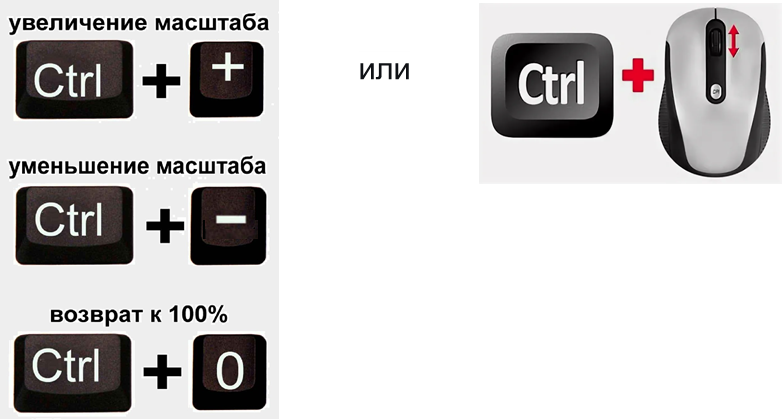
Примечание: Если текст или картинки на странице слишком мелкие, просто зажмите клавишу Ctrl на клавиатуре и покрутите колёсико мыши вверх (от себя). Можно также нажать Ctrl и «+» (плюс). Если слишком увеличили масштаб в браузере, его можно уменьшить. Для этого зажмите клавишу Ctrl и покрутите колёсико мыши вниз (на себя). Можно также нажать Ctrl и «−» (минус).
Размещение в виджет “Презентация”
Размещение презентации PDF на лист осуществляется посредством виджета «Презентация».
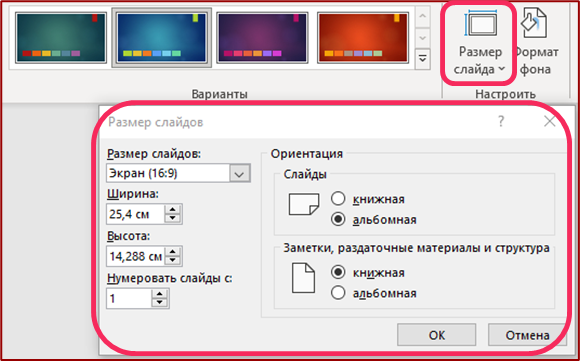
Для корректного отображения необходимо предварительно задать следующие параметры (на примере программы PowerPoint):
Размера слайда: Экран (16:9); Ширина: 25,4 см; Высота: 14,288 см; Ориентация: альбомная.
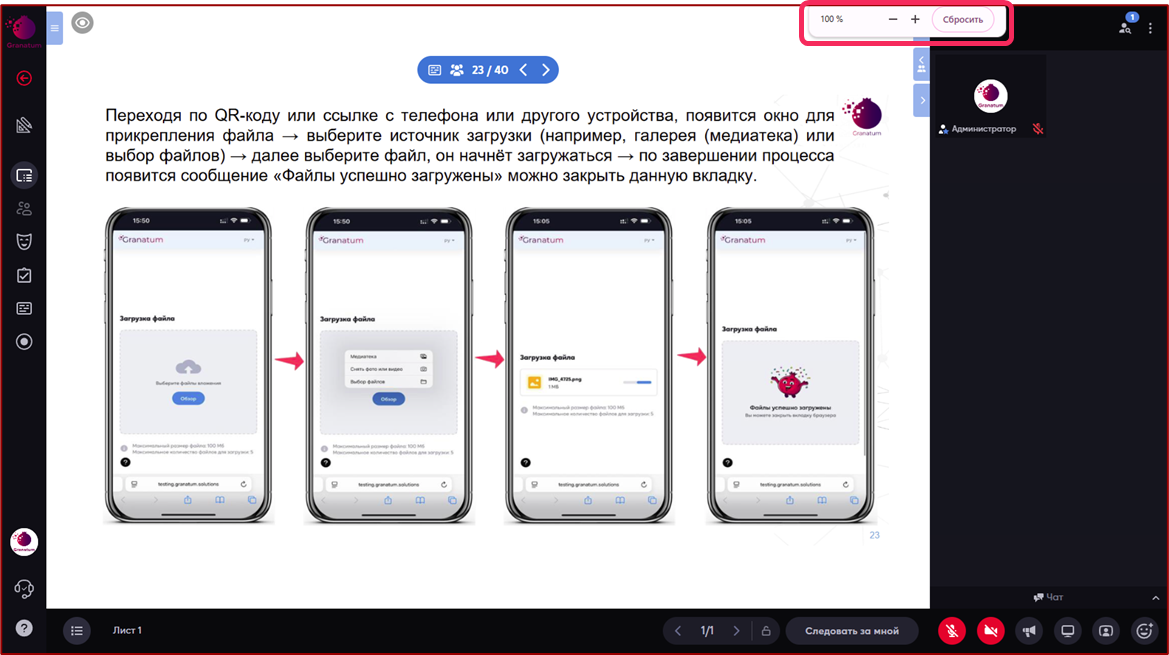
Презентация может выглядеть по‑разному в зависимости от экрана. Однако сам формат слайдов, который мы задали, сохраняется у всех — даже при изменении масштаба браузера. Разберём на примере монитора 22″ с разрешением 1680×1050. Масштаб 100 %.
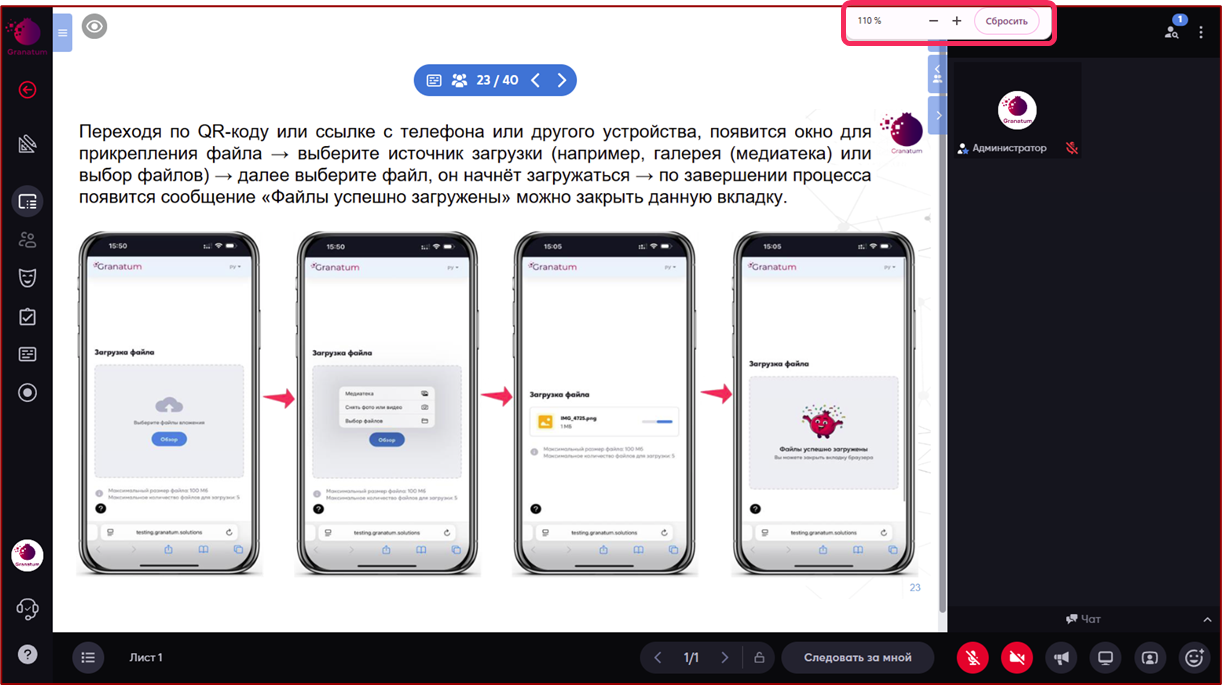
Если увеличить масштаб до 110 %, презентация отображается крупнее, однако всё её содержимое остаётся в пределах экрана.
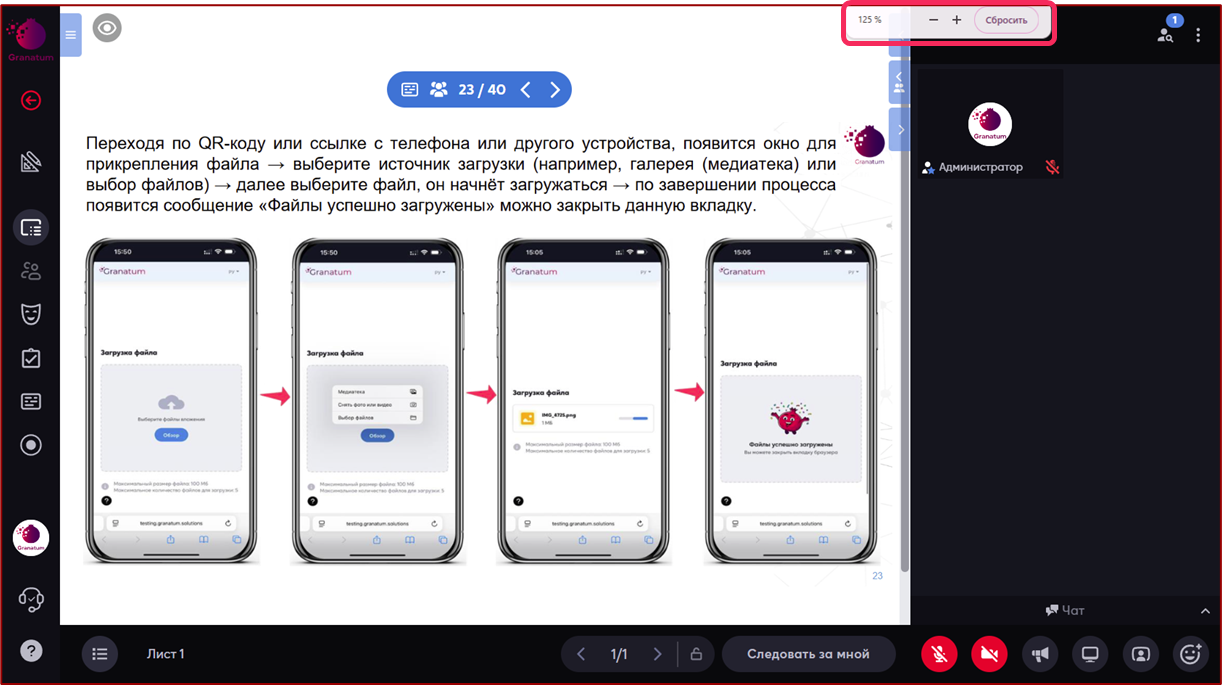
Если увеличить масштаб до 125 %, сама платформа отображается крупнее, а содержимое презентации остаётся в пределах экрана.
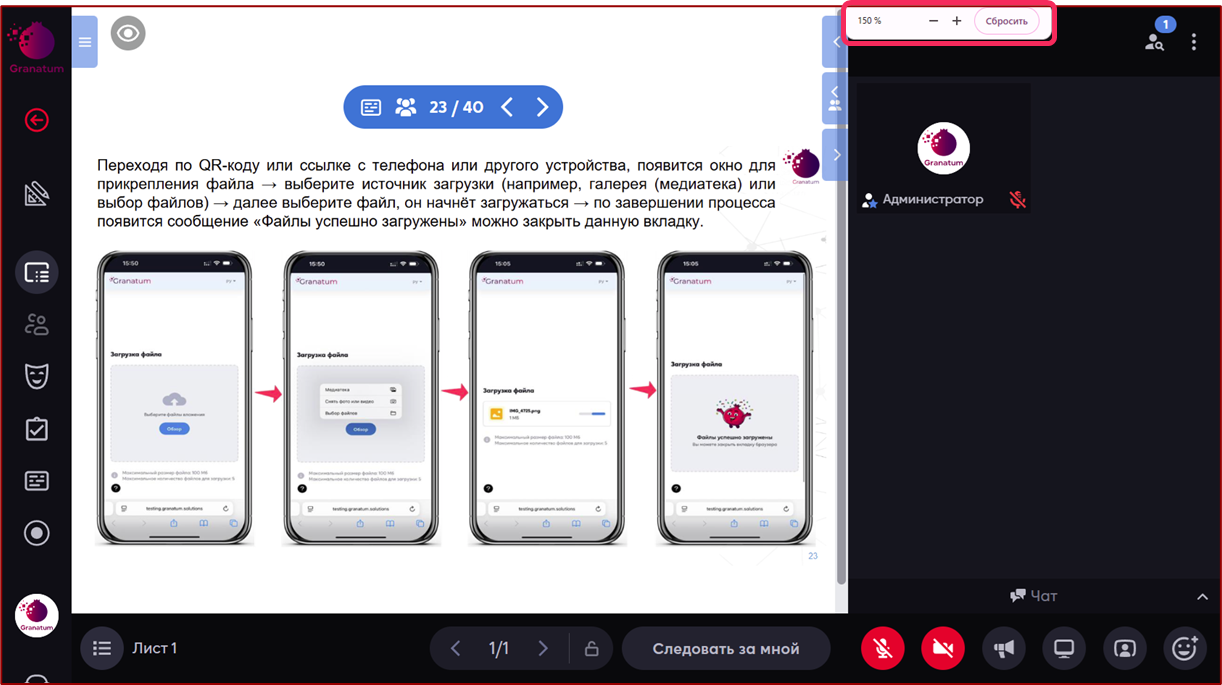
Если установить масштаб 150 %, интерфейс платформы, в особенности кнопки, становится более крупнее. При этом содержимое презентации по‑прежнему помещается на экране, хотя текст отображается с уменьшенной детализацией.
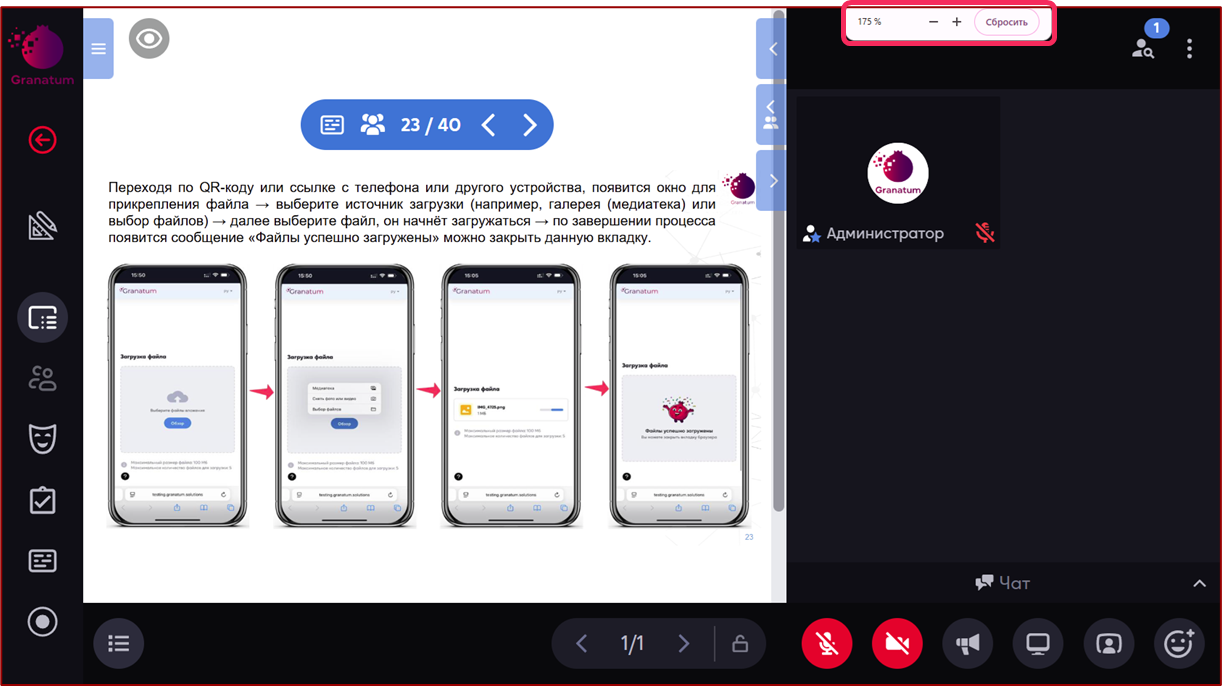
Если установить масштаб 175 %, интерфейс платформы, в особенности кнопки, становится заметно крупнее. При этом содержимое презентации по‑прежнему помещается на экране, хотя текст отображается с уменьшенной детализацией.
Мы рекомендуем каждому участнику настроить масштаб браузера под себя при входе на сессию.
Размещение в “Управление ролями”
Функция «Управление ролями» позволяет загрузить PDF-документ и назначить его конкретному участнику индивидуально. Это особенно полезно, когда в игре или тренинге каждому персонажу требуется уникальный материал.
Примеры использования:
●Индивидуальные вводные: У каждого игрока своя легенда, финансовая отчетность или письмо от руководства, которые не должны видеть остальные.
●Персонализированные задания: Участники получают разные кейсы или задачи в зависимости от их роли в команде.
Как это работает:
1.Вы создаете роли для участников и загружаете PDF-файл в платформу.
2.Выбираете роль и назначаете ее участнику.
3.При открытии материала участник видит только тот файл (или те файлы), которые назначены лично ему.
Результат: Каждый игрок получает ровно ту информацию, которая нужна ему по сценарию, без риска, что чужие данные попадут в чужие руки.
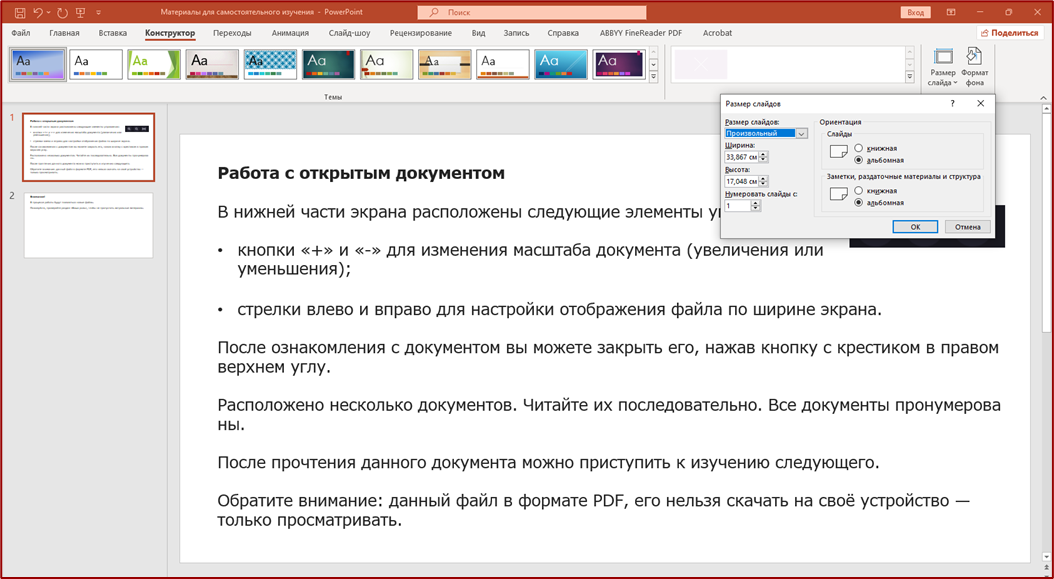
Рассмотрим пример презентации, сделанной через программу PowerPoint. В документе 2 слайда. Первый слайд полностью заполнен текстом, на втором слайде — только в начале текст.
Размер слайдов: произвольный. Ориентация: альбомная.
Ширина: 33,867 см.
Высота: 17,048 см.
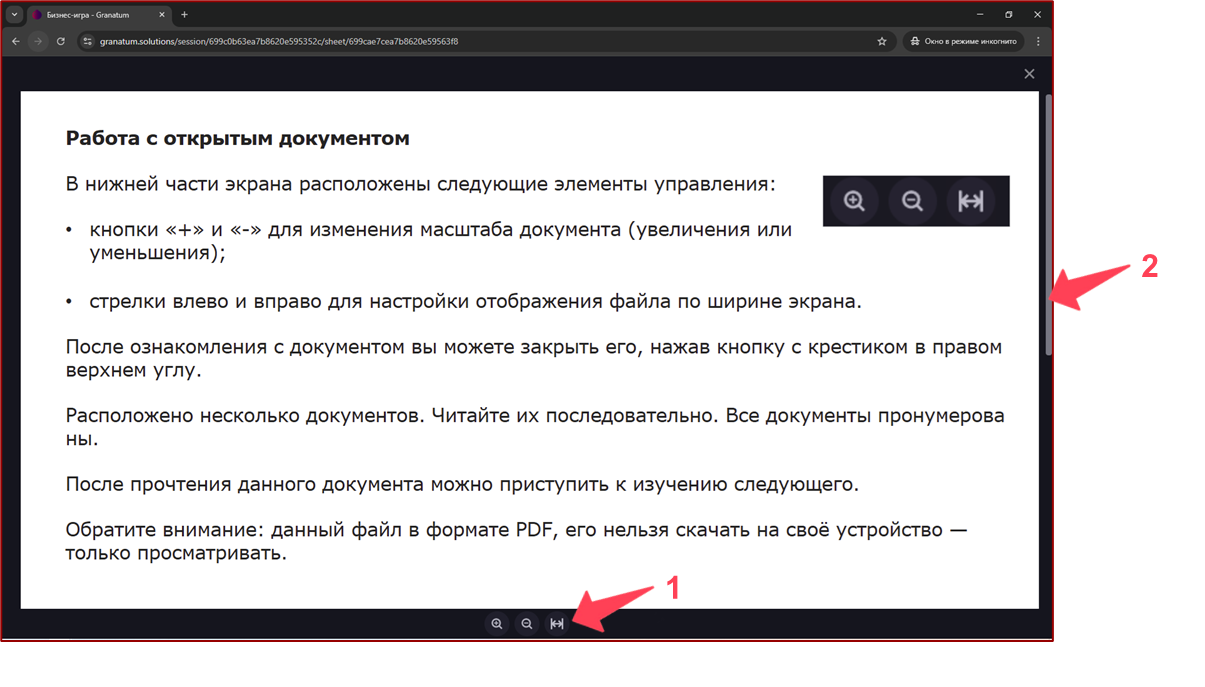
При открытии документ адаптируется под ширину экрана и отображается в полноэкранном режиме как одна длинная страница.
Масштаб можно изменить кнопками внизу (1), а пролистать — серым ползунком справа (2) или колёсиком мыши вниз.
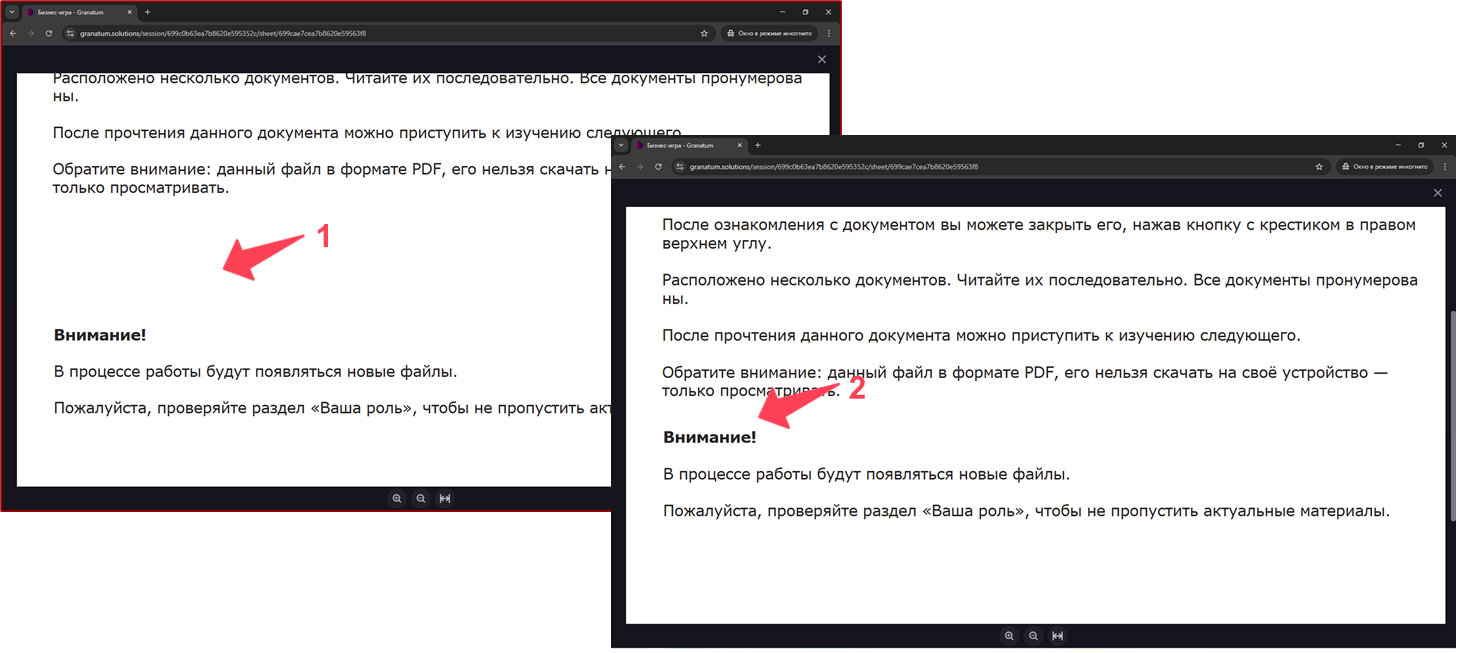
Когда участник листает документ вниз, большие пробелы между слайдами выглядят неаккуратно и мешают восприятию. Если же слайды расположены плотно, текст идет ровно, без лишних пустот и разрывов.
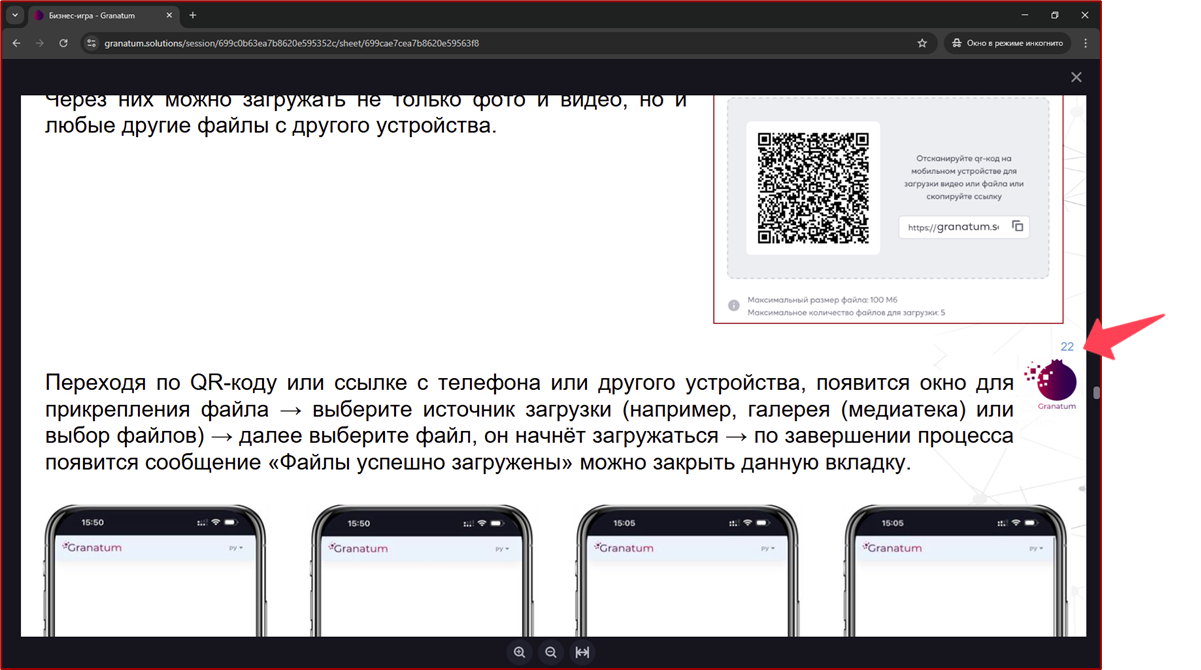
Оставляйте отступы при нумерации страниц. Номера не должны заходить на следующий слайд или располагаться вплотную к тексту и другим элементам на следующем слайде.
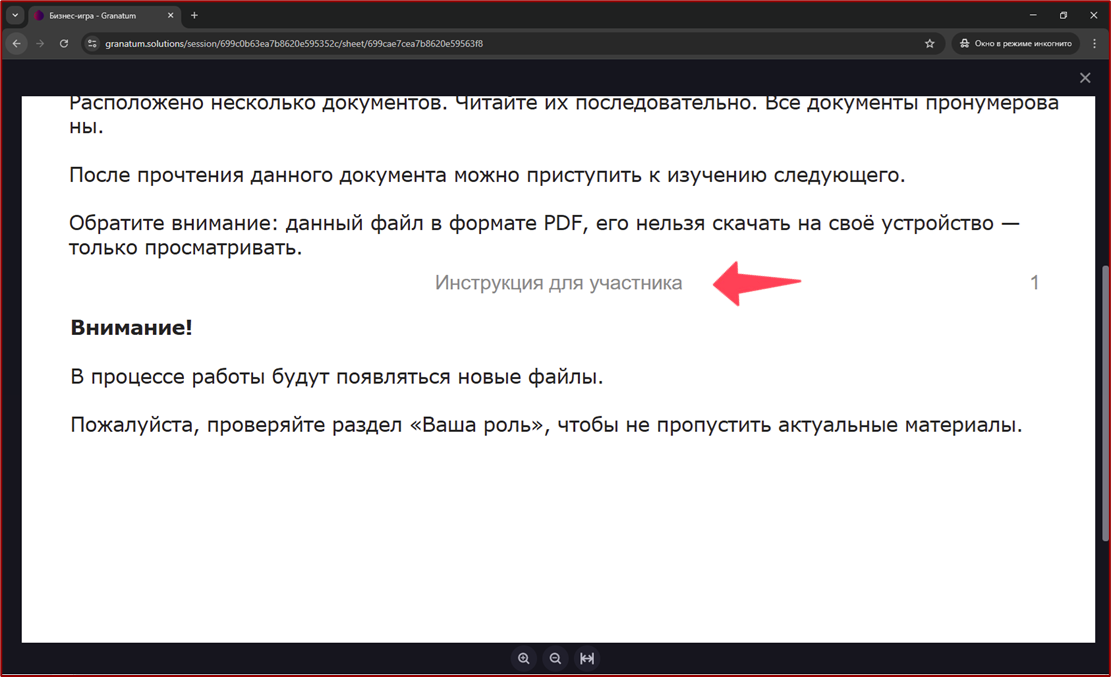
Не рекомендуем добавлять текстовые колонтитулы. Так как документ открывается как одна длинная страница (лонгрид), повторяющиеся надписи сверху и снизу будут только отвлекать и сбивать участника.
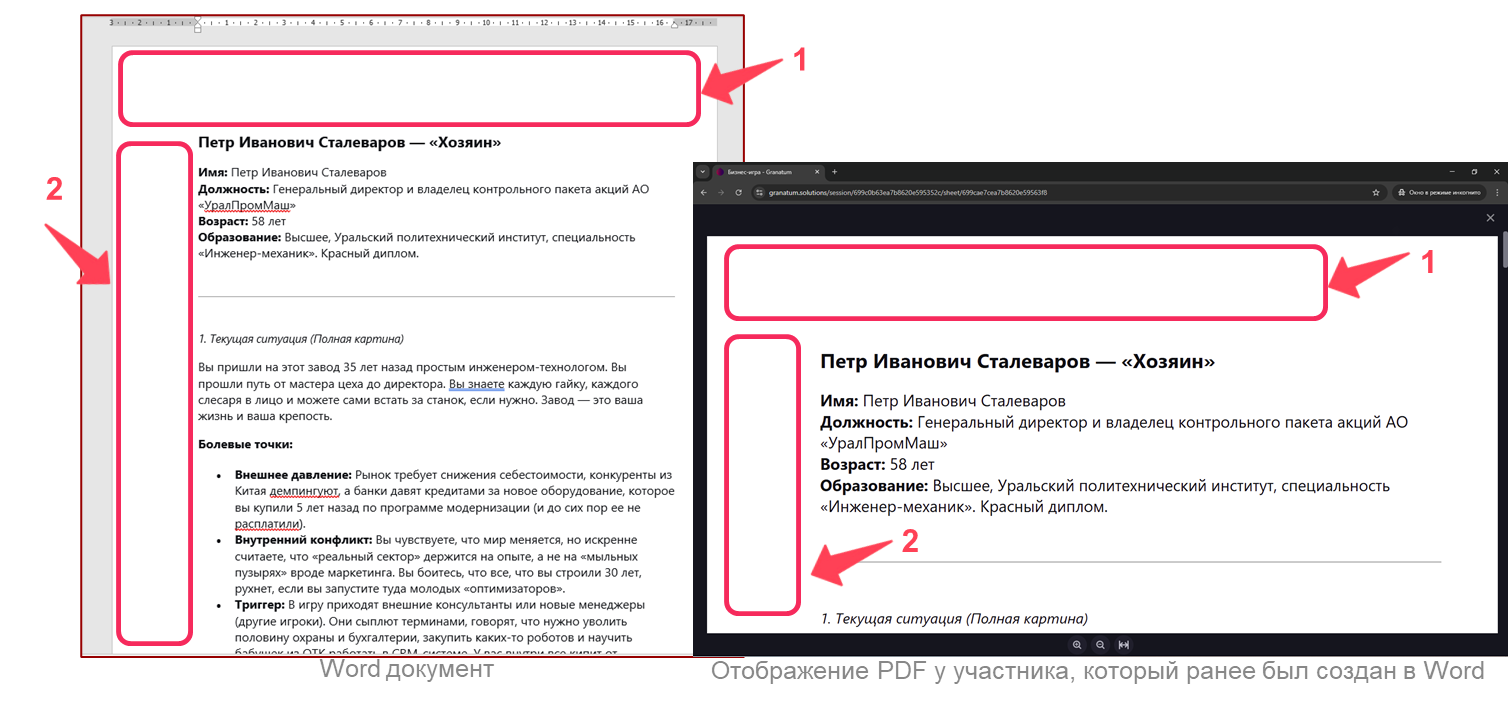
Рассмотрим пример презентации, сделанной в программе Word. Если разместить информацию в документе без изменений (не настраивая верхние (1) и боковые поля (2)), то на платформе такой файл будет отображаться с лишними пробелами.
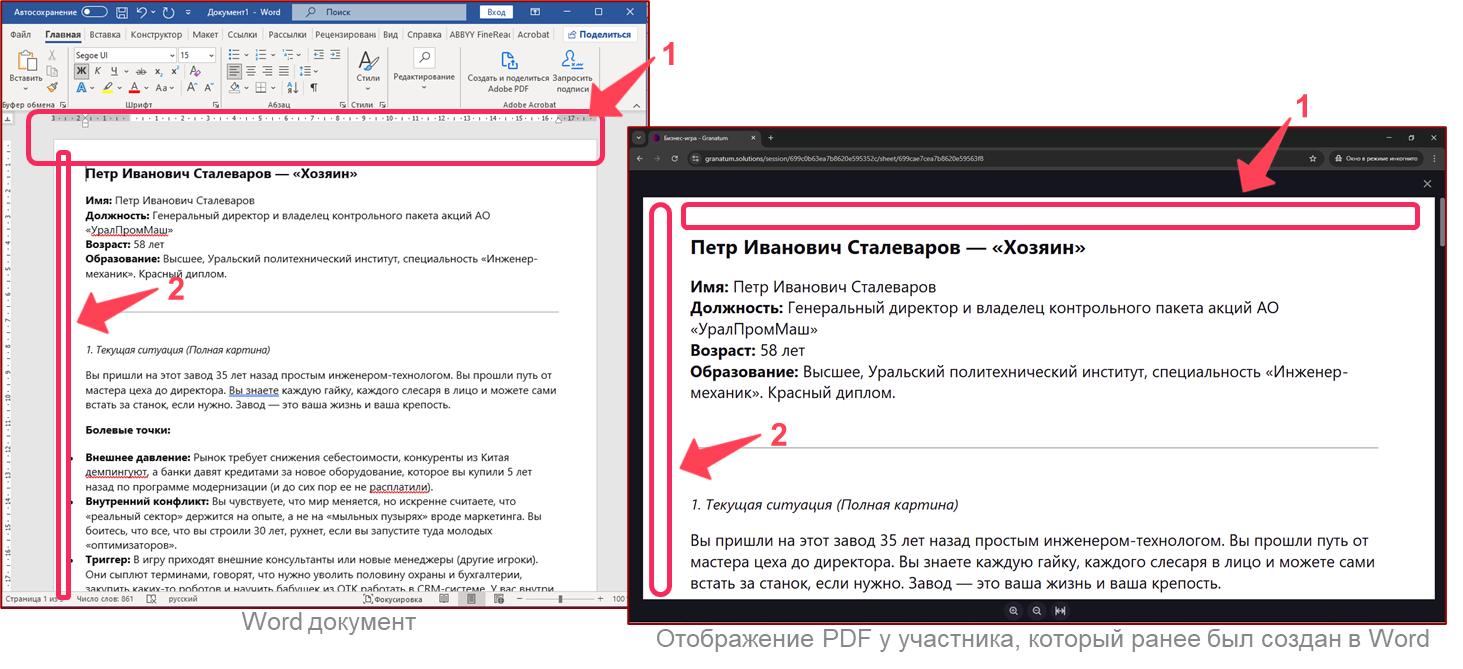
Если уменьшить верхние (1) и нижние поля, а также убрать лишние отступы слева (2) и справа, документ будет отображаться на платформе без больших пробелов — в отличие от файла с настройками по умолчанию.
Данный материал доступен в формате PDF — перейдите по ссылке.