Настройка микрофона и камеры в браузере Firefox на ОС Linux
- Рекомендации перед началом работой
- Включение микрофона и камеры на сессии
- Отображается не тот микрофон или камера
- Если микрофон или камера отключаются сами
- Как обновить браузер Firefox в ОС Linux
- Камера не найдена. Убедитесь, что камера подключена и попробуйте снова (отдельная статья)
1. Рекомендации перед началом работой
Для стабильной работы и корректного доступа к микрофону и камере рекомендуем:
- Закрыть или свернуть удалённое рабочее место (RDP, VDI, АРМ, AnyDesk, TeamViewer и другие). Подключаться напрямую через браузер вашего локального устройства. Удалённое подключение может создавать дополнительные задержки и конфликты при захвате мультимедийных устройств.
- Отключить VPN-соединение (если оно используется) и перейти на прямое интернет-подключение. VPN-туннели могут замедлять передачу аудио- и видеоданных, а также вызывать проблемы с отображением контента и общения с другими участниками сессии.
- Обязательно закройте (не сворачивайте): Контур.Толк, Яндекс Телемост, Microsoft Teams, Zoom, Skype, Discord, WhatsApp Web и другие приложения для видеозвонков и конференций.
Важно! Одновременное использование микрофона и камеры несколькими приложениями недопустимо. Убедитесь, что данные устройства активны лишь в одной вкладке браузера, а все прочие программы и браузеры, способные захватывать мультимедиа, завершены. Несоблюдение этого условия приведёт к невозможности активировать камеру и микрофон в процессе общения.
2. Включение микрофона и камеры на сессии
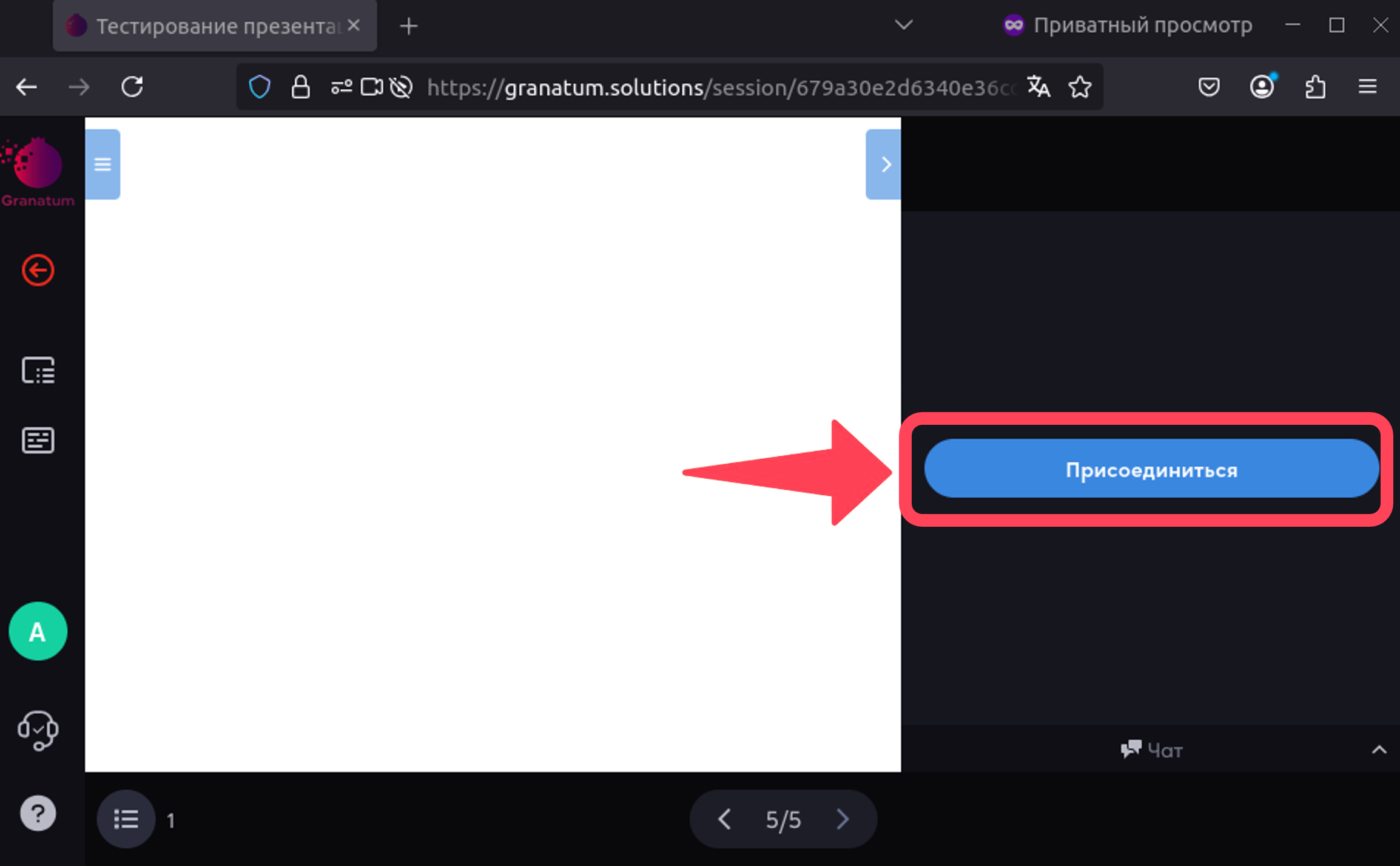
Чтобы общаться с остальными участниками с помощью микрофона и камеры, зайдите на платформу Granatum, войдите в сессию и нажмите кнопку «Присоединиться» в правой части экрана.
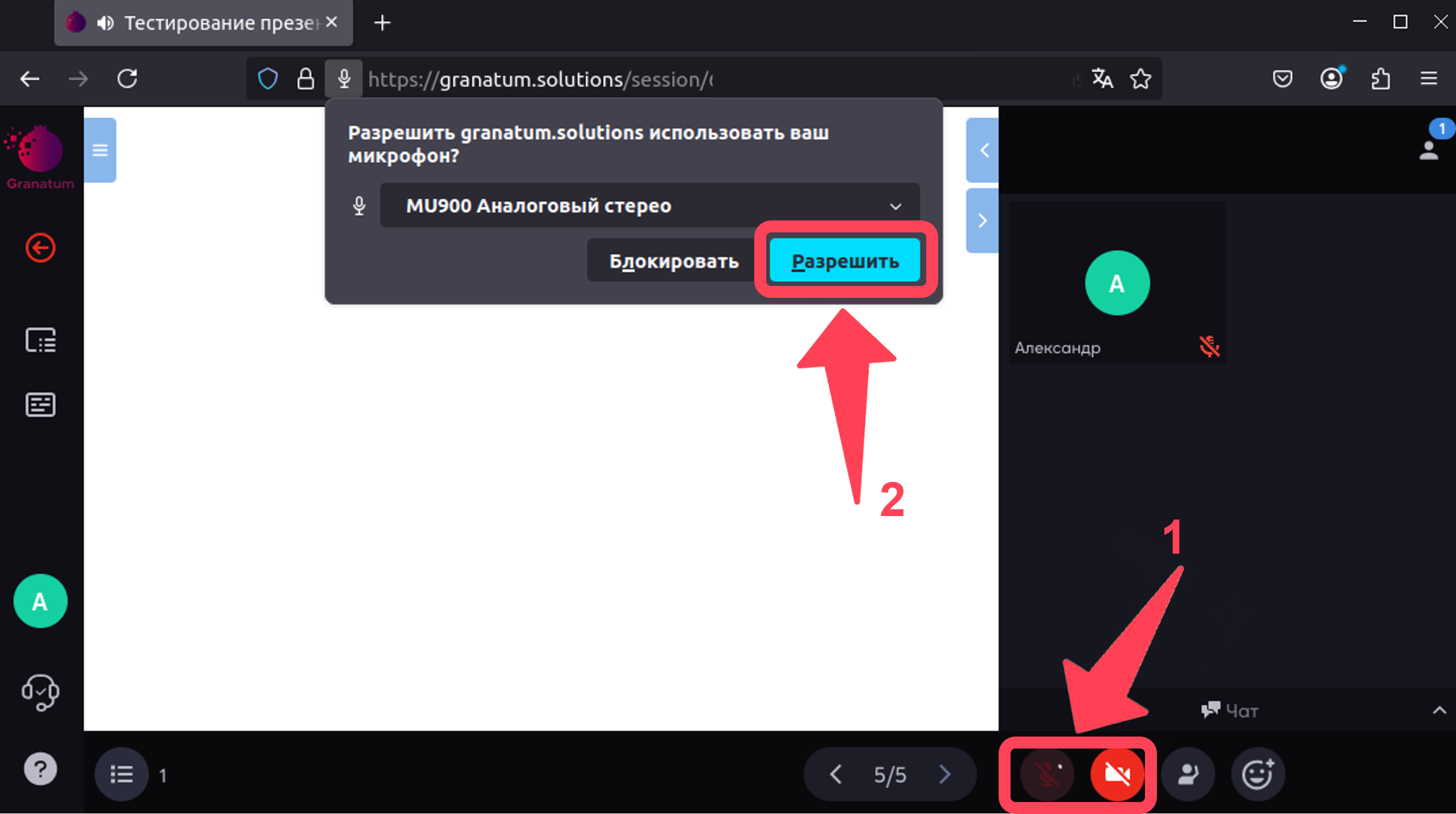
Нажмите в правом нижнем углу на иконки микрофона и камеры (1). После этого в верхней части экрана появится уведомление «Разрешить granatum использовать ваш микрофон/камеру» с двумя кнопками: «Разрешить» и «Блокировать». Обязательно нажмите «Разрешить» (2).
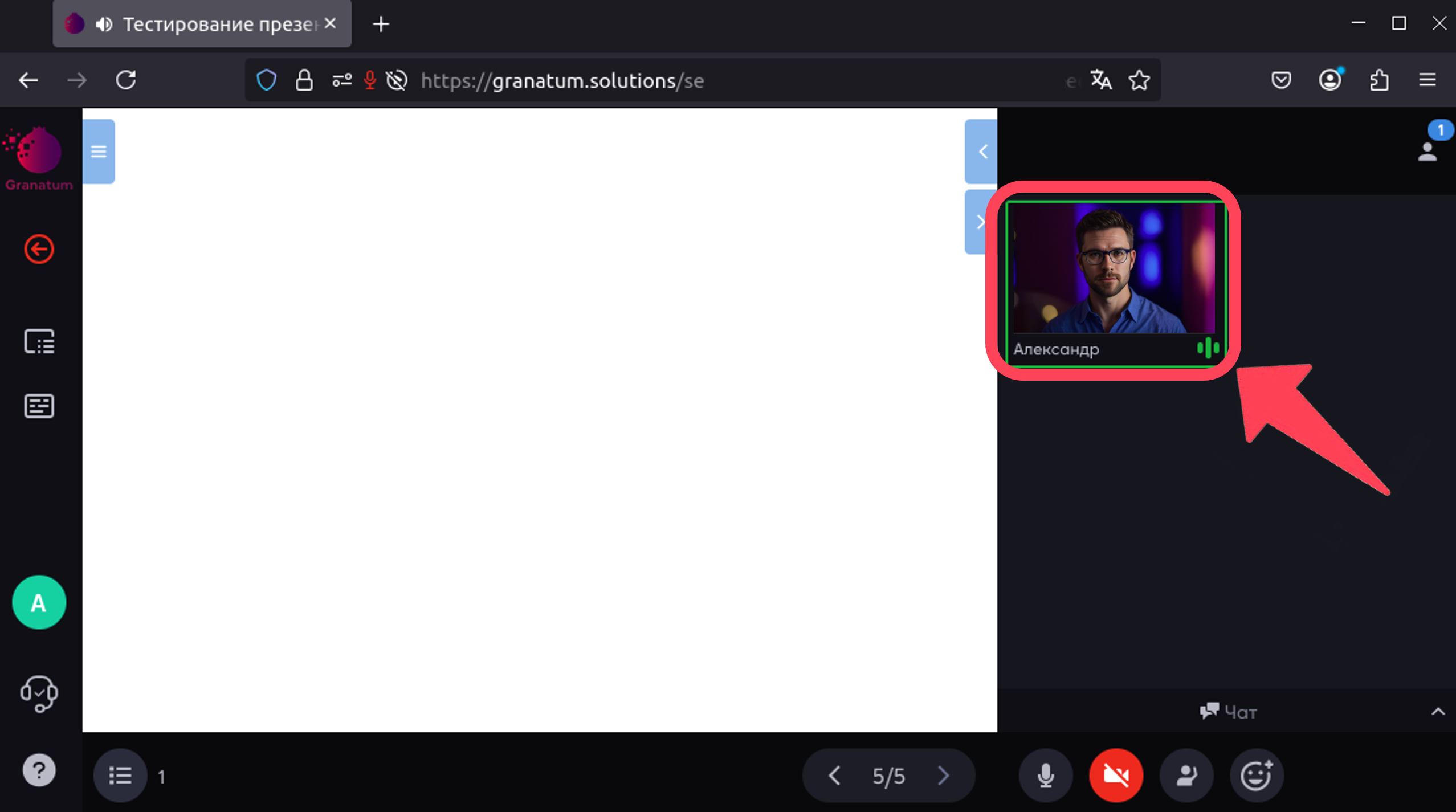
Обратите внимание на правую часть экрана — там находится видеопанель. Самый первый квадратик с вашим именем — ваш. Как только вы произнесёте что-то, вокруг него загорится зелёная рамка, и ползунок оживёт: это верный знак, что микрофон работает и вас слышно. А если вы видите себя на видео внутри этого квадратика — значит, и с камерой всё в порядке.
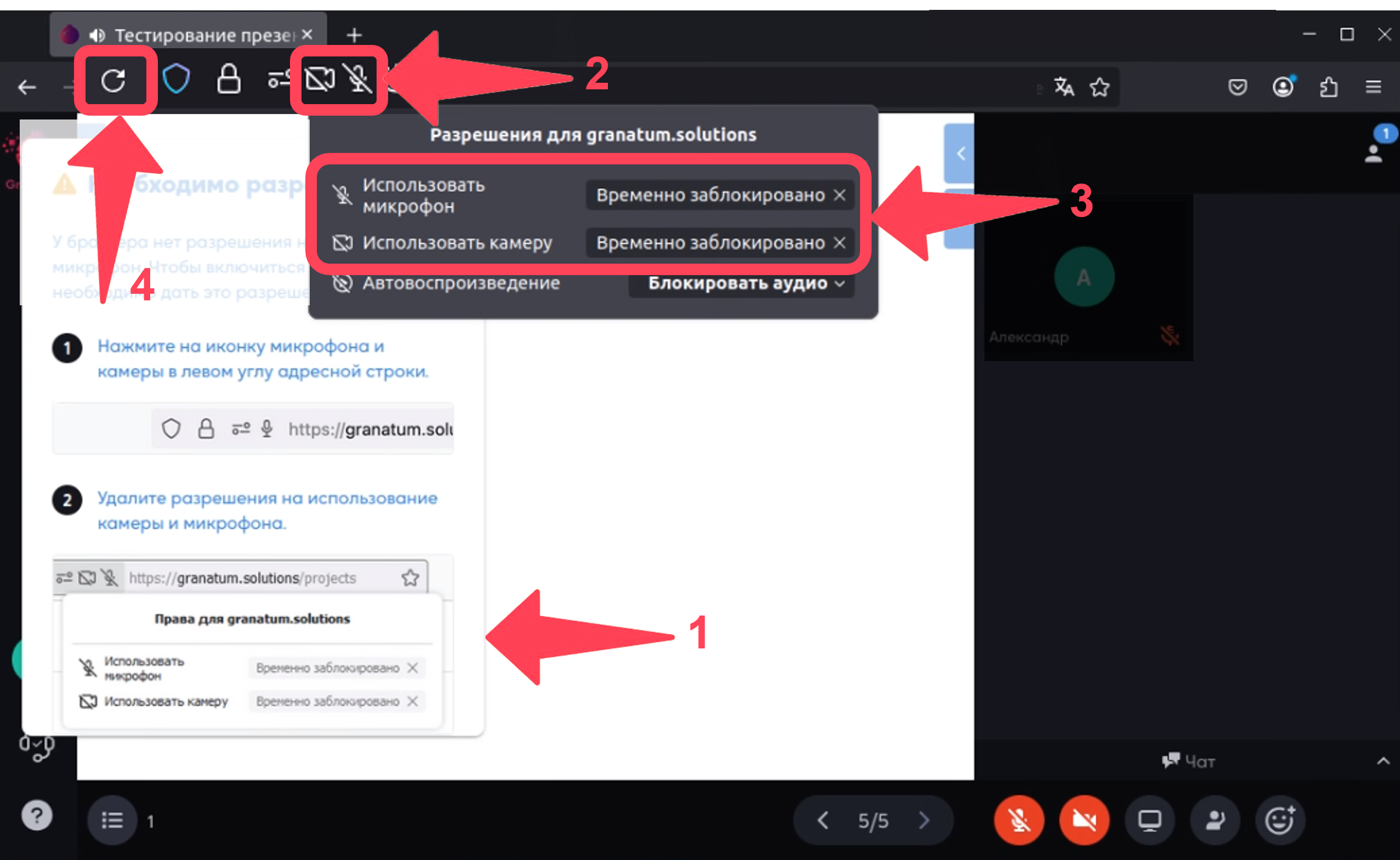
Если после нажатия на кнопки микрофона и камеры в правой части экрана появляется уведомление «Необходимо разрешение» (1), значит доступ к этим устройствам заблокирован. В тексте уведомления уже есть подсказка, как это исправить: кликните по иконке микрофона или камеры в адресной строке браузера (2). Затем нажмите на крестики рядом со строками «Использовать микрофон/камеру», а после этого — на крестик напротив «Временно заблокировано» (3). Обновите страницу клавишей F5 или кнопкой с круглой стрелкой в левом верхнем углу браузера (4).
После обновления страницы нажмите кнопку «Присоединиться» в правой части экрана, затем в правом нижнем углу нажмите на иконки микрофона и камеры (1). После этого в верхней части экрана появится уведомление «Разрешить Granatum использовать ваш микрофон и камеру» с двумя кнопками: «Разрешить» и «Блокировать». Обязательно нажмите «Разрешить» (2).
3. Отображается не тот микрофон или камера
Перейдите в раздел «Настройка оборудования», нажав на кнопку в виде гарнитуры в левом нижнем углу.
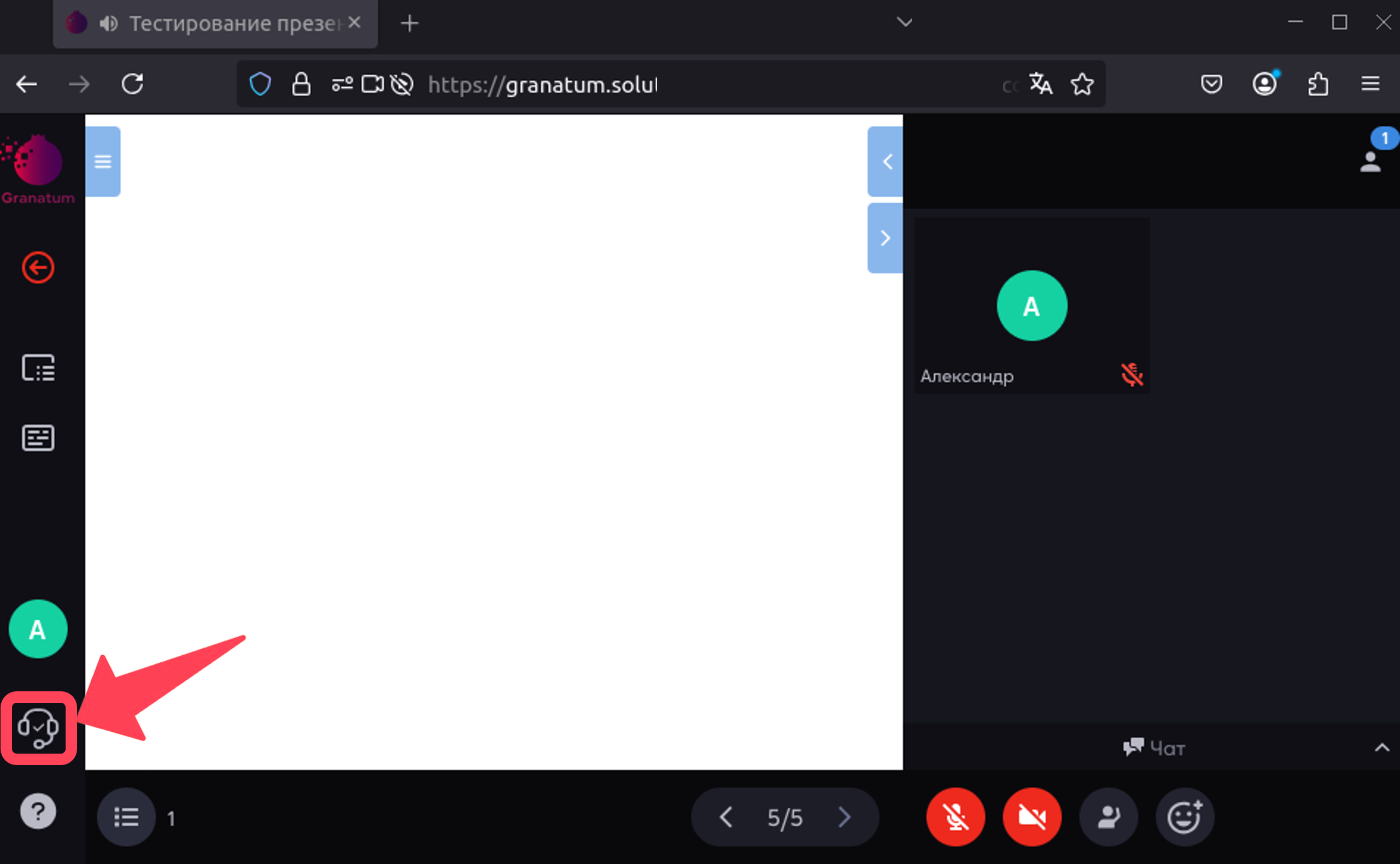
Откроется окно с настройками оборудования. В верхней части вы увидите своё видео (1). Ниже, под строкой «Камеры», выберите нужную камеру, нажав на текущую (2), — откроется список всех доступных в системе камер. Ещё ниже можно проверить микрофон: если начать говорить, зелёный ползунок начнёт двигаться (3). Далее, в строке «Источники аудио сигнала», выберите необходимый микрофон, нажав на текущий (4), — откроется список всех доступных микрофонов (включая наушники или гарнитуру, если вы хотите использовать её). Выберите нужный микрофон и начните говорить, чтобы проверить его: зелёный ползунок будет двигаться. Когда все настройки будут применены, нажмите на крестик или кнопку «Закрыть» в нижней части окна. Если вы не нашли эти кнопки, прокрутите страницу вверх или вниз.
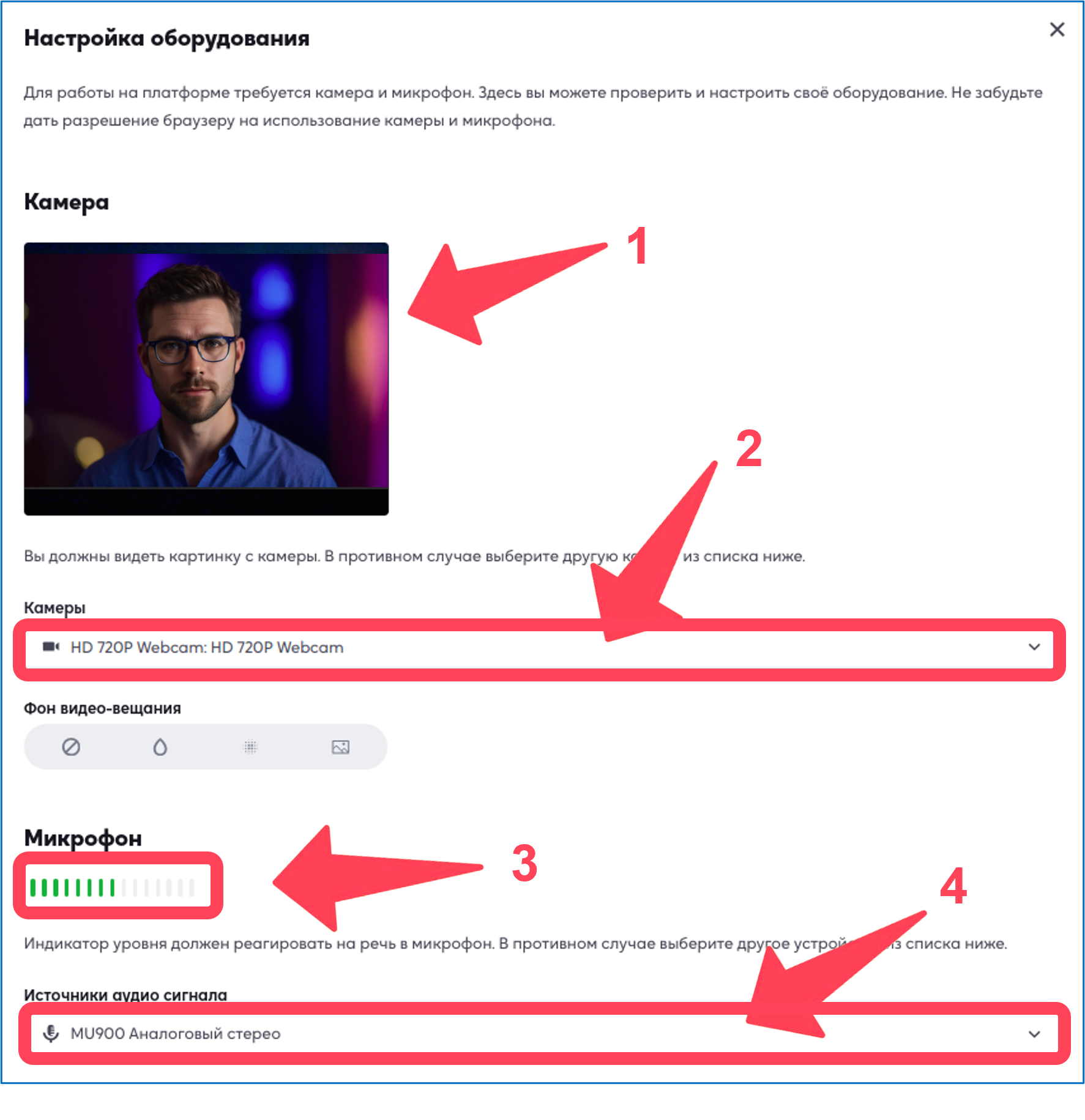
Для начала общения снова нажмите на кнопки микрофона и камеры в правом нижнем углу.
4. Если микрофон или камера отключаются сами
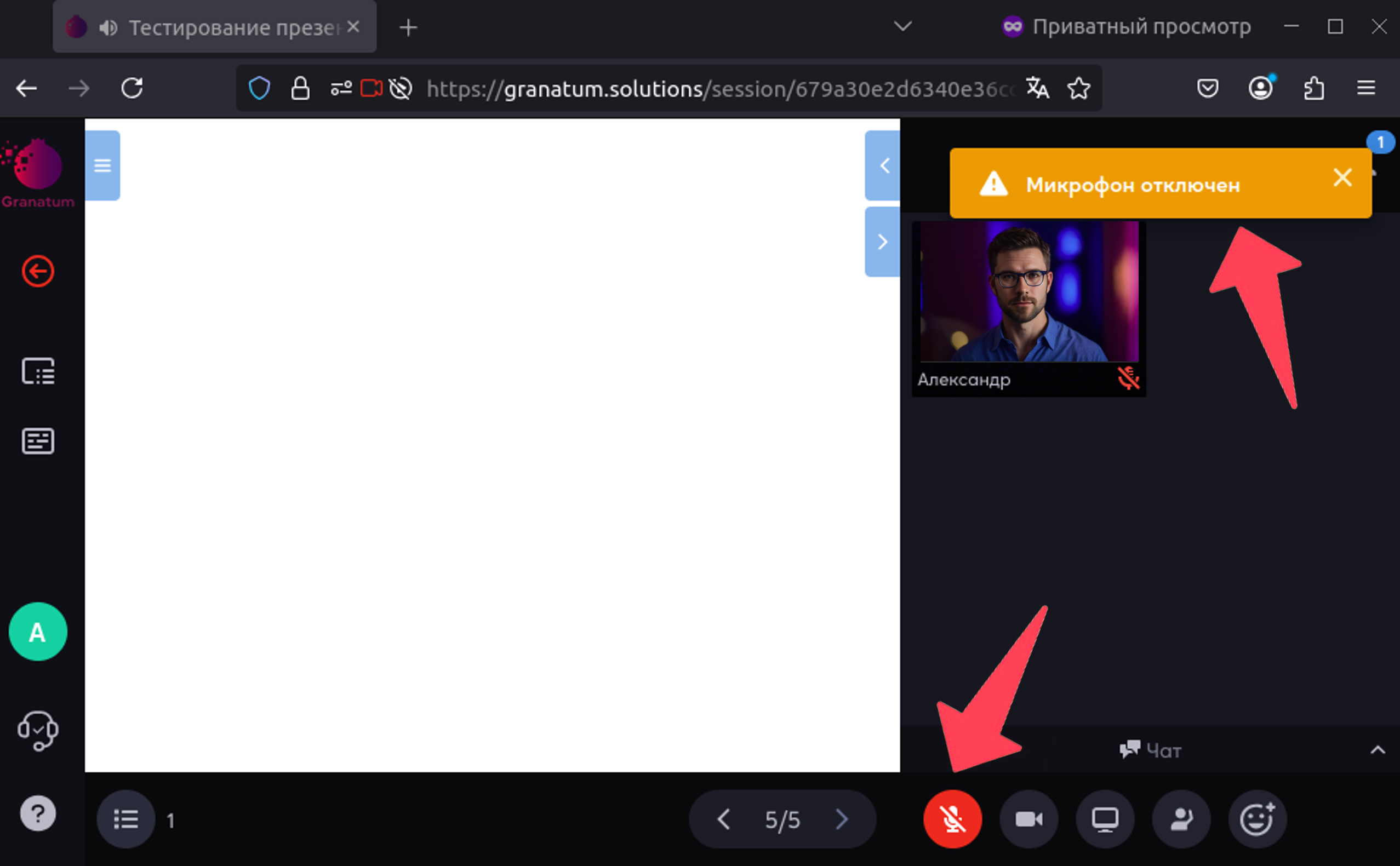
Закройте фоновые приложения (для ПК и ноутбуков)
Программы и сайты, которые использовали камеру и микрофон, могут «перехватывать» оборудование. Именно это и провоцирует на платформе Granatum проблему с получением доступа к микрофону и камере.
Обязательно закройте (не сворачивайте): Контур.Толк, Яндекс Телемост, Microsoft Teams, Zoom, Skype, Discord, WhatsApp Web и другие приложения для видеозвонков и конференций.
5. Как обновить браузер Firefox в ОС Linux
Регулярное обновление браузера — залог стабильной работы веб-приложений. Устаревшая версия Firefox может вызывать ошибки при доступе к микрофону и камере, проблемы с отображением интерфейса, долгой скоростью работы.
Чтобы обновить браузер:
- Откройте браузер Firefox.
- В правом верхнем углу нажмите на значок с тремя горизонтальными полосками (это главное меню).
- В выпадающем списке прокрутите вниз и выберите пункт «Справка» (или Help, если интерфейс на английском).
- В подменю нажмите «О Firefox» (или «About Firefox»).
- Откроется отдельное окно с информацией о текущей версии. Если обновление доступно, система автоматически начнёт его загрузку (или появится кнопка «Обновить»). Дождитесь завершения загрузки.
- После установки обновления перезапустите браузер, нажав на соответствующую кнопку в этом же окне (или закройте и откройте Firefox заново).
6. Камера не найдена. Убедитесь, что камера подключена и попробуйте снова
Если в сессии вы нажимаете на иконку камеры в правом нижнем углу экрана и видите уведомление «Камера не найдена. Убедитесь, что камера подключена, и попробуйте снова», — значит, браузер на Linux не смог обнаружить вашу веб-камеру.
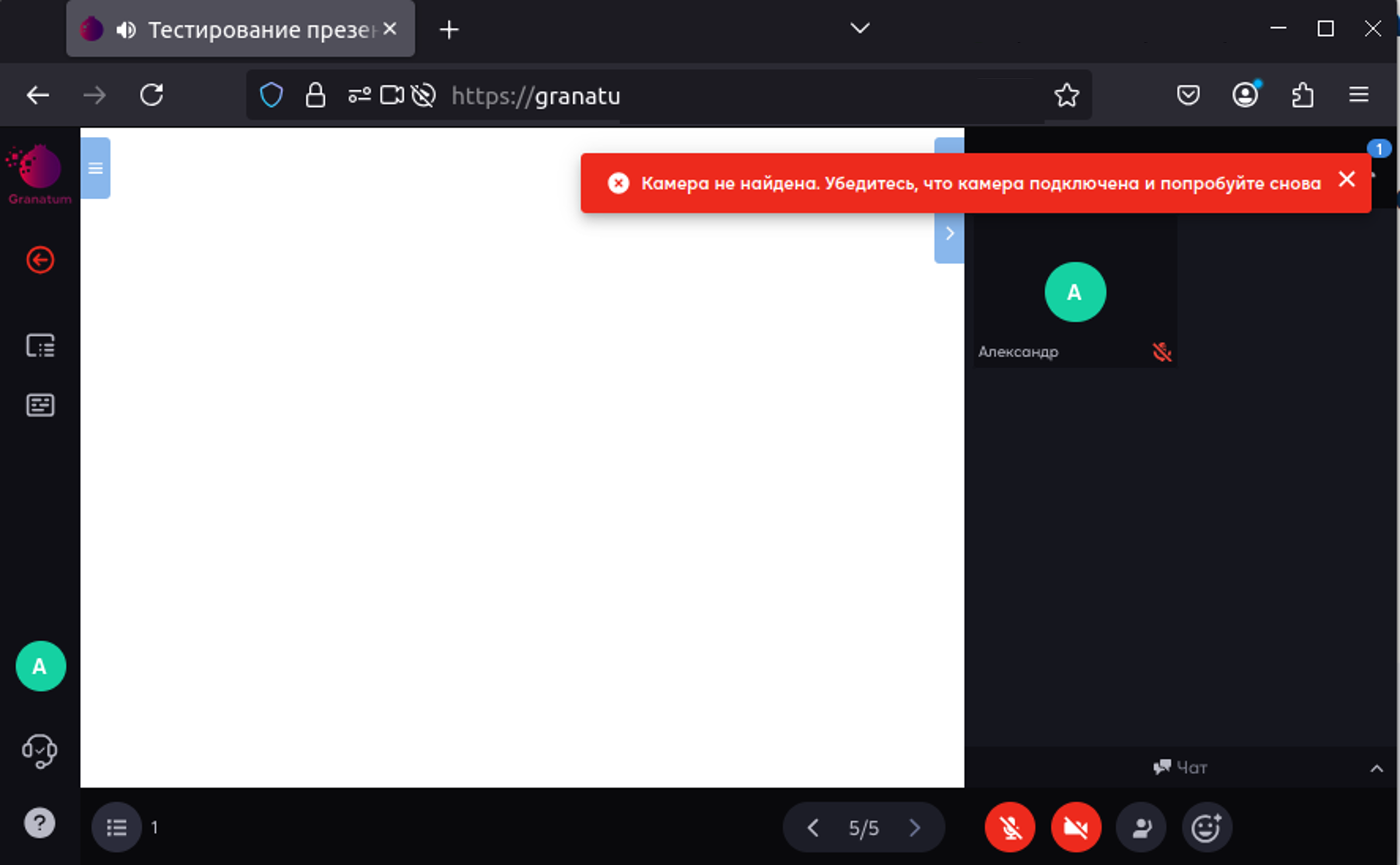
Чаще всего причина кроется в неправильном подключении USB-кабеля (при условии, что камера внешняя), правах доступа, конфликте с другими приложениями, некорректной работе PipeWire или удалённом рабочем столе, который перехватывает устройство.
Закройте всё, что может перехватывать камеру.
Это самый частый источник проблем — камера уже используется другим приложением.
- Закрыть или свернуть удалённое рабочее место: RDP, VDI, АРМ, AnyDesk, TeamViewer и другие
- Обязательно закройте (не сворачивайте) приложения для видеозвонков: Контур.Толк, Яндекс Телемост, Microsoft Teams, Zoom, Skype, Discord, WhatsApp Web и другие.
- Обязательно закройте (не сворачивайте) другие вкладки в текущем браузере, где использовалась ранее камера. Любые другие браузеры, где могут быть открыты вкладки с доступом к камере.
Важно! Микрофон и камера должны быть активны только в одной вкладке браузера, где будете работать на платформе granatum. Все остальные браузеры и программы, которые могут использовать мультимедиа, необходимо полностью закрыть.
Если приведённые выше рекомендации не помогли, обратитесь к более подробной инструкции в нашей отдельной статье.

