Доска для рисования на командных и индивидуальных листе
Содержание:
Доска на командном листе
Если в работе нужно создать командное взаимодействие на Доске для рисования, и мы хотим сделать уникальную доску для каждой команды так, чтобы другие команды их не видели, то необходимо создать командный лист. Напоминаем как это сделать:
- Переходим в режим редактирования. В этом режиме кнопка становится вишнёвого цвета и раскрывается «Конструктор»;
- Нажимаем на кнопку «Настройка листа»;
- Выбираем два человечка, командный тип листа.
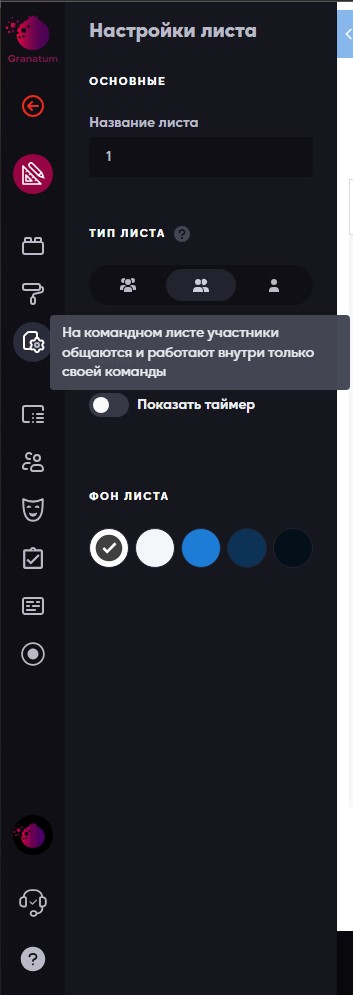
Когда вы создадите командный лист, в нижней части экрана вы увидите двух человечков рядом с нумерацией листов:

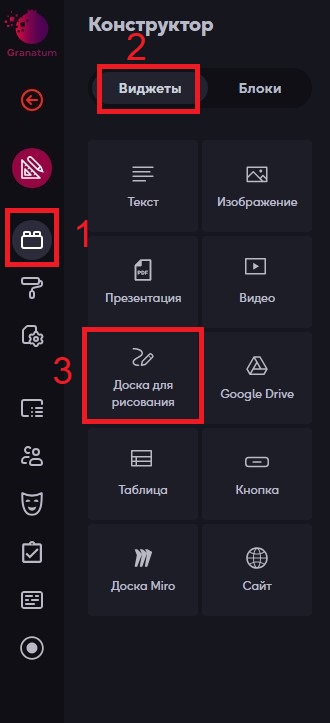
Затем переходим в «Конструктор» (1). В нём открываем вкладку «Виджеты» (2) и выбираем виджет «Доска для рисования» (3). С помощью левой кнопки мыши перетаскиваем его на лист в центр экрана:
В центре экрана появилась область доски для рисования (1). В левом верхнем углу этого блока видно, что у команд Team 1, Team 2 и Team 3 уже есть доступ к этой доске (2):
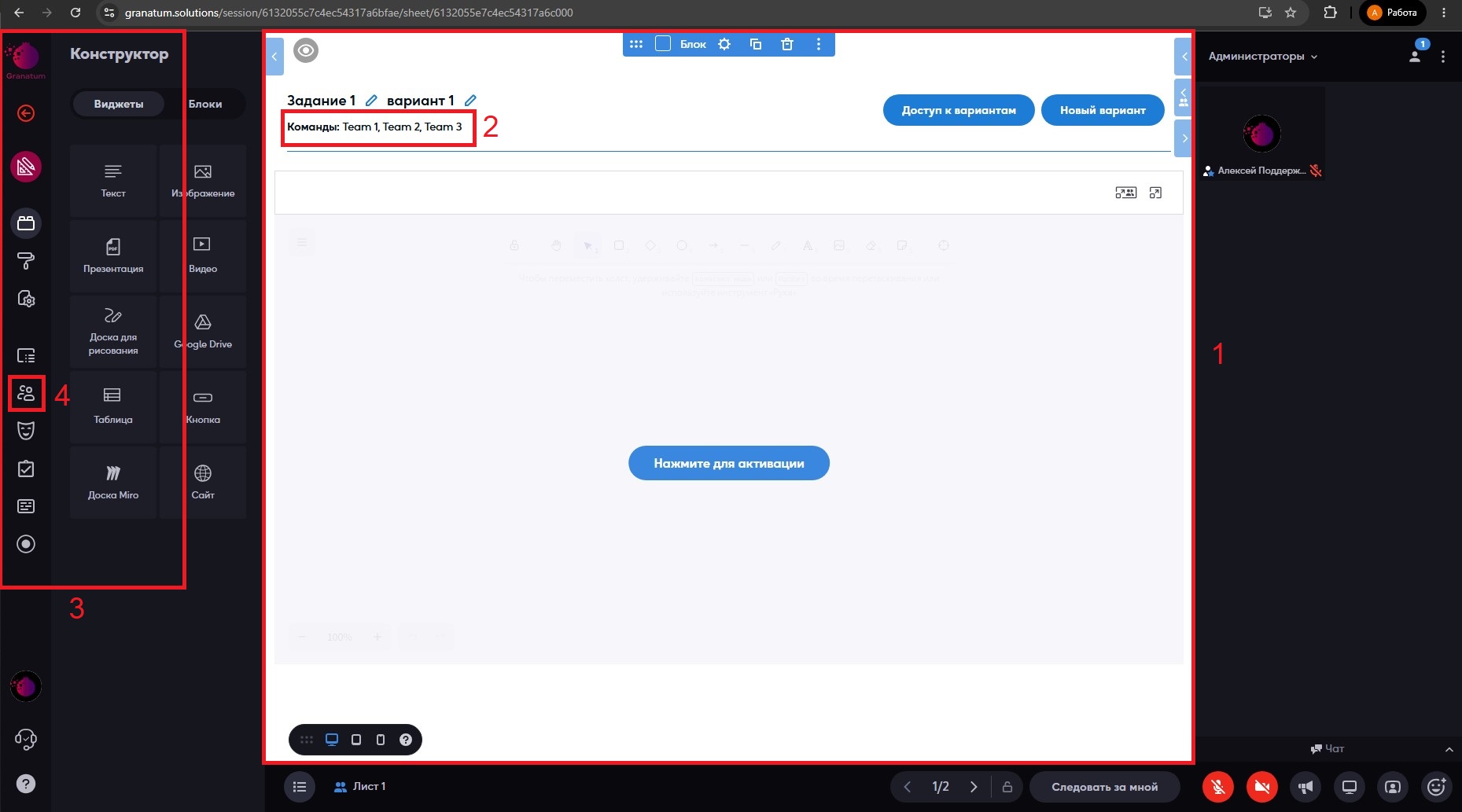
Обращаем внимание, что кнопка «Управление командами» находится в левой части экрана (3). При нажатии на эту кнопку можно формировать команды (4).
Пример трех тестовых команд на скриншоте ниже:
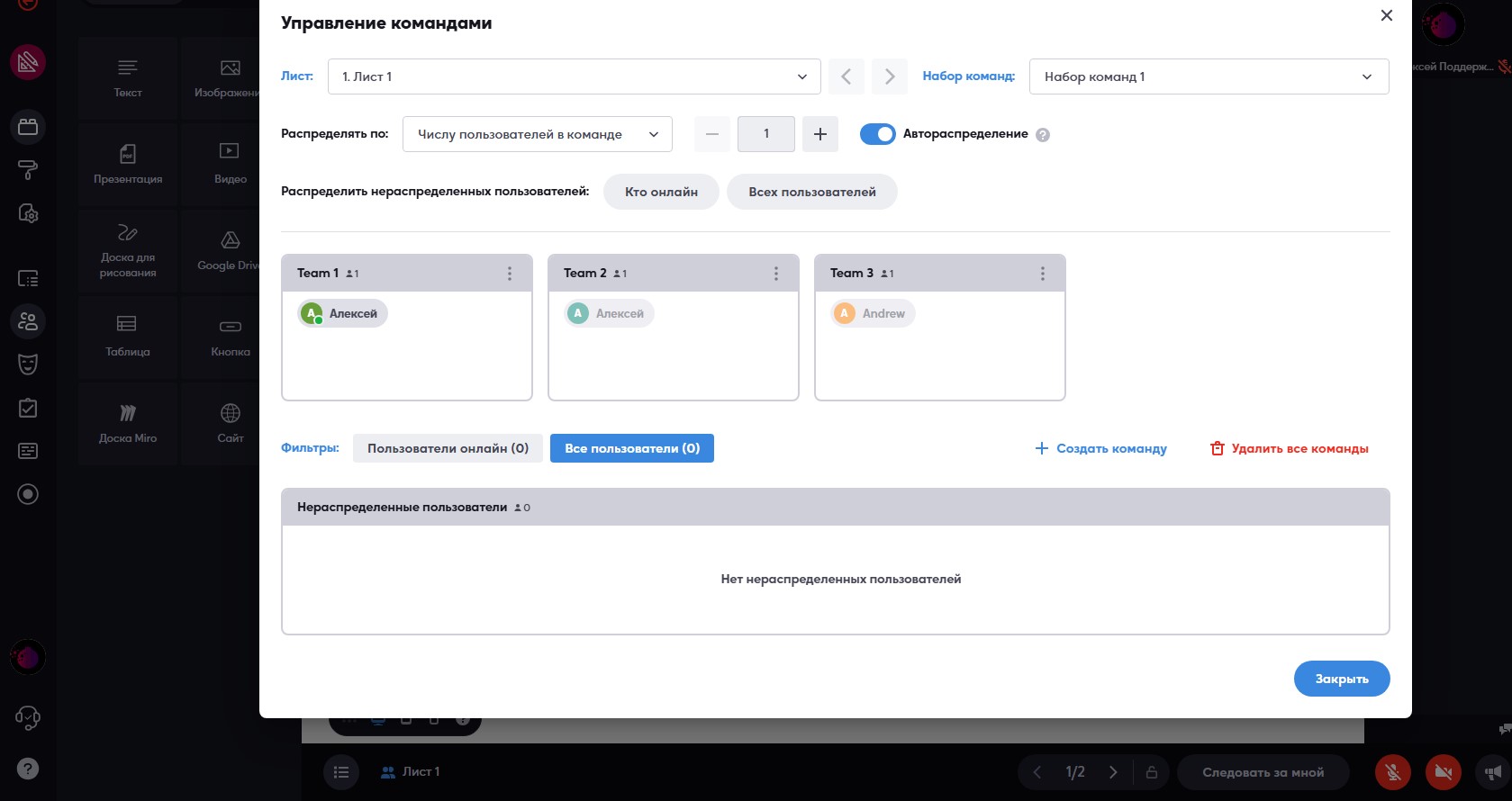
Важно: Можно создавать неограниченное количество команд.
В нашем случае три команды уже видят доску для рисования, и все изменения на доске будут видны всем командам.
Создание новых вариантов для разных команд
Если требуется создать разные доски для разных команд, нужно выполнить следующие действия:
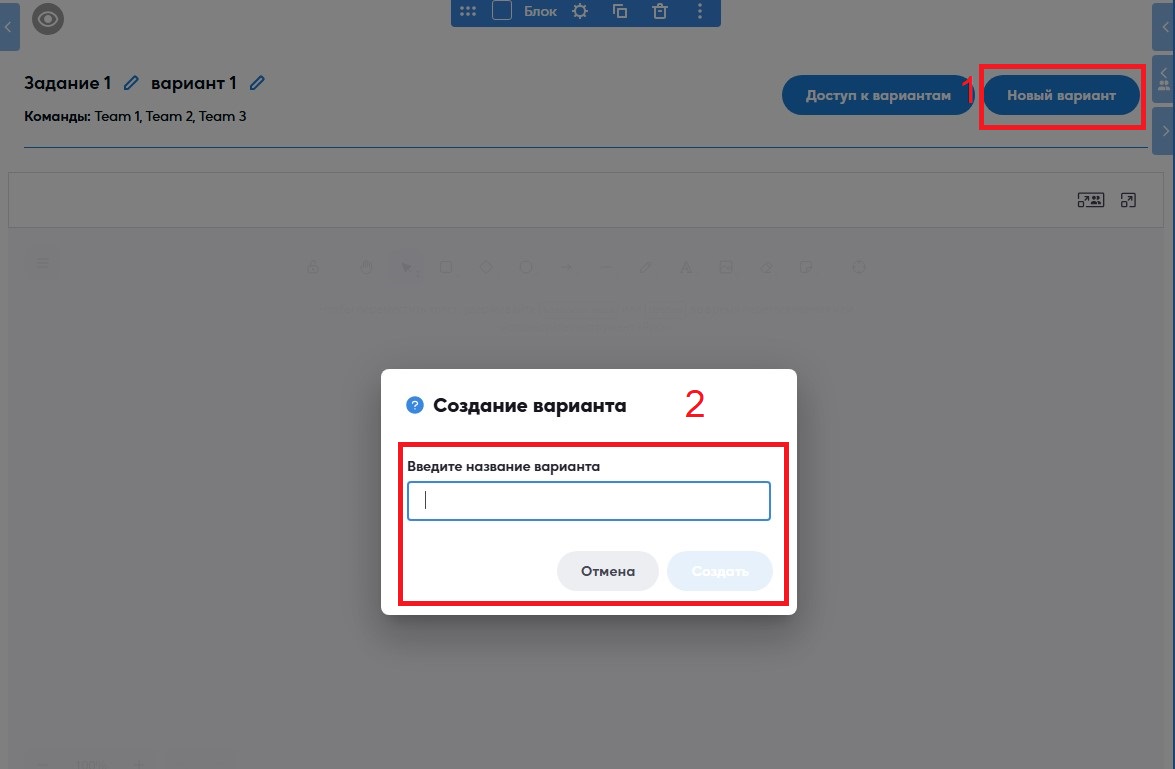
- Нажать на кнопку в правом верхнем углу «Новый вариант».
- В поле ввести название варианта
Листаем страницу вниз и у нас отобразился второй вариант для команды Team 2.
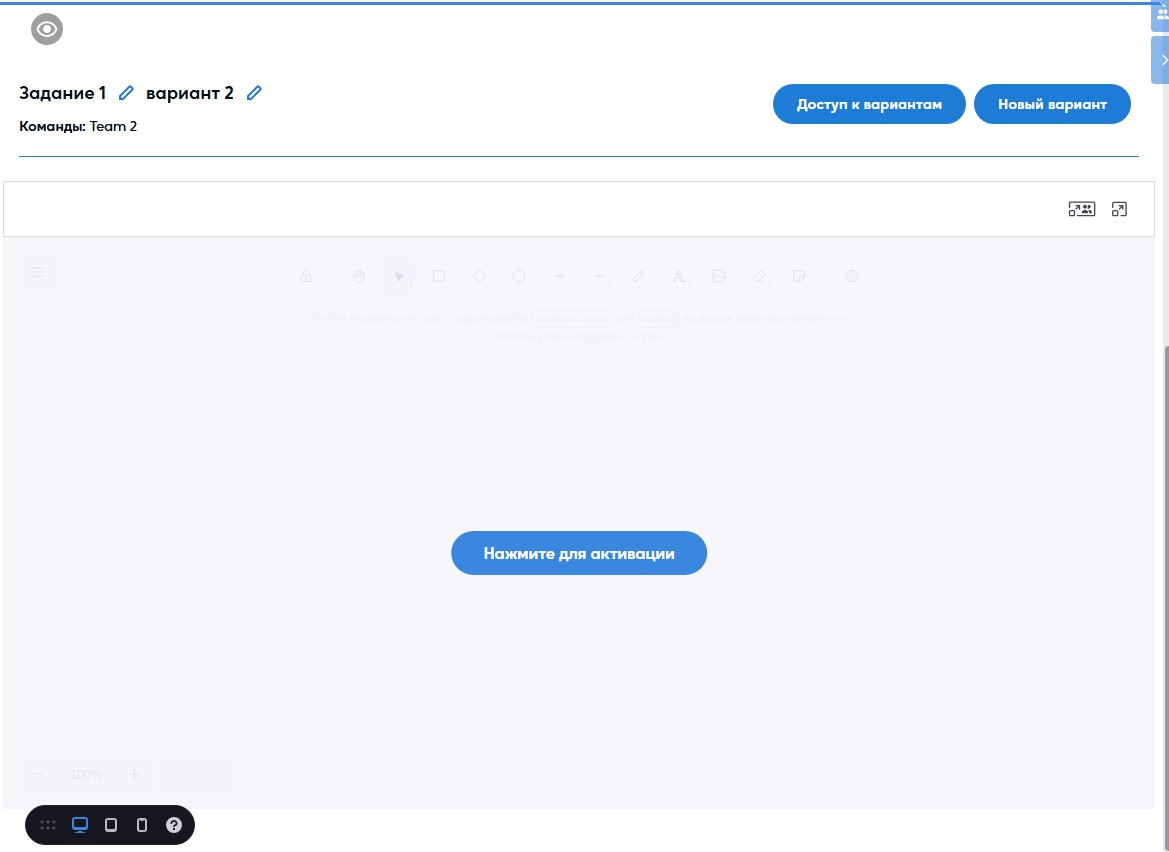
Аналогичным способом мы делаем вариант для команды Team 3, если нужно Team 4 и т.д.
Когда сформированы доски для рисования, мы можем нажать в правом верхнем углу на кнопку «Доступ к вариантам».

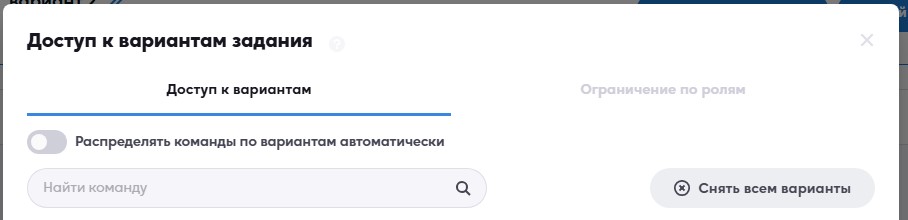
Откроется окно с распределением вариантов команд. Важно убрать плашку с опции «Распределять команды по вариантам автоматически», чтобы она стала серого цвета, поскольку мы заранее распределим команды. Если не убрать плашку, платформа автоматически распределит их сама.
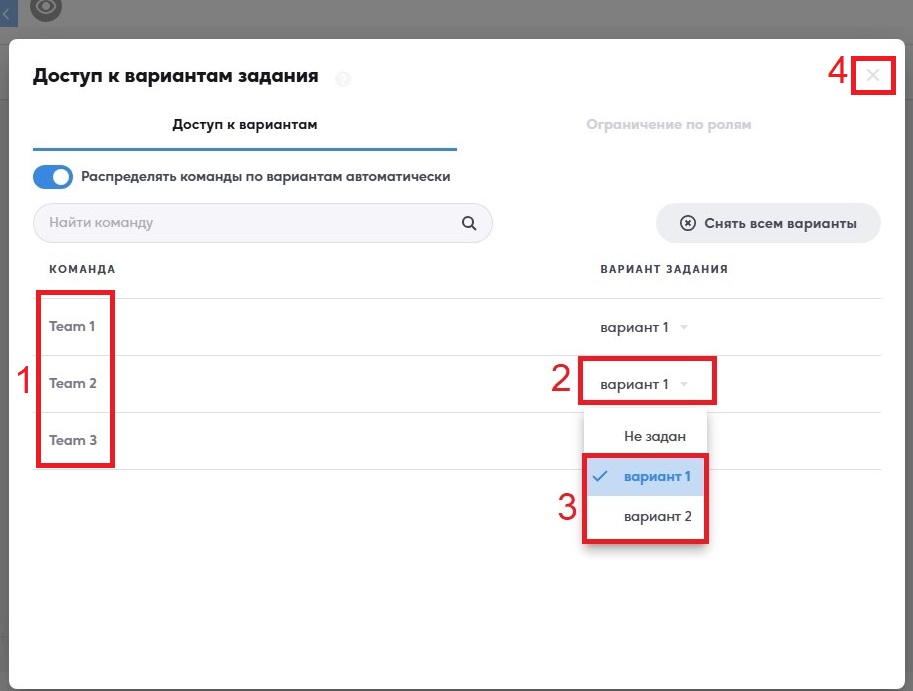
В левой части окна представлены команды (1). В правой — варианты заданий (2). Мы можем вручную назначить каждой команде определённый вариант задания (3). После назначения окно можно закрыть, нажав на крестик в правом верхнем углу (4).
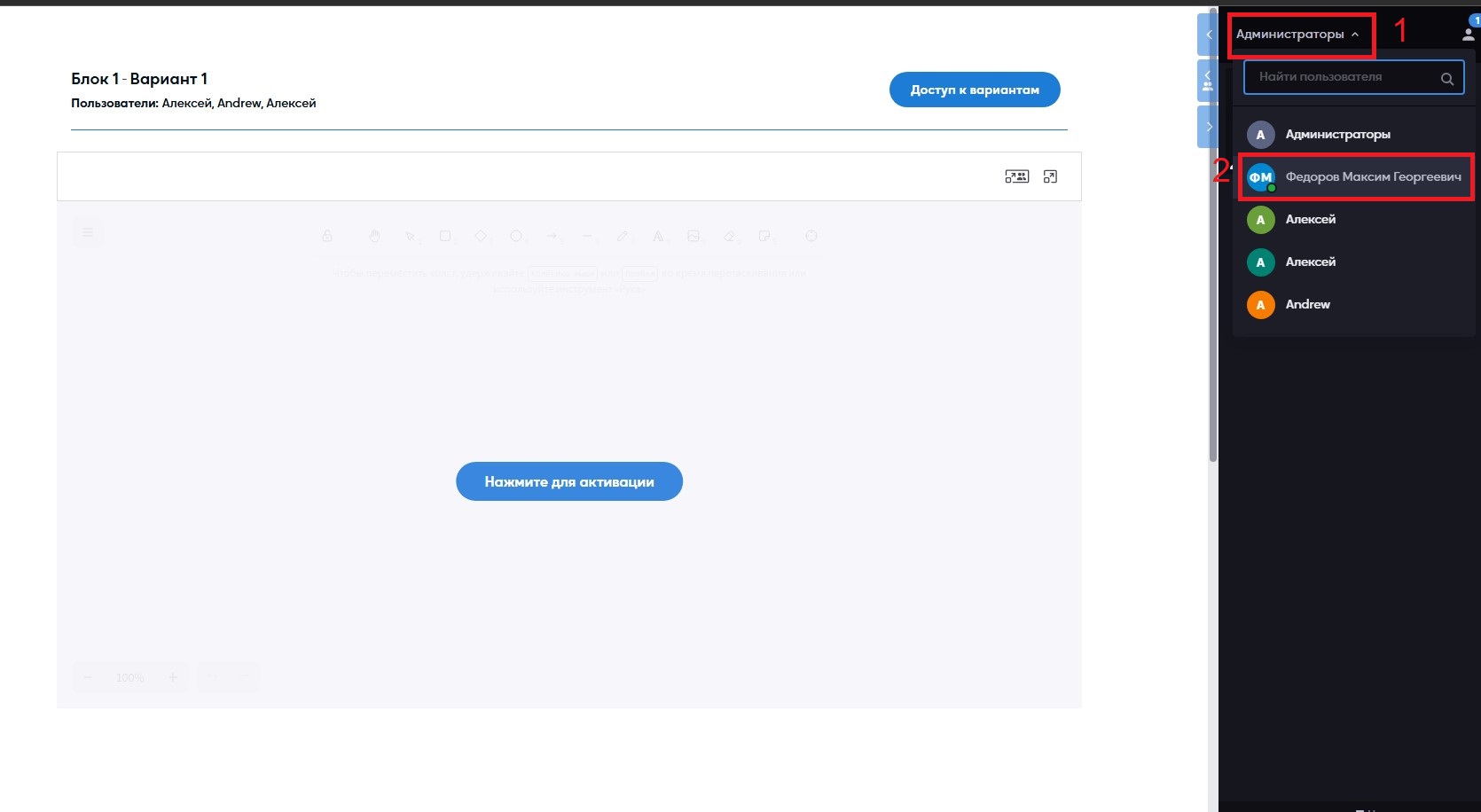
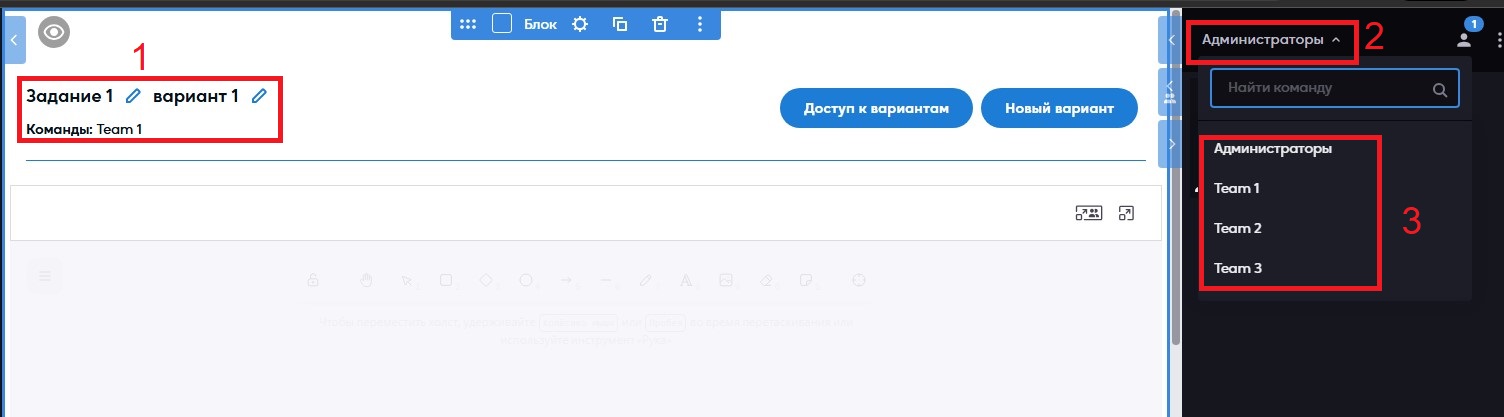
Теперь мы можем проверить представленные варианты. В левом верхнем углу каждого блока указан вариант и команда: Вариант 1 и команда Team 1 и т.д. (1). Чтобы просмотреть все варианты, вы можете либо прокрутить страницу вниз, изучая каждый блок, либо воспользоваться панелью в правом верхнем углу видеопанели. Для этого раскройте комнату «Администраторы» (2), выберите нужную команду (3) и убедитесь, что задание доступно только для этой команды.
Доска на индивидуальном листе
Аналогично создаются и выдаются варианты на индивидуальном типе листа.
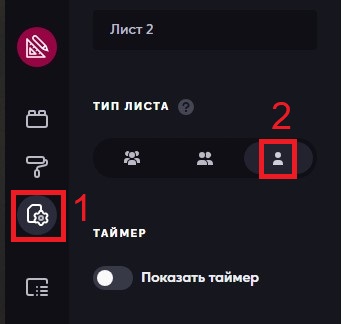
Напоминаем, что в левой части экрана, нажав на кнопку в виде листочка и шестеренки «Настройки листа» (1), нужно выбрать иконку с изображением одного человечка — индивидуальный лист (2):
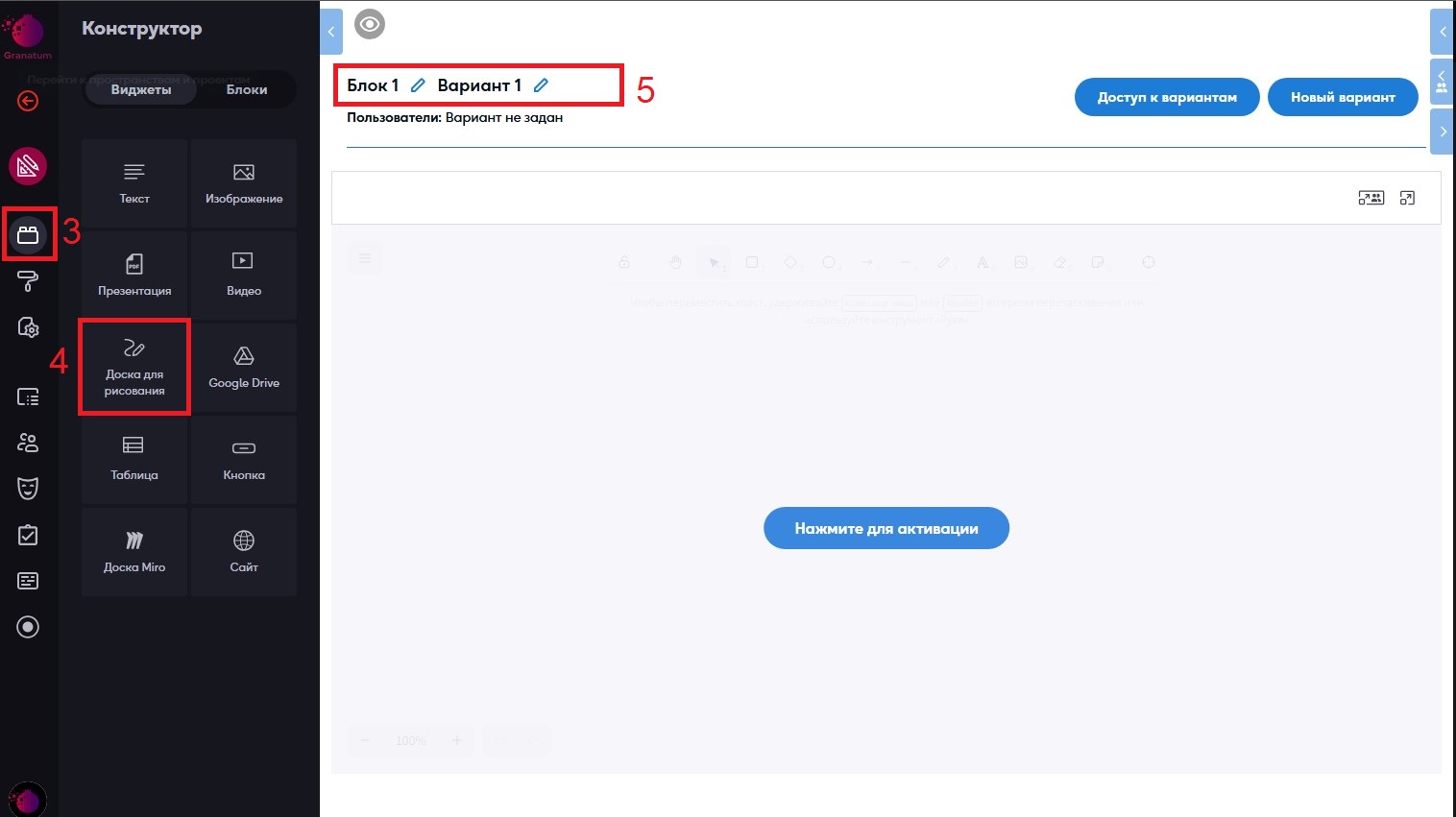
Затем с помощью «Конструктора» (3) переносим виджет «Доска для рисования» (4) в центр экрана. После этого в левом верхнем углу блока автоматически появляется надпись Блок 1/Вариант 1 (5):
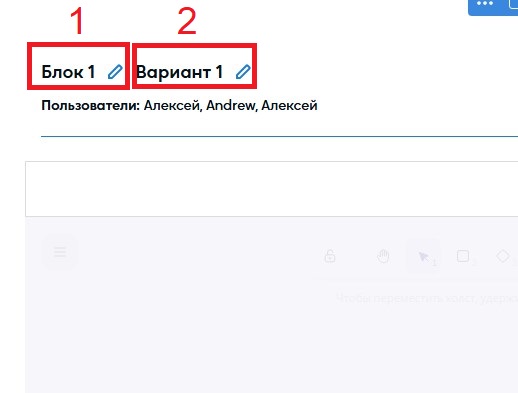
На самой доске мы можем указать ФИО конкретного участника (1), используя функцию «Текст» (1). Этот участник, например, должен видеть Вариант 1, который создан по умолчанию (2):
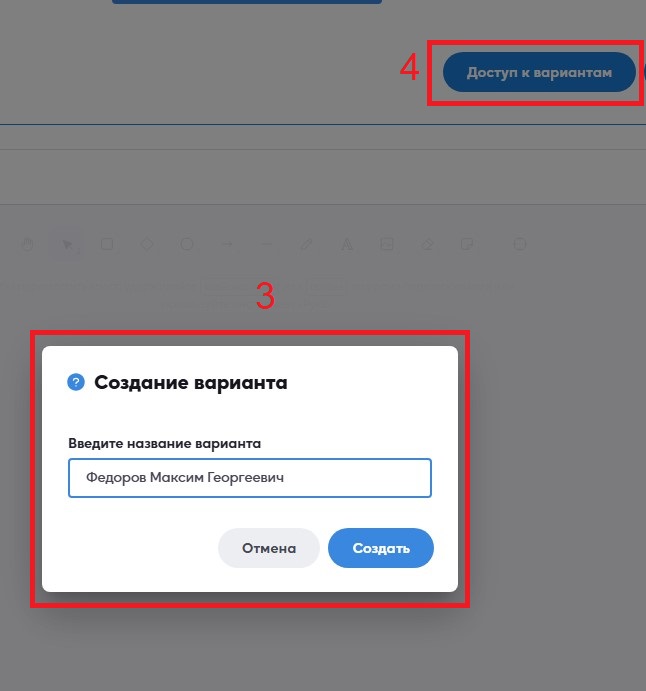
Также создаём второй вариант (3) с помощью кнопки «Новый вариант» (4) и добавляем ФИО участников и другую необходимую информацию.
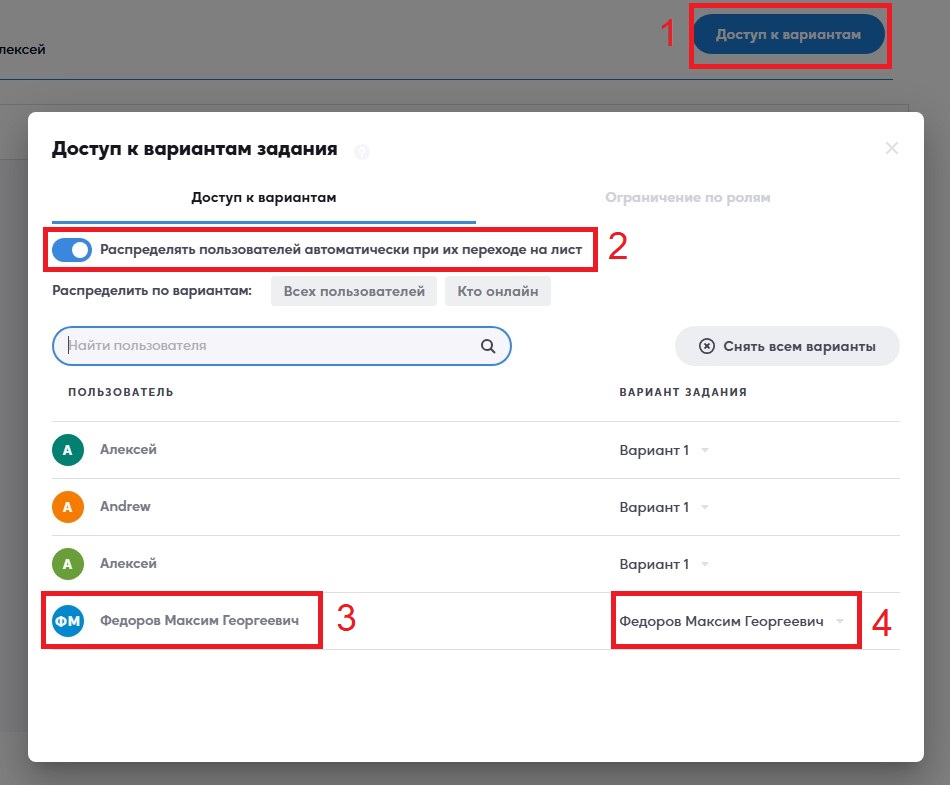
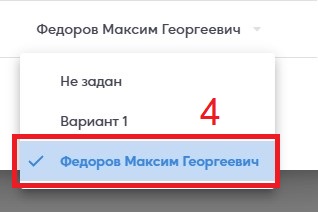
После создания вариантов, переходим во вкладку «Доступ к вариантам» (1), убираем плашку «Распределять команды по вариантам автоматически» (2), в левой части экрана находим нашего пользователя (3), а справа выбираем какой вариант ему выдать (4):
Если необходимо, чтобы один участник видел доску для рисования, а другой — иной виджет, можно использовать кнопку «Новый вариант». С её помощью можно добавлять новые варианты, выбирать любой виджет из раздела «Конструктор» и настраивать доступ для участников.
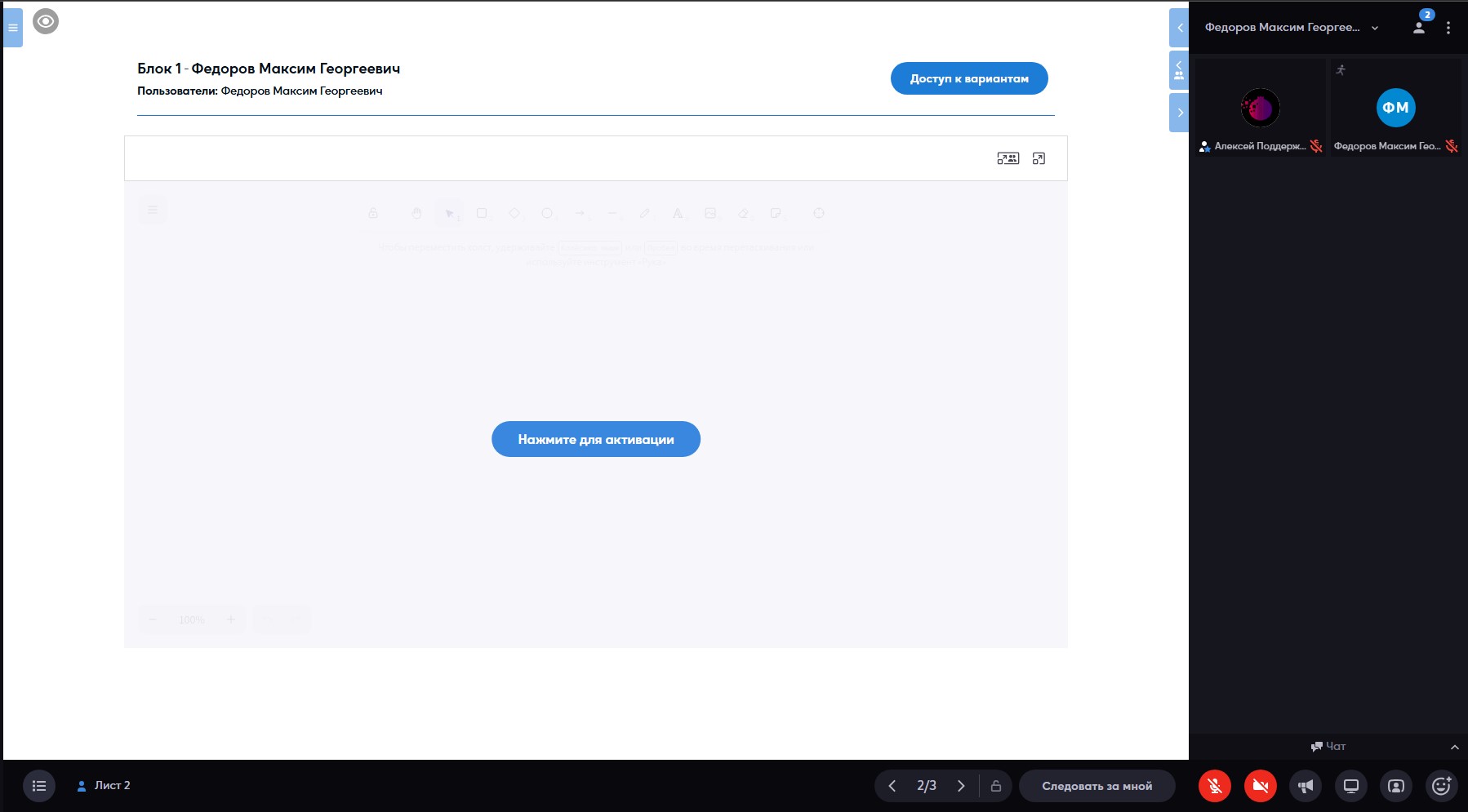
После формирования заданий для участников их можно проверить. Для этого в правом верхнем углу видеопанели раскрываем комнату «Администраторы» (1) и переходим в комнату нужного участника (2):