Блок «Итоги по заданию»
Содержание:
- Назначение и особенности блока
- Добавление блока
- Действия с блоком
- Доступ к вариантам и новый вариант
- Заголовок блока
- Контейнеры со стикерами
- Действия со стикерами
- Сортировка стикеров
- Фильтр ответов
- Функция «Показать только стикеры команды/пользователя»
Назначение и особенности блока
Блок «Ответы на задание» необходим для вывода ответов и оценок из блока «Задание со стикерами». Этот блок может быть связан с любым заданием со стикерами в текущей сессии.

Блок «Итоги по заданию» является динамическим: его содержимое обновляется по мере изменения содержимого в связанном задании.
Блок ответов показывает только стикеры с ответами из блока заданий, но не отображает виджеты, которые использовались в вопросе задания. Если в задании использовались виджеты, то при разборе ответов, чтобы всем видеть виджеты, необходимо добавить их вручную на отдельный лист.
Добавление блока
Чтобы добавить блок на лист, следуйте этим шагам:
- Нажмите иконку «Конструктор».
- В открывшемся дополнительном меню выберите вкладку «Блоки».
- Раскройте раздел «Задания со стикерами».
- Блок «Ответы на задание» будет внизу раздела и выберите его.
- Перетащите блок на лист, удерживая левую клавишу мыши.
- В выпадающем списке выберите нужное вам задание из имеющихся на листах.

Если в задании присутствуют различные варианты, они будут отображены при добавлении блока ответов в выпадающем списке.

Для каждого варианта задания нужно добавлять отдельный блок ответов.
Действия с блоком
С блоком можно выполнять различные действия, например перемещение, выделение, копирование и вставка, изменение настроек, удаление.
Для этого выберите соответствующую иконку в панели инструментов, наведя на блок мышкой:
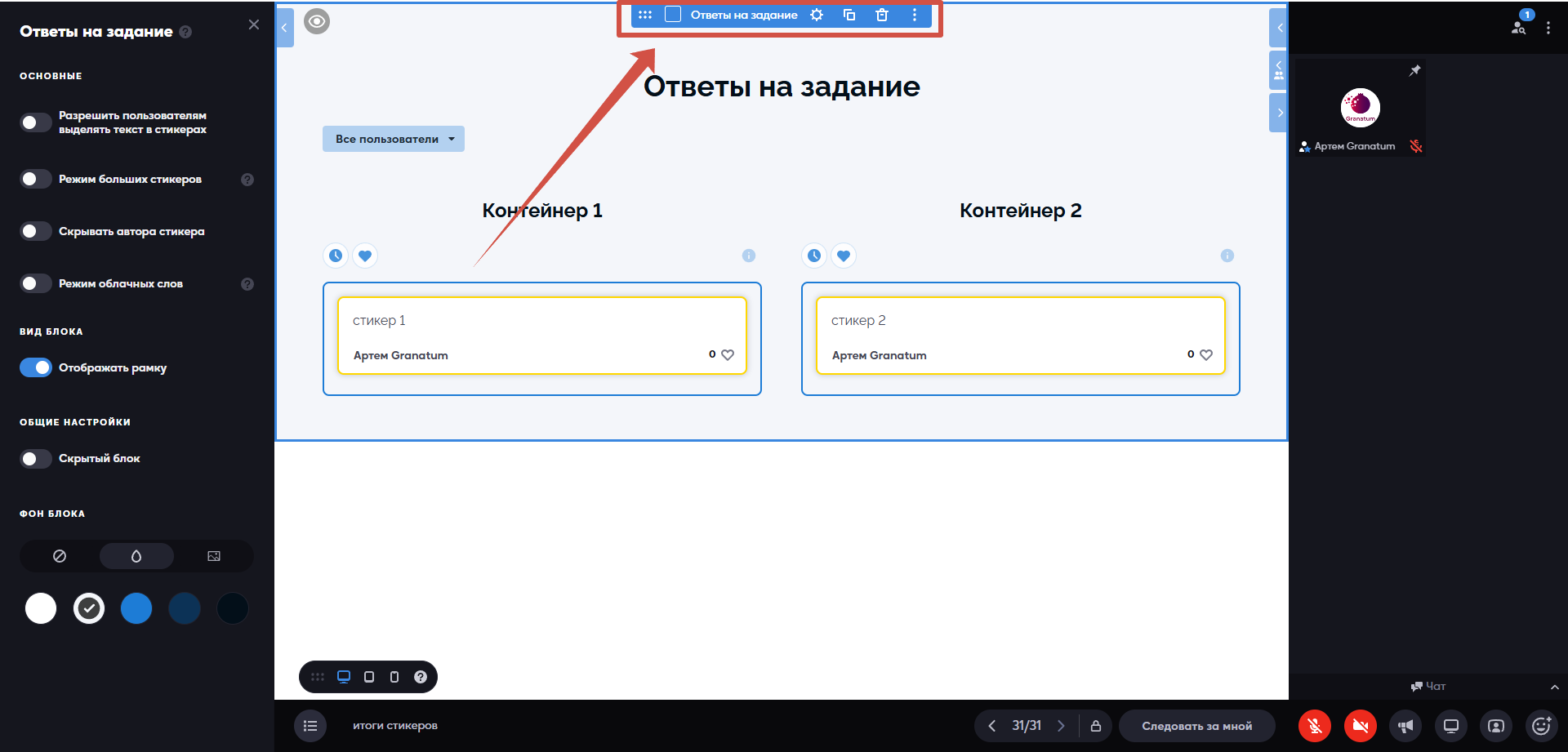
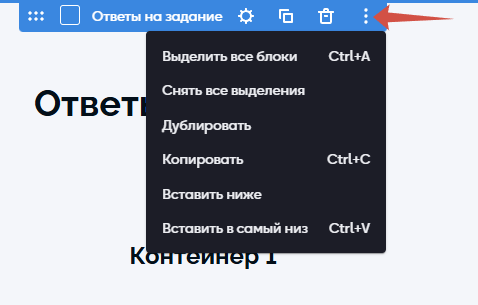
Иконка с тремя точками откроет дополнительное меню с действиями:
Доступ к вариантам и новый вариант
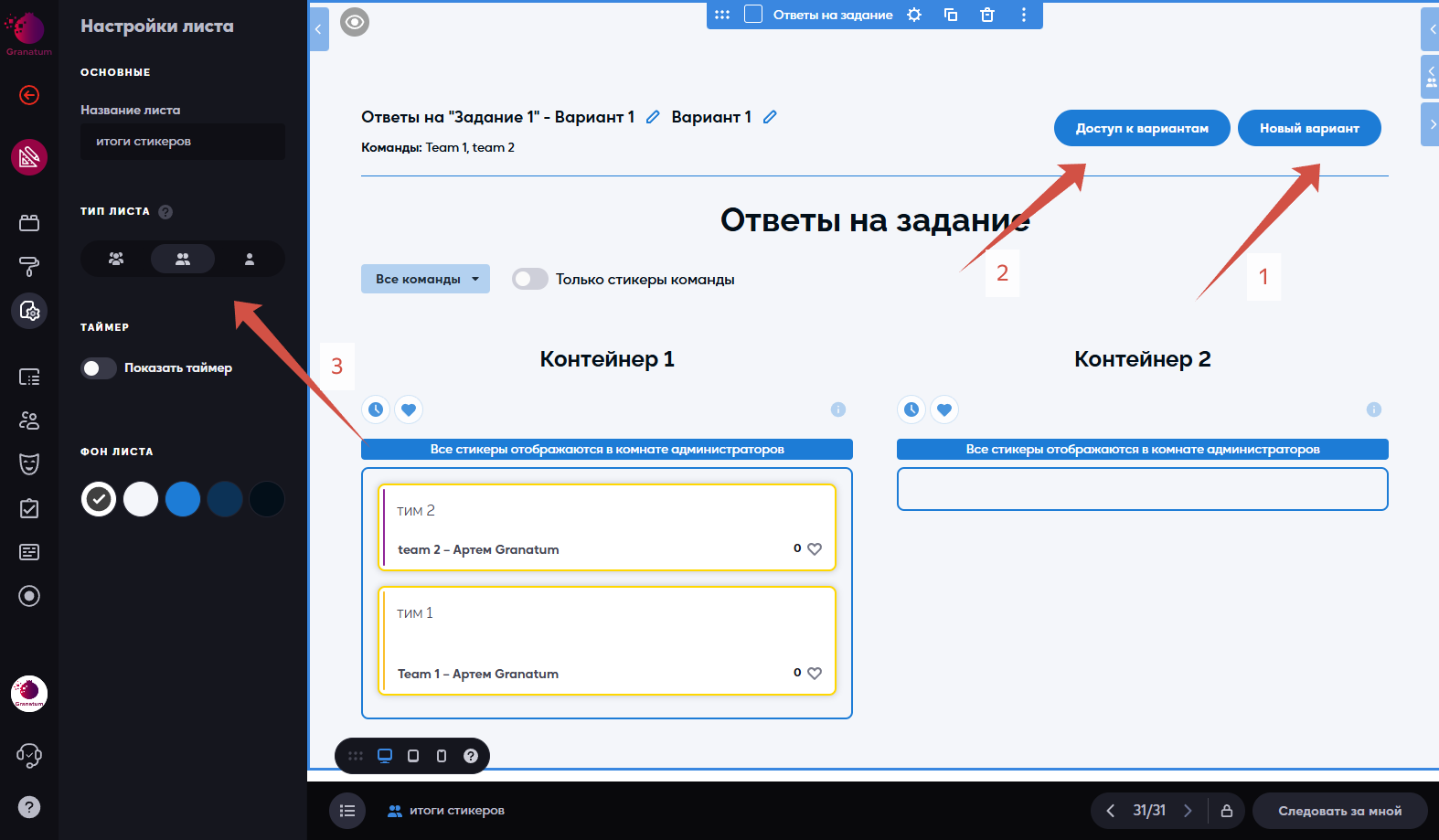
В блоке «Ответы на задание» можно создавать новые варианты через кнопку «Новый вариант»(1) и выдавать к этим вариантам доступы, через кнопку «Доступ к вариантам»(2). Эти кнопки появляются, когда лист, где находится блок «Ответы на задание», индивидуальный или командный(3), что можно настроить в «Настройка листа». Узнать, как менять тип листа можно по этой ссылке
Заголовок блока
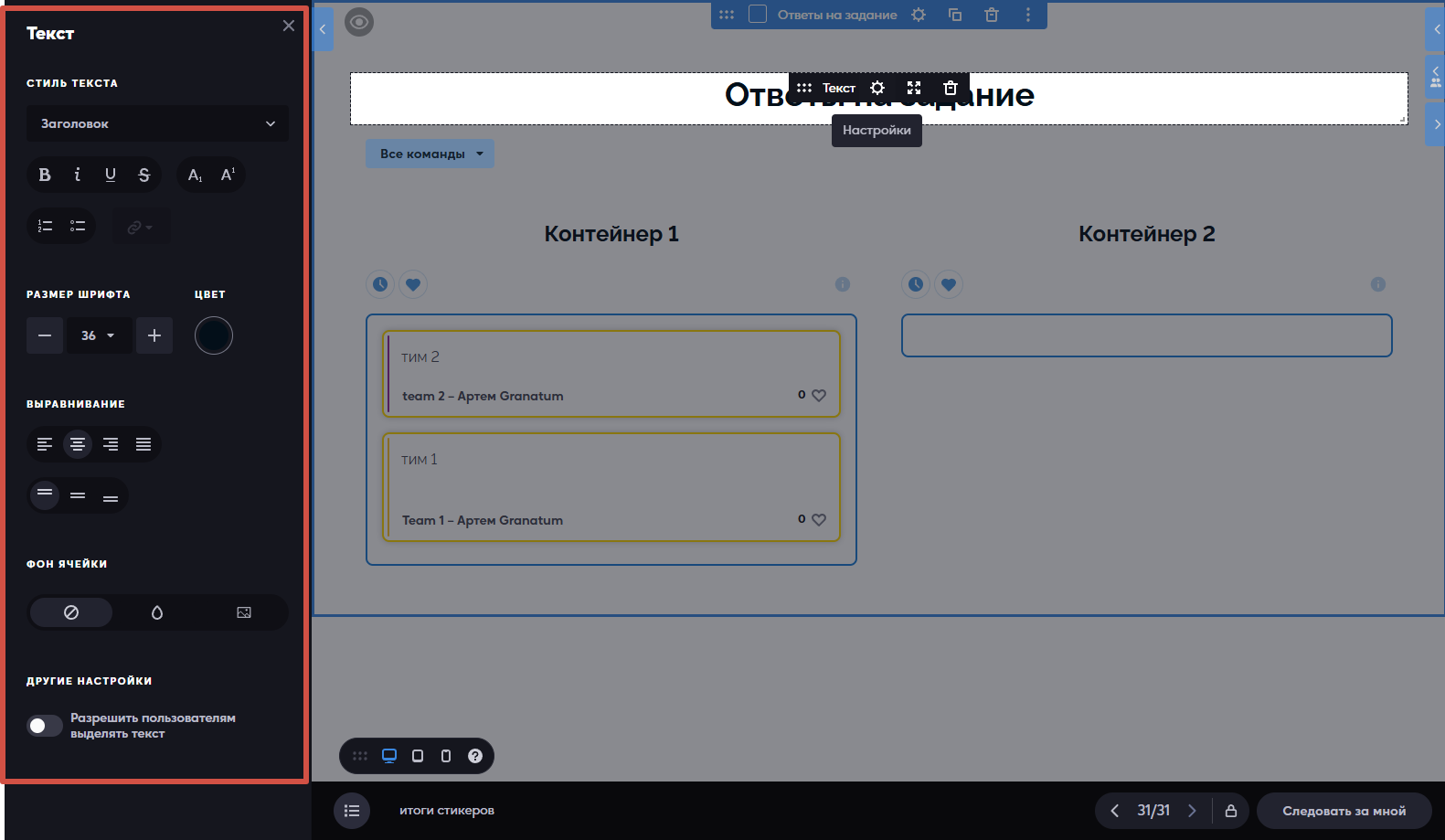
Заголовок блока является корректируемым текстом. Меню настроек текста появится, если кликнуть на сам текст или нажать на шестеренку в меню настроек заголовка.

Заголовок можно переместить, настроить, изменить размер или удалить. В настройках помимо стиля, шрифта и выравнивания текста можно изменить его цвет, а также цвет фона ячейки.
Контейнеры со стикерами
У контейнеров со стикерами блока «Итоги по заданию» есть следующие особенности:
- Их нельзя редактировать в этом блоке. Название, описание, фон и картинка в шапке контейнера в блоке с ответами точно такие же, как в блоке задания. Редактировать оформления контейнера можно только в задании.
- В контейнерах блока ответов все стикеры отображаются так же, как в задании.
- В блоке с ответами можно включить или выключить рамку для контейнеров.
- Можно дать возможность выделять текст в стикерах.
- Включить режим «Режим больших стикеров» — увеличивает стикеры на всю ширину контейнера.
- Скрыть автора стикера.
- Включить режим облачных слов — вместо контейнера со стикерами отобразятся 100 самых популярных коротких фраз (до 40 символов) из стикеров.
- В отличии от блока задания в контейнерах блока ответов нет кнопки «Добавить стикер».
- Редактировать текст стикеров в этом блоке нельзя. Но можно ставить гранатики в стикеры и сортировать стикеры.
- Контейнеры в блоке с ответами невозможно удалить или переместить.
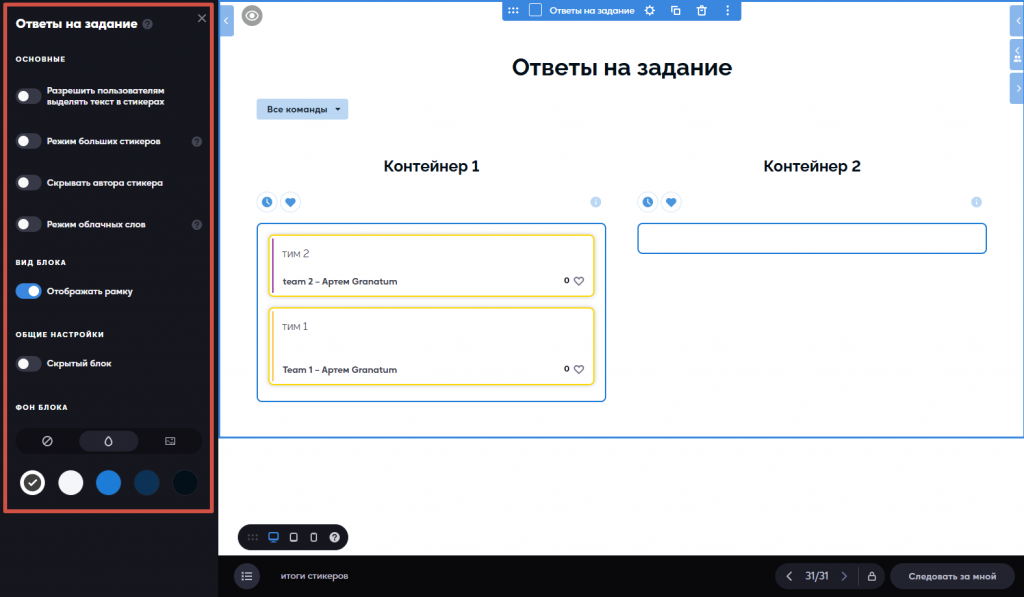
Рамку можно включить или убрать в настройках блока ответов.

Действия со стикерами
В блоке ответов стикеры нельзя добавлять, редактировать или удалять. Это возможно только внутри задания. При этом все изменения в задании сразу отображаются в связанном блоке с ответами.
Стикеры можно комментировать в блоке ответов. Для этого нужно навести курсор мыши на нужный стикер. После чего вместо имени участника отобразиться значок сообщения с подписью «Добавить комментарий».
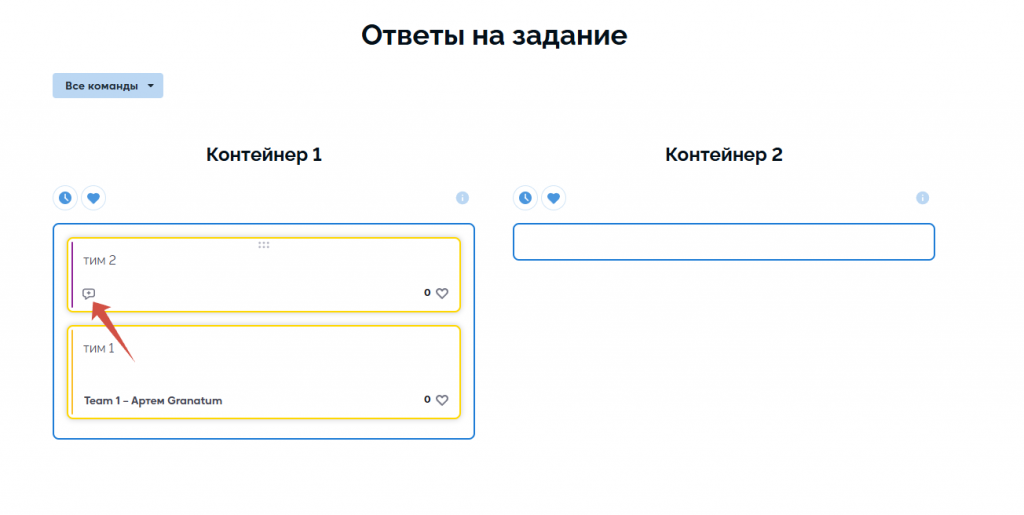
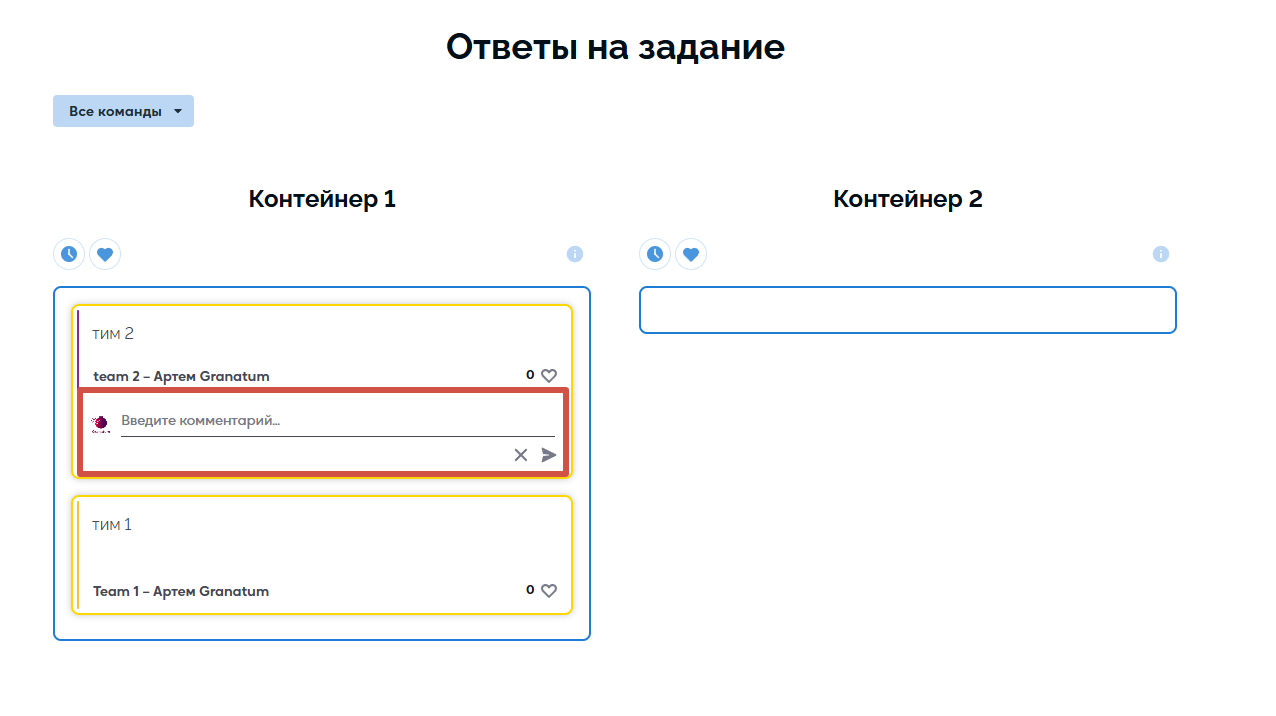
Нажав на этот значок откроется окошко для написания комментария.
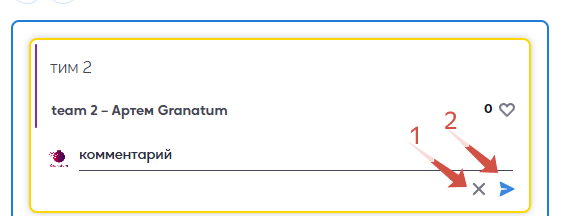
Чтобы отправить комментарий нужно нажать на значок 2. Если передумали отправлять комментарий, то нажмите на значок 1. Это удалит ваш недописанный комментарий.
Стикеры можно перемещать из блока ответов в блок другого несвязанного задания, если он находится на текущем листе. Для этого нужно захватить стикер ответа левой кнопкой мышки и перетащить по листу в блок с заданиями. При этом он вставится в контейнер задания как новый стикер в виде цитаты, которую можно комментировать.

Если оригинальное задание находится на командном листе, то в блоке с ответами авторство стикеров будет отмечено командой и человеком, который писал за команду.

Если же оригинальное задание на общем или индивидуальном листе, то стикеры отмечены только именем пользователей.

Сортировка стикеров
В правом углу стикера отображается, сколько гранатиков он набрал. Наиболее популярные стикеры — те, которые собрали наибольшее число таких гранатиков.
По умолчанию, стикеры в контейнере отсортированы по времени их добавления по возрастанию. Можно отсортировать стикеры по популярности – кнопка с гранатиком в поле контейнера.
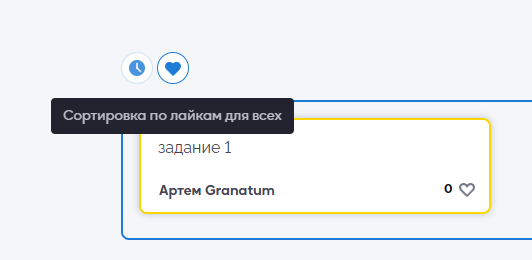
Для просмотра наиболее популярных стикеров нужно нажать на кнопку гранатика сверху в контейнере. Самые популярные стикеры отобразятся вверху. Если нажать на кнопку с часами, порядок отображения стикеров восстановится по умолчанию.
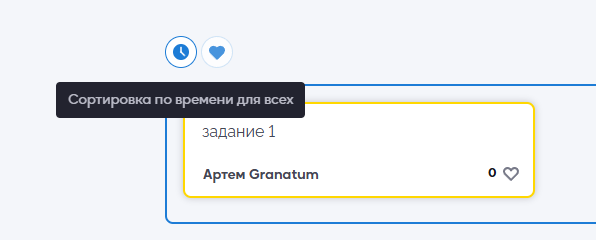
Если задание расположено на командном листе, то стикеры группируются по командам и внутри команды сортируются по времени или по количеству гранатиков.
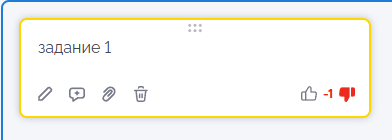
Если в блоке «Задания со стикерами» включить функцию «Разрешить дизлайки». То в блоке «Ответы на задания» появится возможность ставить дизлайки под стикерами. Ознакомится с этим функционалом можно по этой ссылке.
Настройку нужно включить в блоке, с которого будут выводиться ответы, чтобы в блоке итогов функция работала
Кнопки лайк/дизлайк будут находится в правом нижнем углу стикера:
Фильтр ответов
В блоке с ответами есть фильтр стикеров по пользователям или по командам. Какой будет фильтр, командный или пользовательский, определяется тем, на каком листе расположено связанное задание.
Если задание расположено на командном листе, то блок с ответами будет с фильтром по командам на любом типе листа.
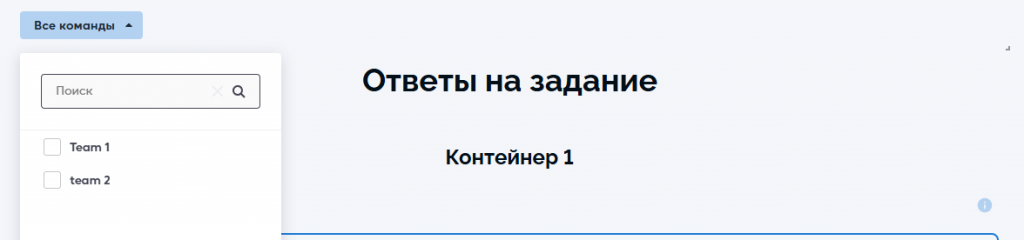
Если же задание на индивидуальном или общем листе, то в ответах будет фильтр по пользователям, тоже на любом типе листа либо можно выбрать конкретного пользователя и вывести его стикеры.


Если в фильтре ничего не выбрано, то показываются все имеющиеся стикеры от всех пользователей или команд. Вы можете выбрать, чьи стикеры показывать. Можно выбрать одного пользователя или команду или несколько. По клику на кнопку «Очистить» фильтр очищается – показываются все стикеры.
Фильтр доступен только администраторам и в режиме редактирования и в режиме проведения.
Для обычных пользователей — только просмотр, менять выбор в фильтре обычные пользователи не могут.
Если администратор поставил фильтр, то этот выбор запоминается и абсолютно все пользователи видят только отфильтрованные ответы, даже если администратор вышел с сессии.
Функция «Показать только стикеры команды/пользователя»
Эта функция отобразится в случае, если блок «Ответы на задания» находится на командном или индивидуальном листе. Если настройка включена, то:
- Если задание расположено на общем или индивидуальном листе, а показ ответов на командном, то участники команды видят только те стикеры, которые добавляли участники этой команды. Стикеры пользователей, входящих в другую команду — не видят.
- Если задание расположено на общем или индивидуальном листе, а показ ответов на индивидуальном, пользователь видит только свои стикеры.
- Если задание расположено на командном листе, а показ ответов на другом командном (один набор команд), то участники команды видят только те стикеры, которые добавляли только они. Стикеры пользователей, входящих в другую команду — не видят. Если наборы команд разные, то участники команды видят только те стикеры, которые добавляли только они в составе других команд.
- Если задание расположено на командном листе, а показ ответов на индивидуальном, пользователь видит стикеры той команды, в которой он был.