Роли в пространстве
Содержание:
- Владелец пространства
- Администратор пространства
- Администратор проекта
- Ведущий
- Пользователь
- Наблюдатель (данная роль еще в доработке)
Владелец пространства
Владелец пространства может:
- видеть количество активных пользователей пространства и получать уведомление на почту, когда лимит подходит к концу
- видеть дату заключения договора
- загружать и удалять файлы из библиотеки документов
- запрашивать отчеты по пространству, проекту, сессии, пользователю
- обладает всеми правами администратора чтобы создавать и проводить сессии
Администратор пространства
Администратор пространства может:
- создавать проекты, управлять доступом пользователей
- назначать администраторов проекта
- загружать и удалять файлы из библиотеки документов
- создавать и редактировать сессии
- копировать ссылку-инвайт для доступа к сессии
- работать с командами
- назначать пользователей спикерами, закреплять пользователей, обновлять, банить пользователей
- пользоваться поиском по юзерам на сессии
- включать режим вещания на сессии
- начать личный чат с пользователями, очистить все чаты
- пользователям страницу и видеть состояние их камеры и микрофона
- призывать пользователей на сессию
- включать режим следования на сессии
- управлять демонстрацией экрана: включать, отключать другим админам, разрешить другим пользователям
- управлять в синхронном режиме видео и презентацией
- может запрещать пользователям камеру и микрофон
- запрашивать отчеты по пользователю, проекту, сессии, (по пространству отчет может получить только владелец пространства)
Администратор проекта
Администратор проекта может:
- запрашивать отчеты по пользователю, сессии, своему проекту
- может удалить свой проект, но не создавать новый
- иметь права администратора пространства (но только в рамках своего проекта, в остальных он будет обычным пользователем)
- ограничивать доступ на сессию в отличие от ведущего
- банить пользователя
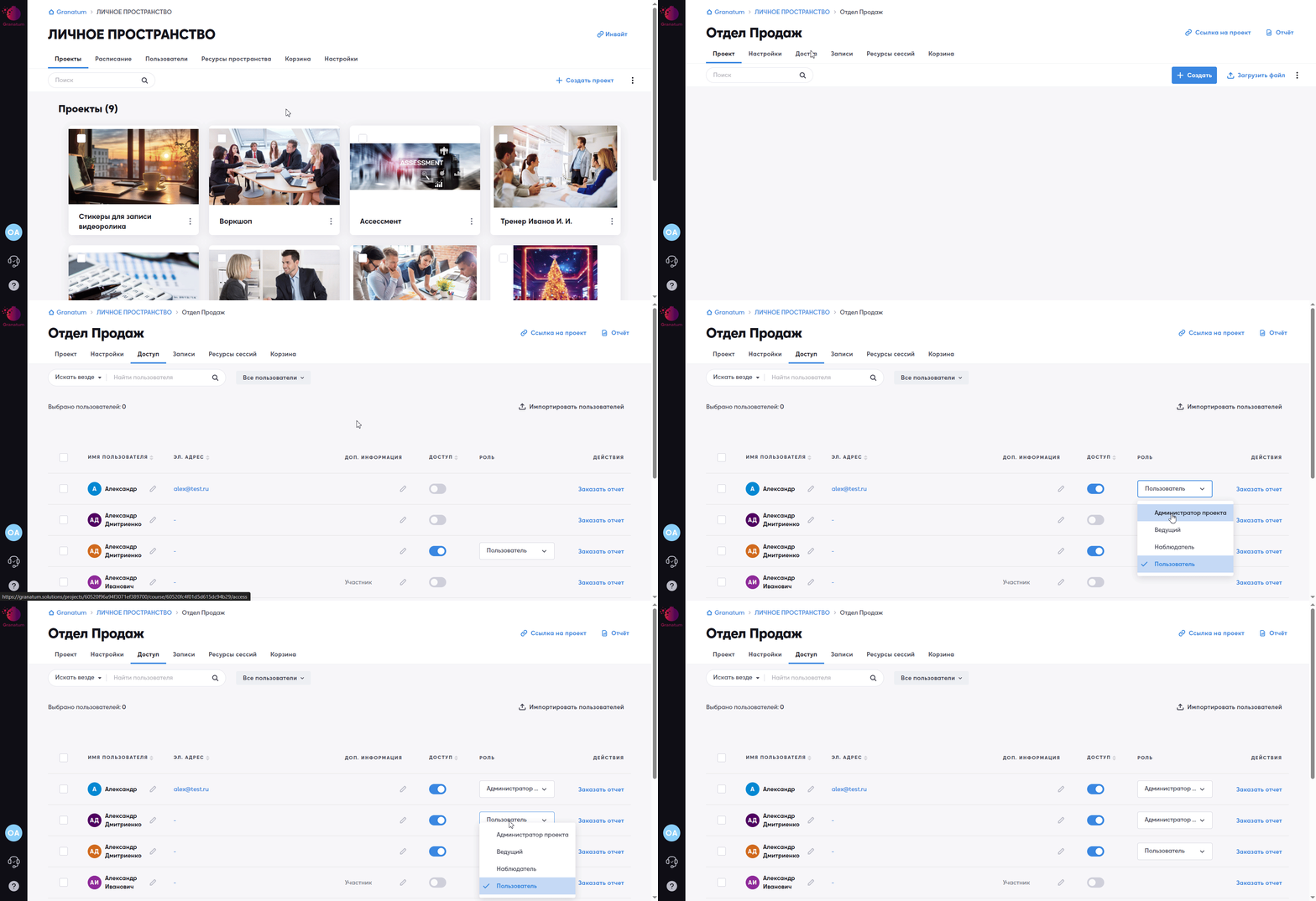
Администраторов проекта может назначать владелец или админ пространства. Чтобы назначить, нужно выбрать нужный проект, перейти во вкладку “Доступ” и нажать на тумблер в столбце “Доступ”, чтобы он загорелся синим, далее выберите роль “Администратор проекта”. Чтобы убрать администратора, выберите другую роль, в столбце “Роль”.
Убрать полностью доступ можно нажав повторно на тумблер синего цвета.
Ведущий
Ведущий — новая роль на платформе. Данная роль поможет проводить
сессию без роли «Администратор». Ведущий не может редактировать сессию, только ее проводить.
Ведущий может:
- Включать/выключать кнопку «Следовать за мной»;
- Возможность управлять командами (создавать/редактировать команды и распределять пользователей по командам)
- Пользоваться подстрочником
- Включать/выключать рупор (вещание на все команды и индивидуальные листы);
- Включать/выключать демонстрацию экрана;
- Включать/отключать спикера;
- Разрешать/запрещать демонстрацию экрана пользователями;
- Разрешать/запрещать пользователям менять команду;
- Записывать сессию (запись экрана)
- Писать личные сообщения пользователям
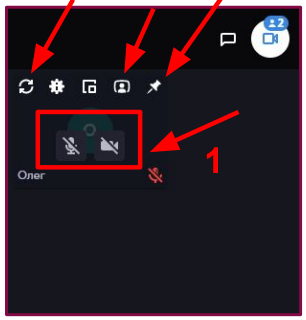
Ведущий в видеопанели может работать с квадратом пользователя.
Для этого навести курсор мыши на пользователя и выбрать ряд
действий:
- Запретить/разрешить включать камеру и микрофон конкретному
пользователю; - Обновить страницу;
- Сделать спикером;
- Закрепить пользователя (чтобы он был в верхней части видеопанели).
- Забанить пользователя (подробнее об этом здесь)
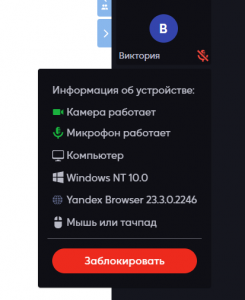
По клику мышки на иконку “i” открывается информация о том, с какого устройства и браузера заходит пользователь, а так же возможность его блокировки.
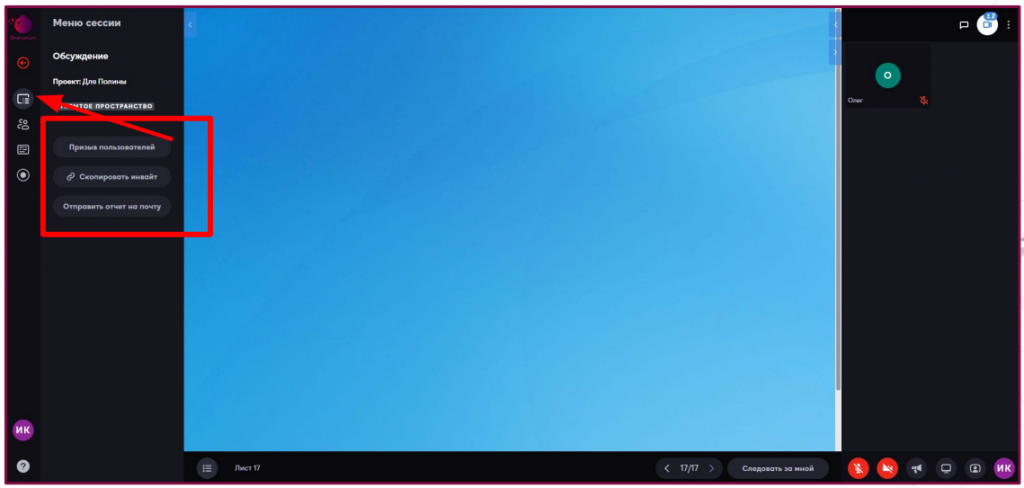
В меню сессии для спикера доступны кнопки:
- Призыв пользователей;
- Скопировать инвайт-ссылку;
- Отправить отчет на почту.
Пользователь
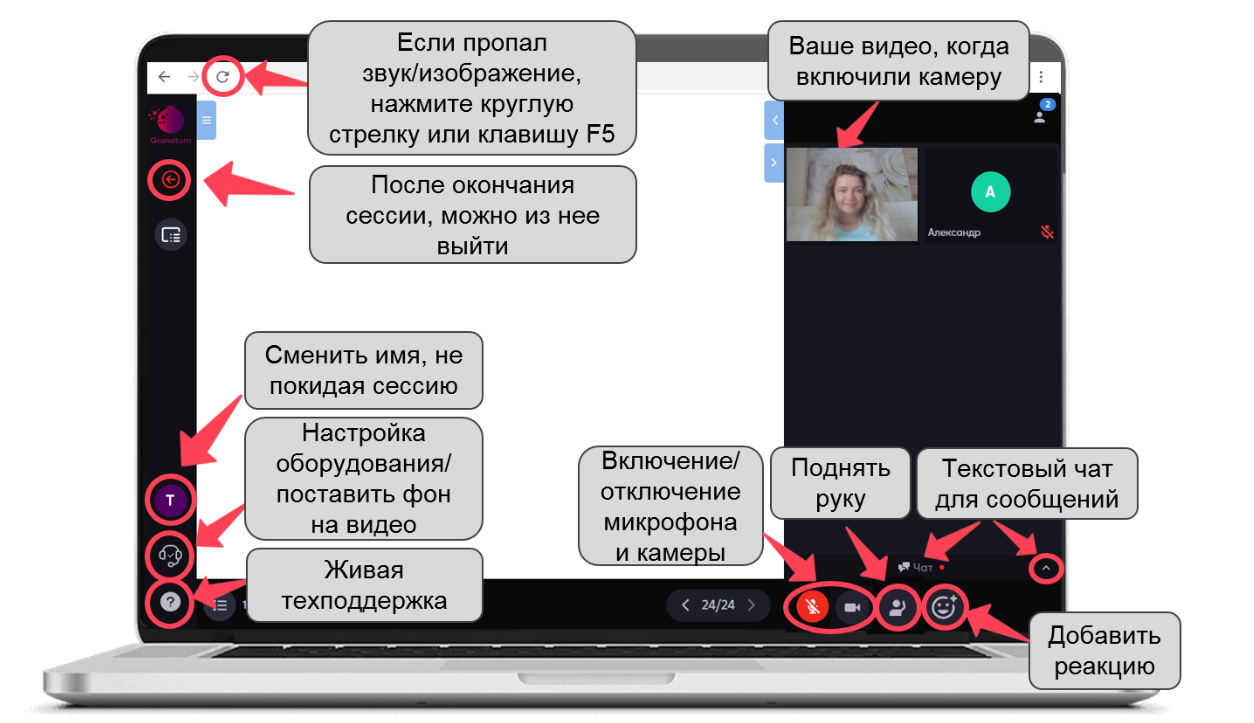
Пользователь – это обычный участник у которого самые ограниченные права. Он видит контент, который заготовил администратор на сессии и может работать с ним, но ничего не может менять/удалять и т.д.
Пользователь может:
- Включать/выключать микрофон и камеру;
- Нажать кнопку “Поднять руку”, которая позволяет запрашивать слово у тренера/организатора;
- Может добавить реакцию;
- Написать в общий чат. Важно: также ему доступен индивидуальный чат, в котором он может написать администратору/ведущему и командный чат на командном листе, где участники общаются только внутри команды;
- Развернуть/свернуть видеопанель для себя;
- Выйти из сессии;
- Добавлять заметки и при желании скачать их;
- Сменить имя не покидая сессию;
- Настроить оборудование/поставить фон на видео;
- Обратиться в живую техподдержку;
- Может писать стикеры и прикреплять туда файлы;
- Проходить тесты и опросы;
- Рисовать на досках, заполнять таблицы;
- Смотреть видео;
- Если администратор разрешил/включил функцию “Демонстрация экрана” для обычных; участников, то смогут демонстрировать свой экран;
- Может менять команду на командной работе, если администратор включил данную функцию.
- При выходе из сессии участнику доступны любые файлы внутри проекта, если их загрузил администратор. Пользователь может скопировать ссылку на файл или скачать его себе на устройство.
Наблюдатель (данная роль еще в доработке)
Ключевая задача — возможность самостоятельного перехода между командами на командном листе и между участниками на индивидуальном листе.
Данная роль предназначена для сотрудников (например, кураторов или тренеров), которым необходимо наблюдать за работой участников, видя тот же контент, что и обычные пользователи, но без необходимости ручного перемещения их администратором. «Наблюдатель» может самостоятельно выбирать команды и участников для мониторинга их прогресса.
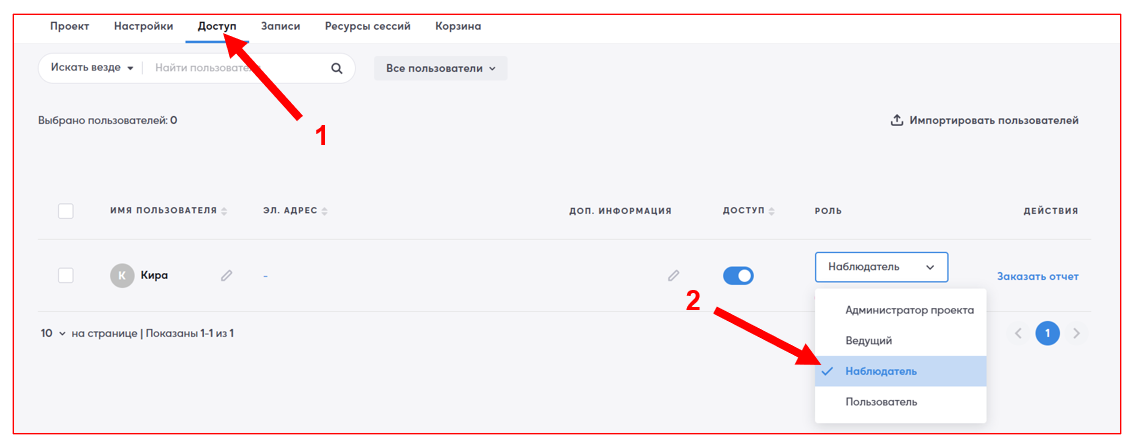
Изменить роль на “Наблюдатель” можно в проекте, во вкладке “Доступ” (1). Далее напротив имени пользователя в правой части выбрать роль “Наблюдатель” (2):
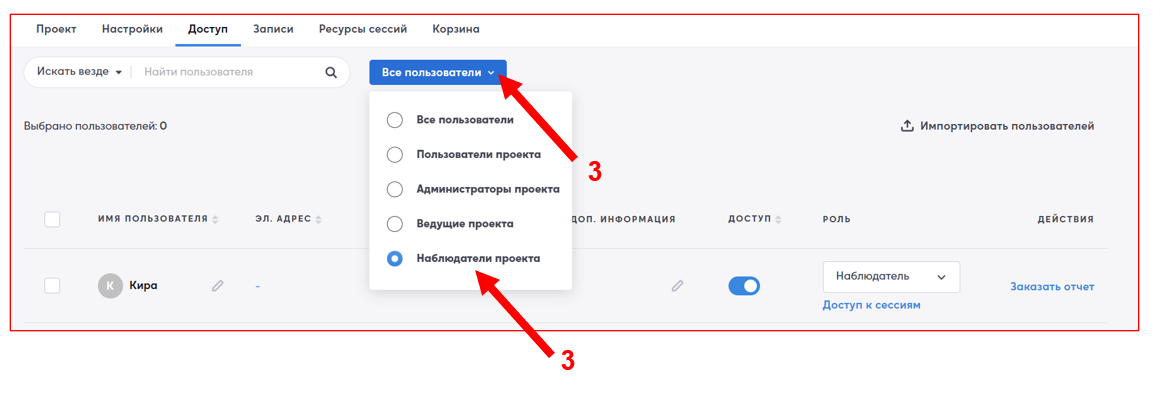
Также вы можете воспользоваться фильтром для отображения всех наблюдателей в сессии (3):
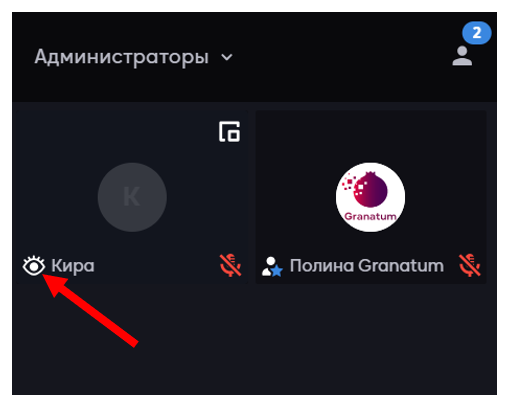
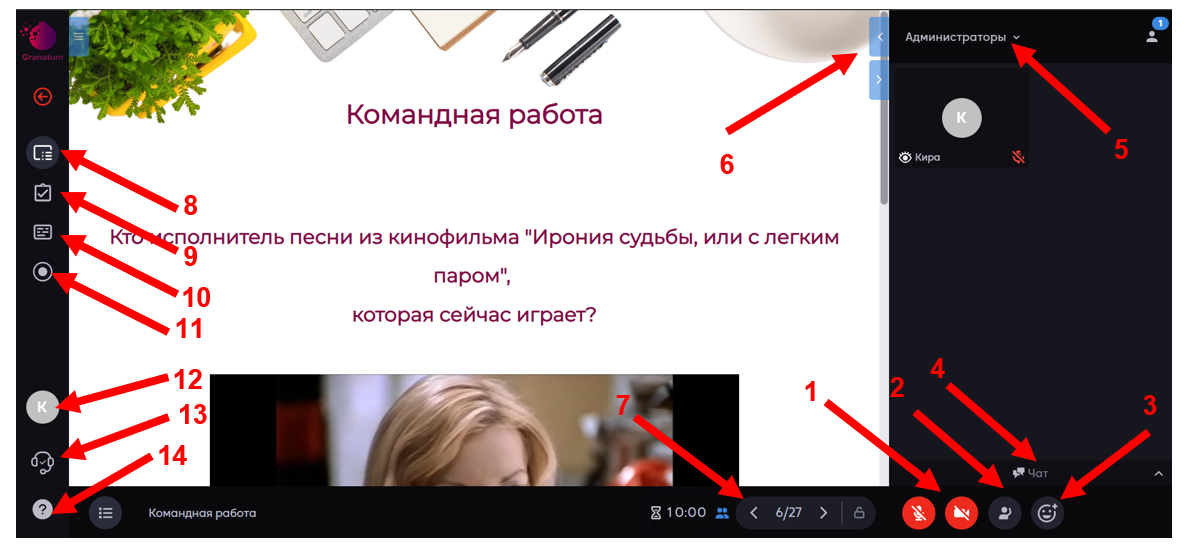
Наблюдатель в видеопанели обозначается значком в виде открытого глаза, в кадратике пользователя:
Наблюдатель может:
- Включить/выключить микрофон/камеру;
- Использовать функцию “Поднять руку”;
- Использовать функцию “Добавить реакцию”;
- Использовать чат (общий, администратора, индивидуальный, командный);
- Переходить из команды в команды на командном листе, а на индивидуальном переходить в комнаты к участникам;
- Разворачивать для себя видеопанель/сворачивать видеопанель и чат;
- Переходить по листам, даже когда включено следование;
- Посмотреть информацию по сессии;
- Использовать функционал “Модуль оценки”;
- Добавлять “Заметки”;
- Ставить локальную запись;
- Изменить имя, язык, поставить аватар;
- Настроить оборудование и проверить связь;
- Доступ в “Базу знаний” и “Чат техподдержки”.
Рекомендуем посмотреть видео по ролям на платформе Granatum: