Что делать, если камера не найдена
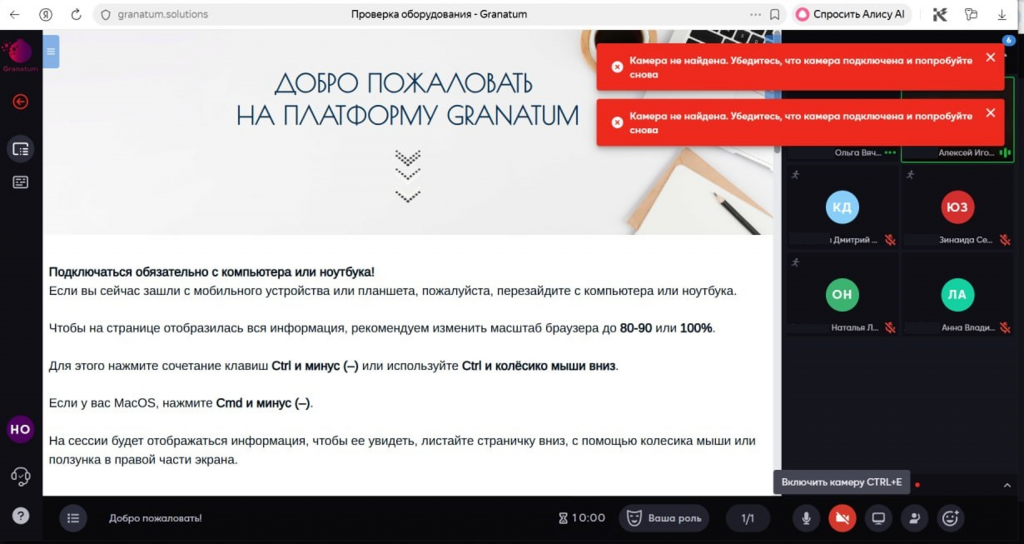
Ошибка: «Камера не найдена. Убедитесь, что камера подключена, и попробуйте снова»
Если при попытке подключения камеры вы видите такое сообщение, выполните следующие рекомендации по порядку.
1. Проверьте физическое подключение (для стационарных ПК)
Убедитесь, что кабель камеры или гарнитуры плотно вставлен в USB-порт системного блока. Возможно, провод случайно отошёл.
Для ноутбуков этот шаг обычно не требуется — камера встроенная.
2. Закройте фоновые приложения (для ПК и ноутбуков)
Программы и сайты, которые использовали камеру и микрофон, могут «перехватывать» оборудование. Это мешает платформе Granatum получить к нему доступ.
Обязательно закройте (не сворачивайте):
- Контур.Толк
- Яндекс Телемост
- Microsoft Teams
- Zoom
- Skype
- Discord
- WhatsApp Web
- Другие приложения для видеозвонков и конференций
3. Перезагрузите браузер и проверьте разрешения
- Обновите страницу с платформой (клавиша F5).
- При повторном входе браузер обычно запрашивает доступ к камере — нажмите «Разрешить».
- Проверьте адресную строку (слева от ссылки). Там не должно быть значка с перечёркнутой камерой.
4. Попробуйте другой браузер
Если проблема сохраняется, откройте платформу в другом браузере, например:
- Google Chrome
- Яндекс.Браузер
- Microsoft Edge
- Mozilla Firefox
- Opera
5. Настройте доступ к камере в браузере (быстрый способ)
Быстрый способ — через адресную строку
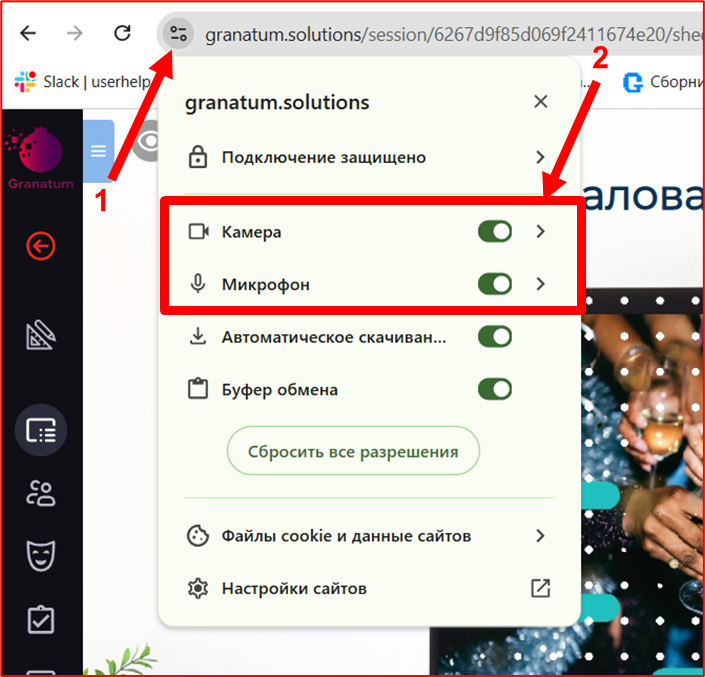
- Нажмите на иконку с двумя полосками и точками слева от адресной строки.
- В выпадающем меню найдите разделы «Камера» и «Микрофон».
- Убедитесь, что доступ включён (ползунок или кнопка «Разрешить»). Если было «Заблокировать» — смените на «Разрешить».
- Обновите страницу (клавиша F5) или круглая стрелка в левом верхнем углу.
- Убедитесь, что доступ включён (ползунок или кнопка «Разрешить»). Если было «Заблокировать» — смените на «Разрешить».
6. Настройки в браузере Google Chrome
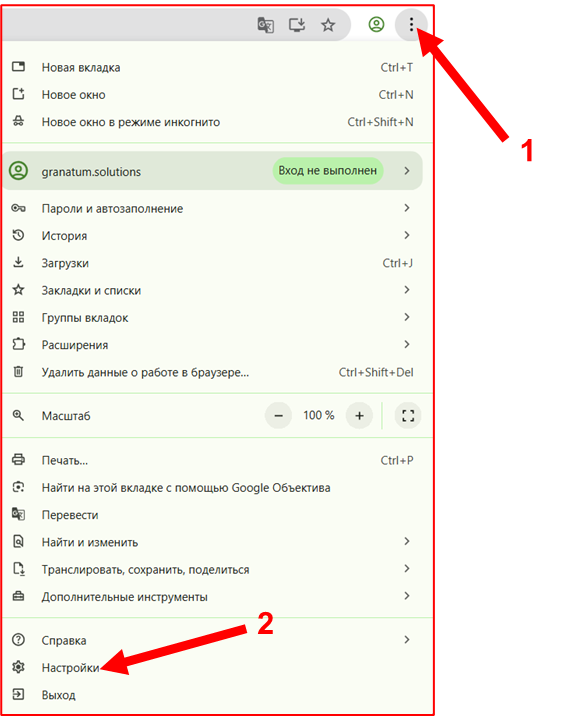
Нажмите три точки в правом верхнем углу (1) → «Настройки» (2).
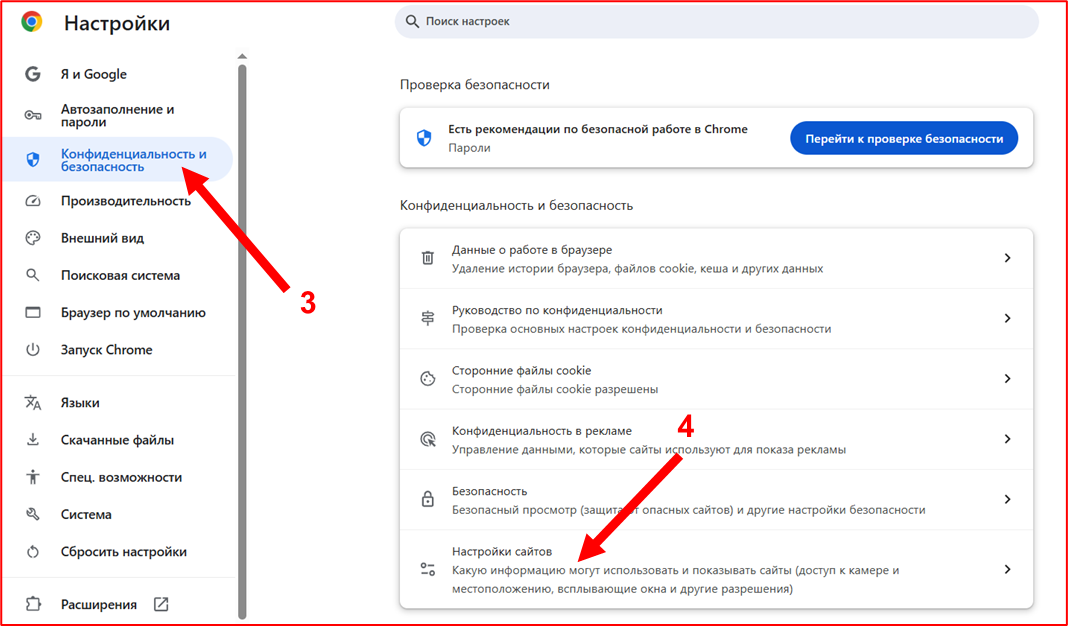
Перейдите в раздел «Конфиденциальность и безопасность» (3) → «Настройки сайтов» (4).
Выберите «Камера».
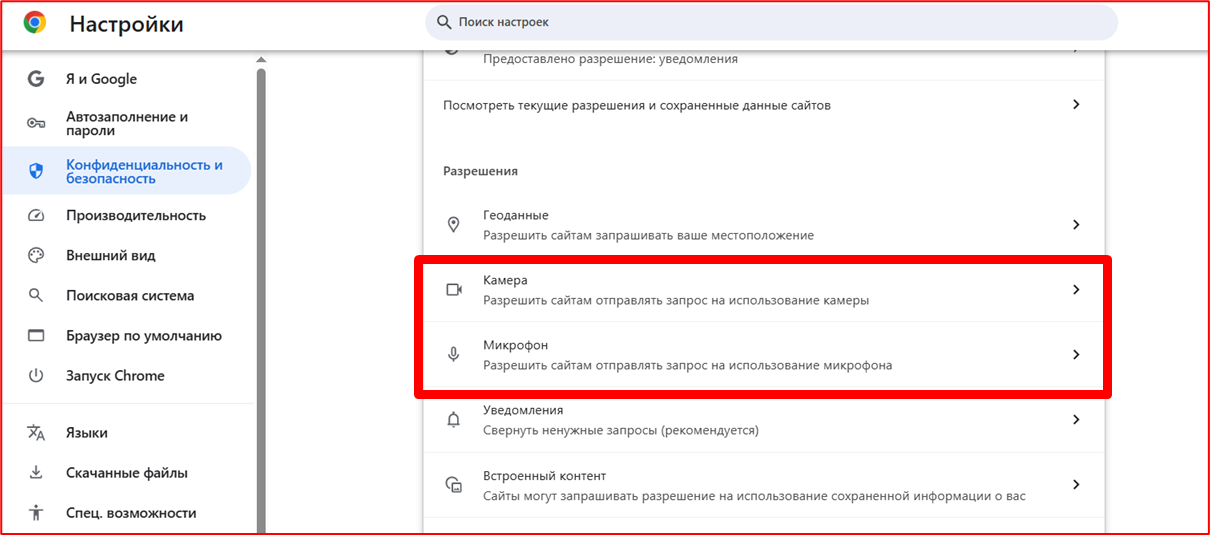
Убедитесь, что сайт Granatum есть в списке «Разрешено», или разрешите доступ по умолчанию.
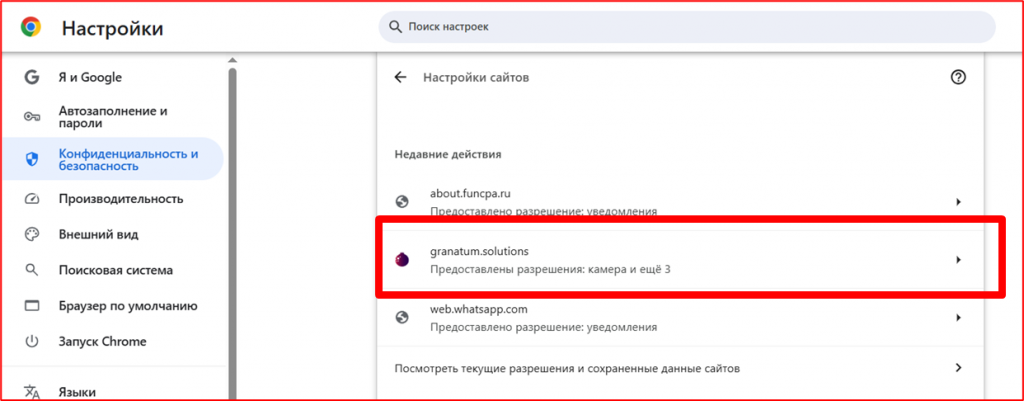
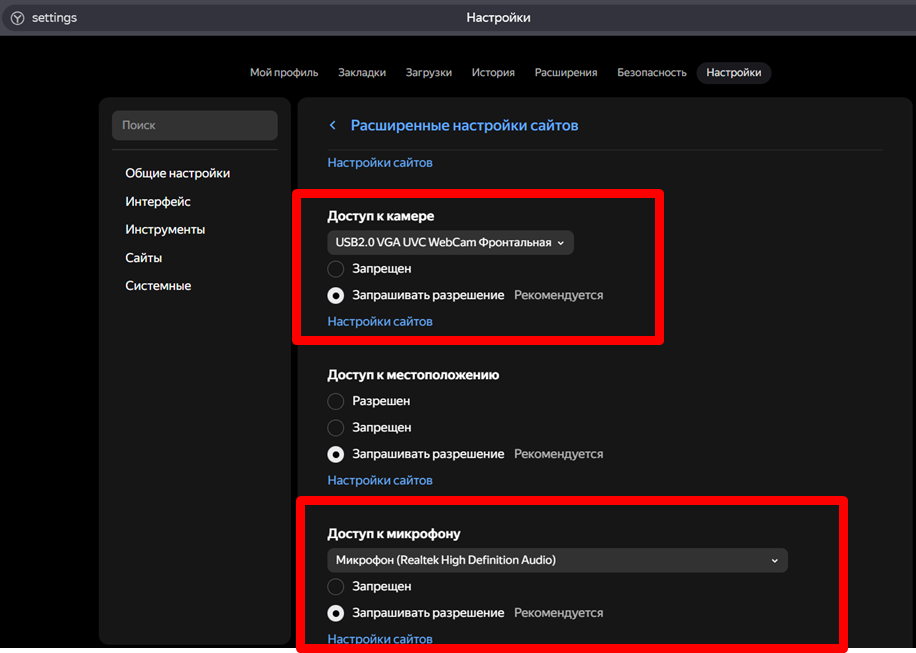
7. Настройки в браузере Яндекс.Браузер
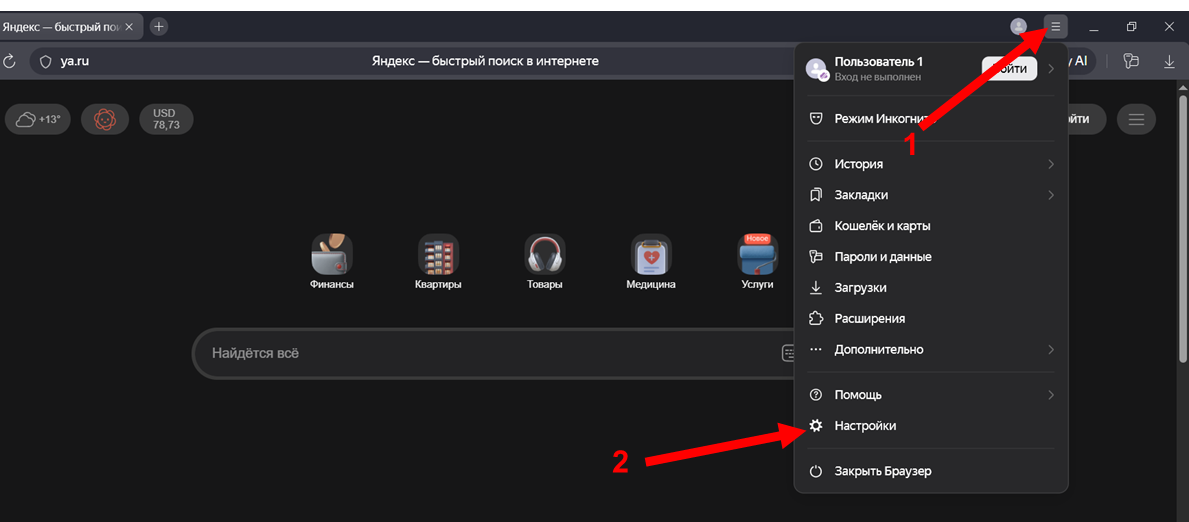
Нажмите три полоски в правом верхнем углу (1) → «Настройки» (2).
В левой части экрана выберите «Настройки сайтов».
Прокрутите страницу вниз до раздела «Расширенные настройки сайтов».
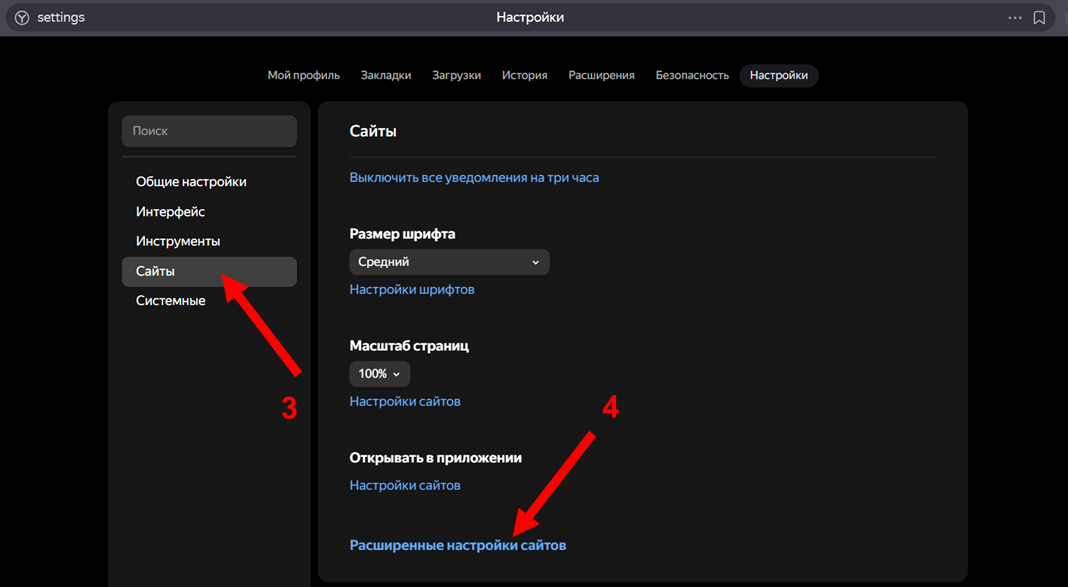
Выберите «Камера» или «Микрофон» → разрешите доступ.
8. Настройки в браузере Microsoft Edge
Нажмите три точки в правом верхнем углу (1) → «Параметры» (2).
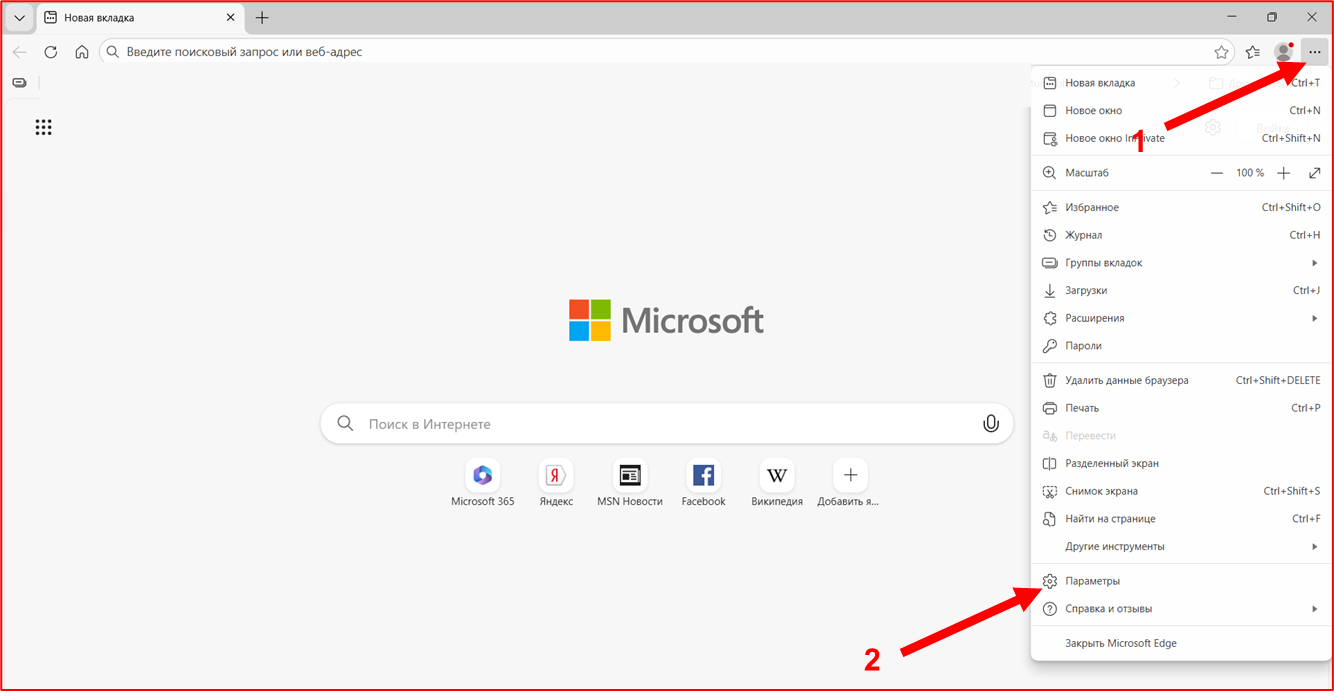
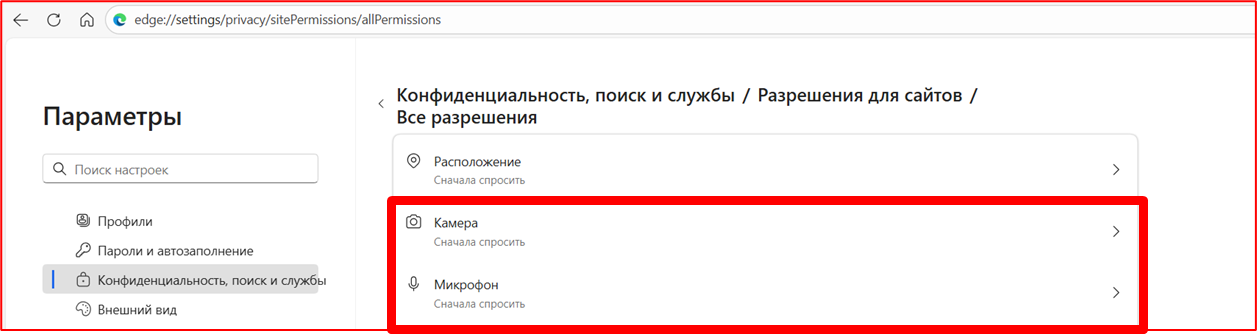
Перейдите в раздел «Конфиденциальность, поиск и службы» (3). Прокрутите до «Разрешения для сайтов» и нажмите на эту строку (4).
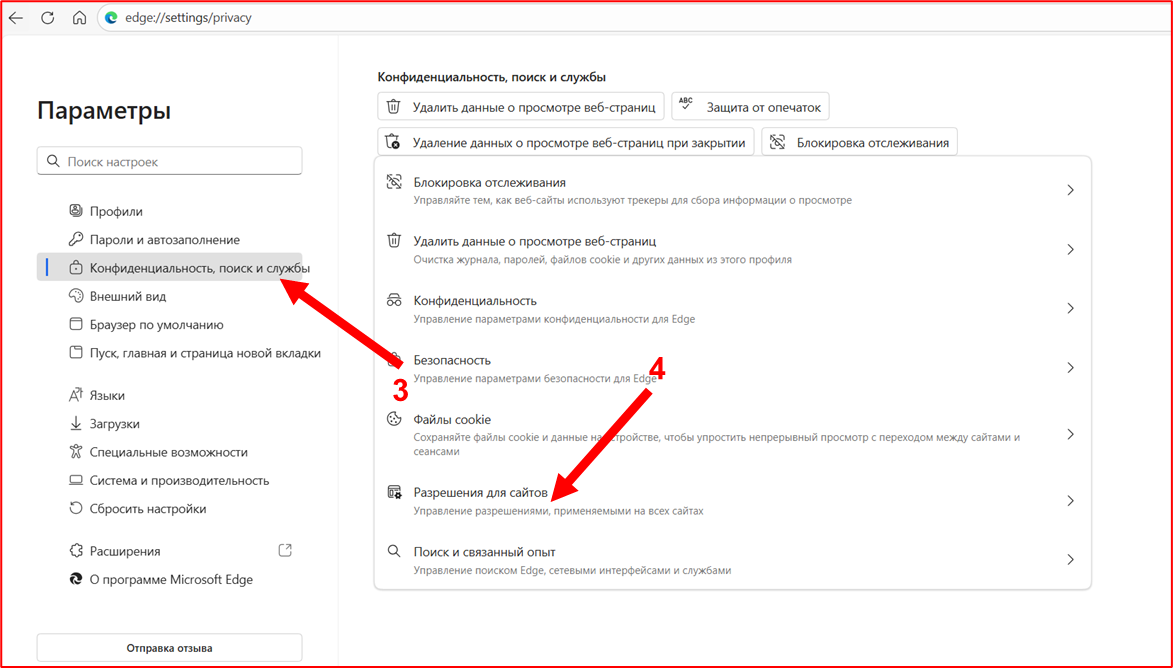
Нажмите «Все разрешения».
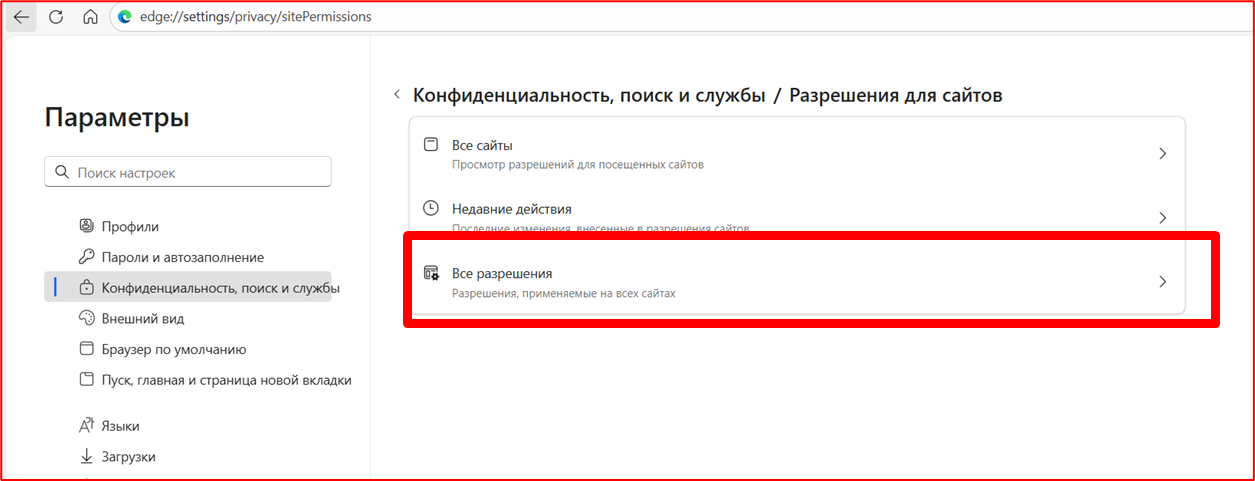
Выберите «Камера» или «Микрофон» → разрешите доступ.
9. Настройки в браузере Opera
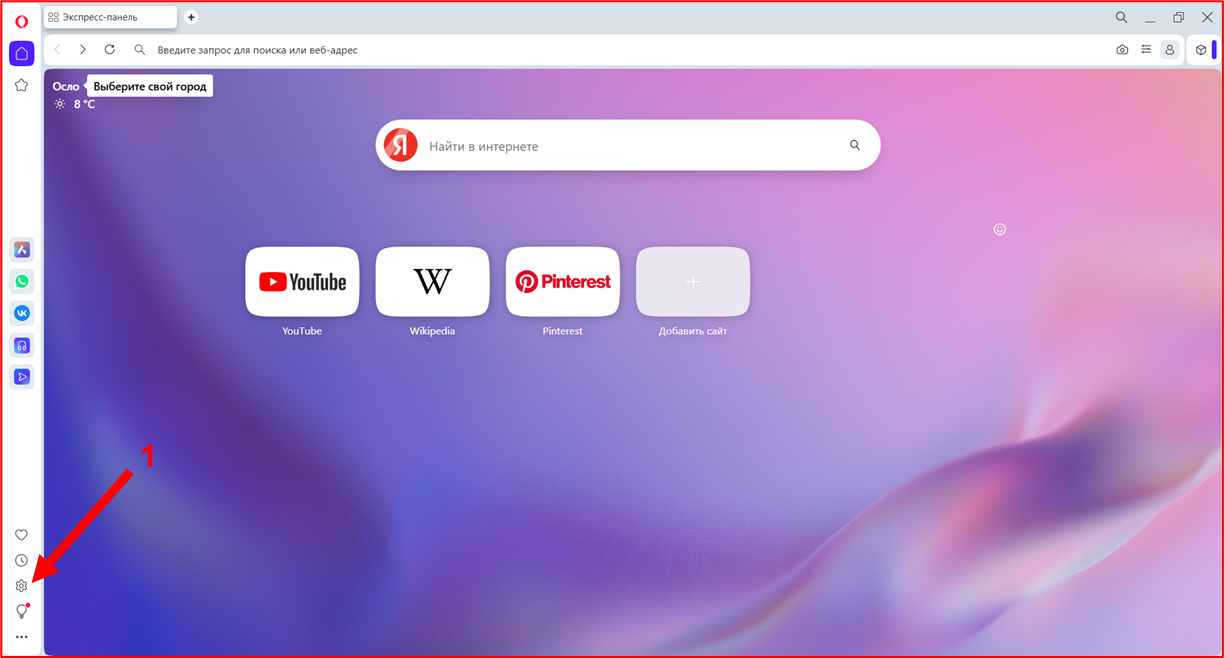
Нажмите на иконку шестерёнки в левой нижней части браузера (1).
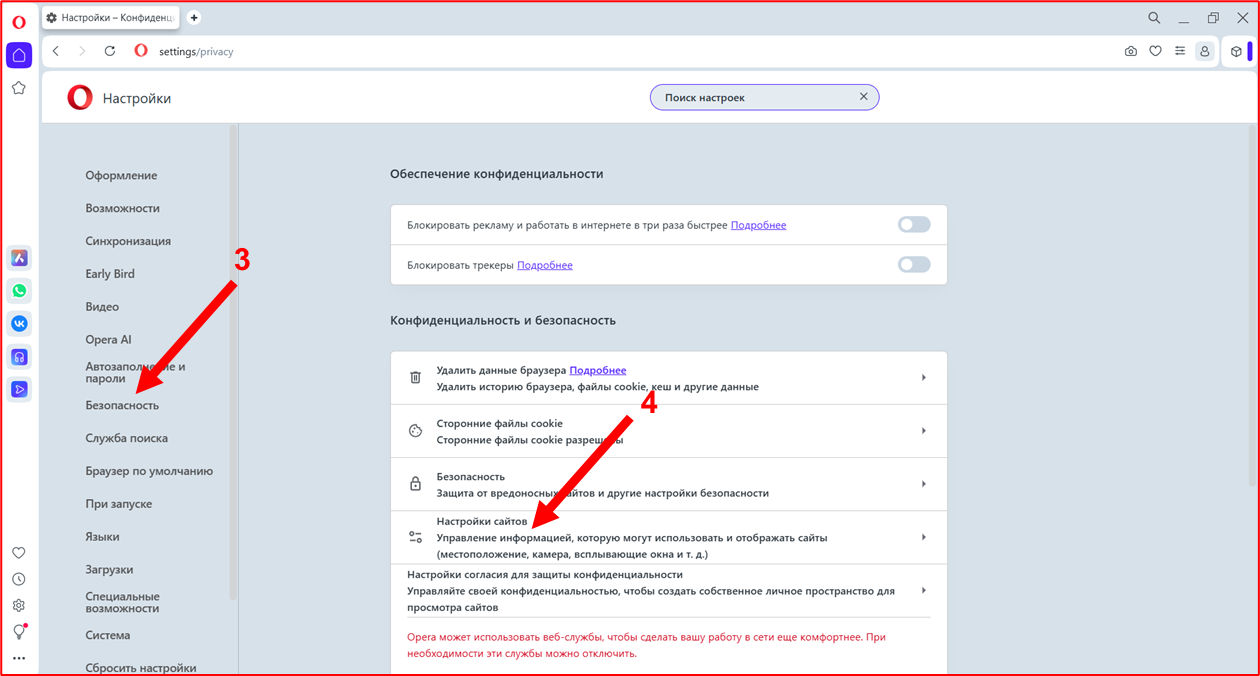
Перейдите в раздел «Безопасность» (3) → «Настройки сайтов» (4).
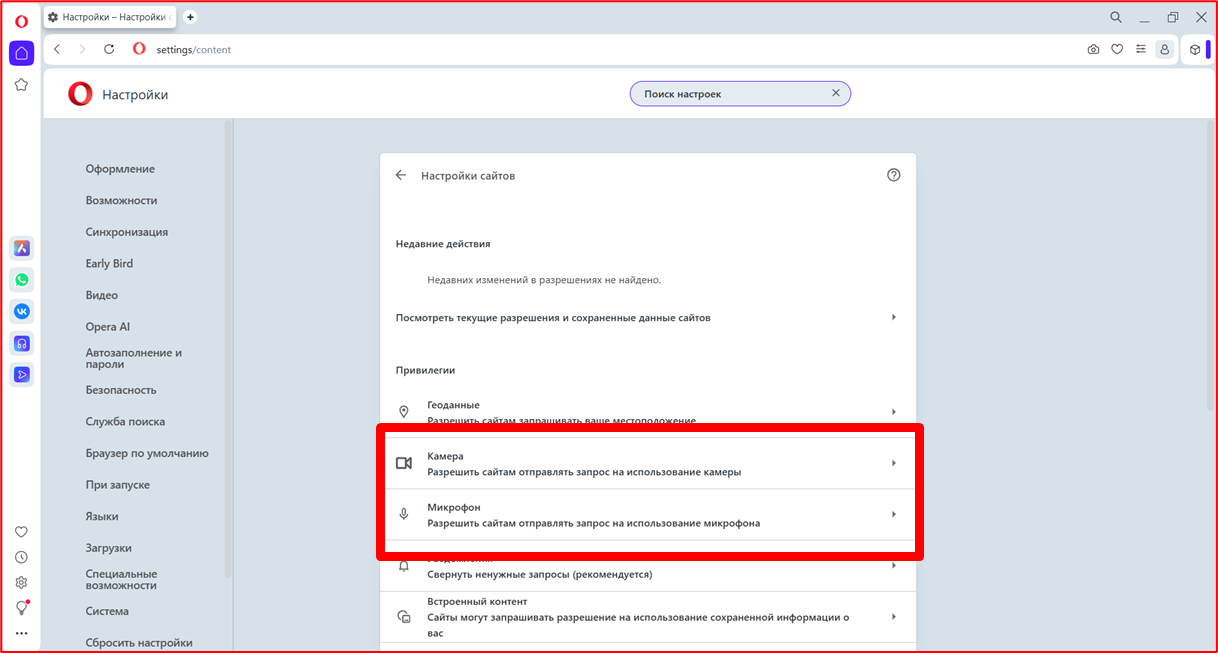
Выберите «Камера» и «Микрофон» → разрешите доступ.
Важно! Камера должна быть открыта только в одной вкладке браузера. Другие браузеры и приложения (например, Контур.Толк, Яндекс Телемост, Microsoft Teams, Zoom, Skype, Discord, WhatsApp Web и другие) должны быть полностью закрыты. Всё лишнее нужно закрыть, оставив только одну вкладку. После этого перезагрузите устройство и сразу зайдите на платформу в одной вкладке — тогда камера заработает.