Роли в пространстве
Содержание:
- Владелец пространства
- Администратор пространства
- Администратор проекта
- Ведущий
- Пользователь
- Наблюдатель
Владелец пространства
Владелец пространства может:
- видеть количество активных пользователей пространства, количество занятой памяти в пространстве и получать уведомление на почту, когда лимит подходит к концу
- видеть дату заключения договора
- запрашивать отчеты по пространству, администраторам, проекту, сессии, пользователю
- обладает всеми правами администратора чтобы создавать и проводить сессии
Администратор пространства
Администратор пространства может:
- создавать проекты, управлять доступом пользователей
- назначать администраторов проекта
- создавать и редактировать сессии
- копировать ссылку-инвайт для доступа к сессии
- работать с командами
- назначать пользователей спикерами, закреплять пользователей, обновлять, банить пользователей
- пользоваться поиском по юзерам на сессии
- включать режим вещания на сессии
- начать личный чат с пользователями, очистить все чаты
- пользователям страницу и видеть состояние их камеры и микрофона
- призывать пользователей на сессию
- включать режим следования на сессии
- управлять демонстрацией экрана: включать, отключать другим админам, разрешить другим пользователям
- управлять в синхронном режиме видео и презентацией
- может запрещать пользователям камеру и микрофон
- запрашивать отчеты по пользователю, проекту, сессии, (по пространству и администраторам отчет может получить только владелец пространства)
Администратор проекта
Администратор проекта может:
- запрашивать отчеты по пользователю, сессии, своему проекту
- может удалить свой проект, но не создавать новый
- иметь права администратора пространства (но только в рамках своего проекта, в остальных он будет обычным пользователем)
- менять настройки в сессии и ограничивать доступ, в отличие от ведущего
- банить пользователя
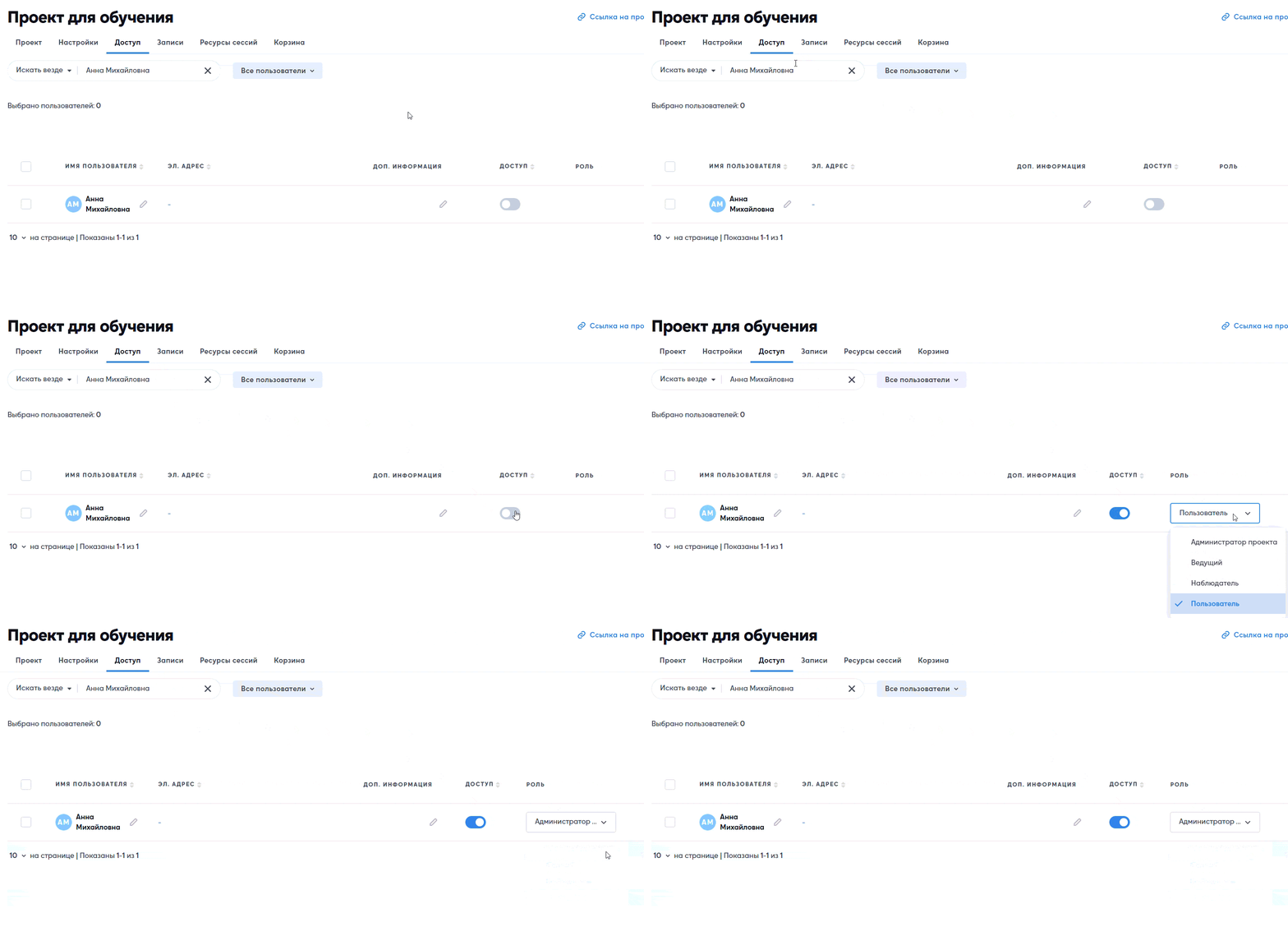
Администраторов проекта может назначать владелец или админ пространства. Чтобы назначить, нужно выбрать нужный проект, перейти во вкладку “Доступ” и нажать на тумблер в столбце «Доступ», чтобы он загорелся синим, далее выберите роль «Администратор проекта». Чтобы убрать администратора, выберите другую роль, в столбце «Роль».
Убрать полностью доступ можно нажав повторно на тумблер синего цвета.
Ведущий
Ведущий — новая роль на платформе. Данная роль поможет проводить
сессию без роли «Администратор». Ведущий не может редактировать сессию, только ее проводить.
Ведущий может:
- Включать/выключать кнопку «Следовать за мной»;
- Возможность управлять командами (создавать/редактировать команды и распределять пользователей по командам)
- Пользоваться подстрочником
- Включать/выключать рупор (вещание на все команды и индивидуальные листы);
- Включать/выключать демонстрацию экрана;
- Включать/отключать спикера;
- Разрешать/запрещать демонстрацию экрана пользователями;
- Разрешать/запрещать пользователям менять команду;
- Записывать сессию (запись экрана)
- Писать личные сообщения пользователям
Ведущий в видеопанели может работать с квадратом пользователя.
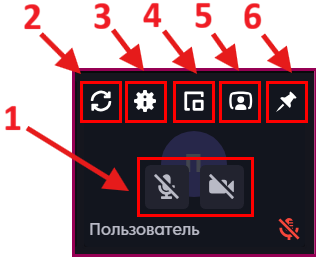
Для этого нужно навести курсор мыши на пользователя, после чего появится ряд возможных действий:
- Запретить/разрешить включать микрофон и камеру конкретному пользователю;
- Обновить страницу;
- Проверить информацию о пользователе, исключить или забанить пользователя (подробнее здесь);
- Включить режим «Картинка-в-картинке» (доступно только если у пользователя включена камера);
- Сделать спикером;
- Закрепить пользователя (чтобы он отображался в верхней части видеопанели).
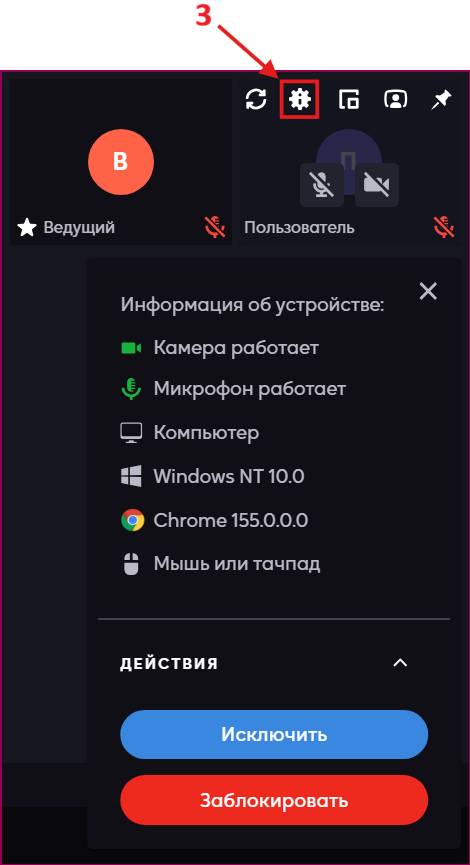
По клику мышки на иконку «i» с шестерёнкой (3) открывается информация о том, с какого устройства и браузера заходит пользователь, а так же возможность его исключения из сессии или блокировки в пространстве.
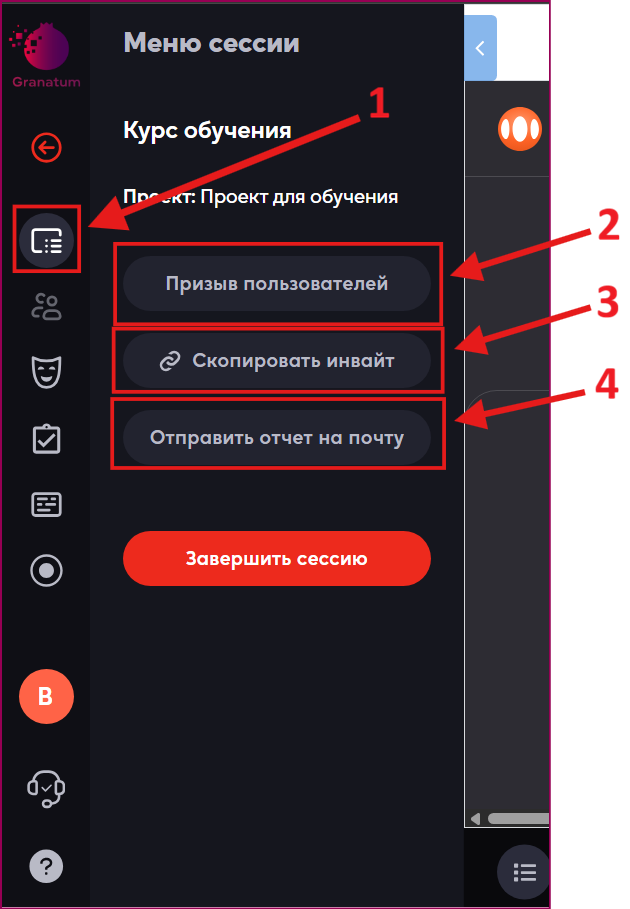
В меню сессии (1) ведущему доступны следующие кнопки:
- Призыв пользователей (2);
- Скопировать инвайт-ссылку на сессию (3);
- Отправить отчёт по сессии на свою почту (4).
Пользователь
Пользователь — это обычный участник сессии. Он видит контент, который заготовил администратор на сессии и может работать с ним, но не может ничего редактировать, удалять и т.д.
Пользователь может:
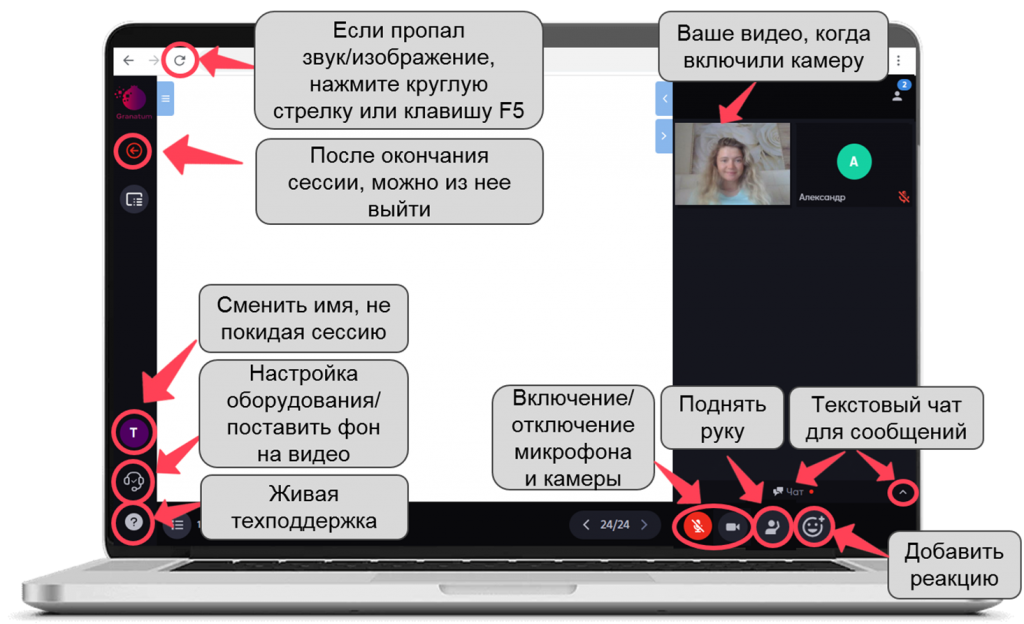
- Включить/выключить микрофон/камеру;
- Использовать функцию «Поднять руку»;
- Использовать функцию «Добавить реакцию»;
- Использовать чат (общий, администратора, индивидуальный, командный);
- Разворачивать для себя видеопанель/сворачивать видеопанель и чат;
- Выйти из сессии;
- Добавлять заметки и при желании скачать их;
- Сменить имя, не покидая сессию;
- Настроить оборудование/поставить фон на видео;
- Обратиться в живую техподдержку;
- Писать, перемещать и редактировать свои стикеры и прикреплять в них файлы;
- Проходить тесты и опросы;
- Рисовать на досках, заполнять таблицы;
- Смотреть видео;
- Демонстрировать свой экран, если администратор разрешил/включил функцию «Демонстрация экрана» для обычных участников;
- Переключаться между командами при командной работе, если администратор разрешил перемещение по командам в настройках сессии;
- При выходе из сессии участнику доступны любые файлы внутри проекта, если их загрузил туда администратор. Пользователь может скопировать ссылку на файл или скачать его себе на устройство.
Наблюдатель
Ключевая задача — возможность самостоятельного перехода между командами на командном листе и между участниками на индивидуальном листе.
Данная роль предназначена для сотрудников (например, кураторов или тренеров), которым необходимо наблюдать за работой участников, видя тот же контент, что и обычные пользователи, но без необходимости ручного перемещения их администратором. «Наблюдатель» может самостоятельно выбирать команды и участников для мониторинга их прогресса.
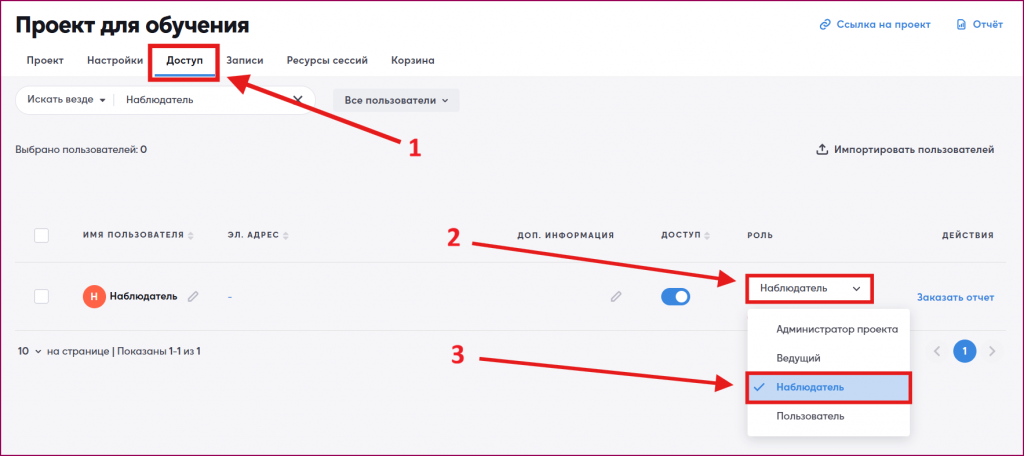
Изменить роль на «Наблюдатель» можно в проекте, во вкладке «Доступ» (1). Далее напротив имени пользователя в правой части нажать на список ролей (2) и выбрать роль «Наблюдатель» (3):
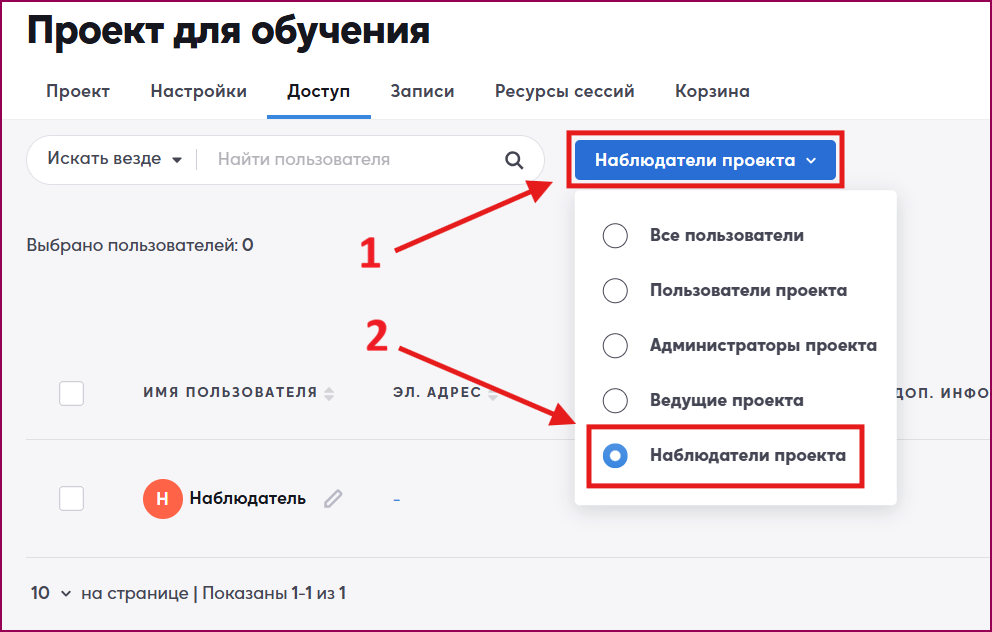
Также вы можете воспользоваться фильтром для отображения всех наблюдателей в сессии, нажав на список ролей для фильтра (1) и выбрав нужную роль (2):
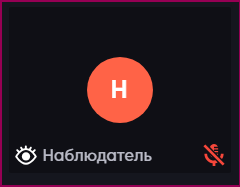
Наблюдатель в видеопанели обозначается значком в виде открытого глаза в квадратике пользователя:
Наблюдатель может:
- Включить/выключить микрофон/камеру;
- Использовать функцию «Поднять руку»;
- Использовать функцию «Добавить реакцию»;
- Использовать чат (общий, администратора, индивидуальный, командный);
- Переходить из команды в команду при командной работе, а при индивидуальной переходить в комнаты к участникам;
- Разворачивать для себя видеопанель/сворачивать видеопанель и чат;
- Переходить по листам, даже когда включено следование;
- Посмотреть информацию по сессии;
- Использовать функционал «Модуль оценки»;
- Добавлять «Заметки»;
- Изменить имя, язык, поставить аватар;
- Настроить оборудование и проверить связь;
- Перейти в «Базу знаний» и «Чат техподдержки».
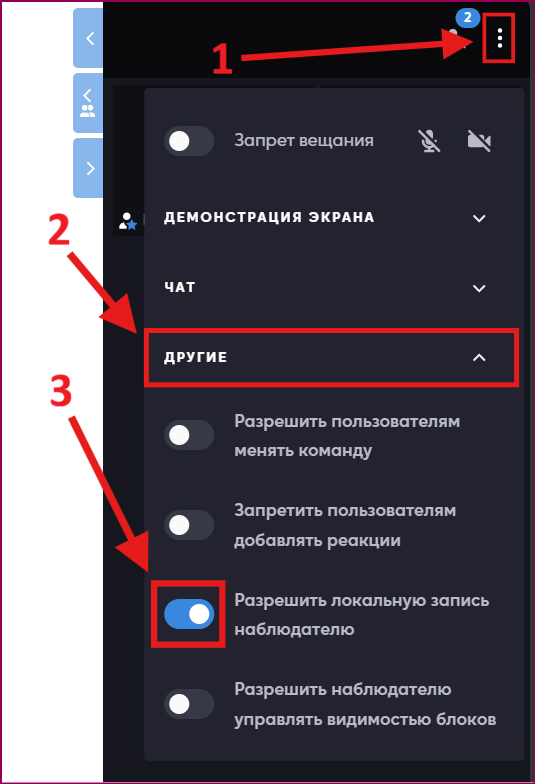
Важно! Администратор может включить для роли Наблюдатель возможность локальной записи. Чтобы это сделать, Администратор должен нажать на три точки в правой верхней части платформы (1), далее раскрыть раздел «Другие» (2) и включить функцию «Разрешить локальную запись наблюдателю» (3):
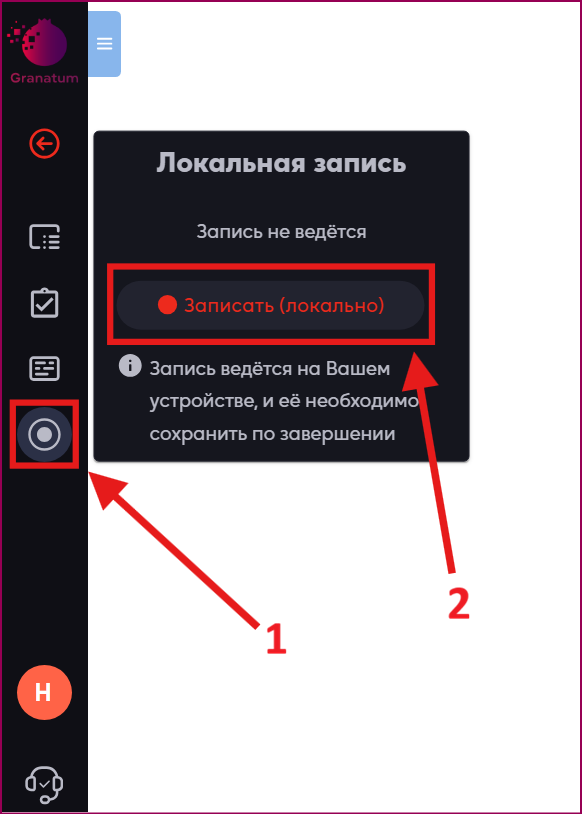
У роли Наблюдатель появится кнопка в виде круглого кружочка в левой части платформы (1), и нажав на неё, он сможет начать локальную запись (2):
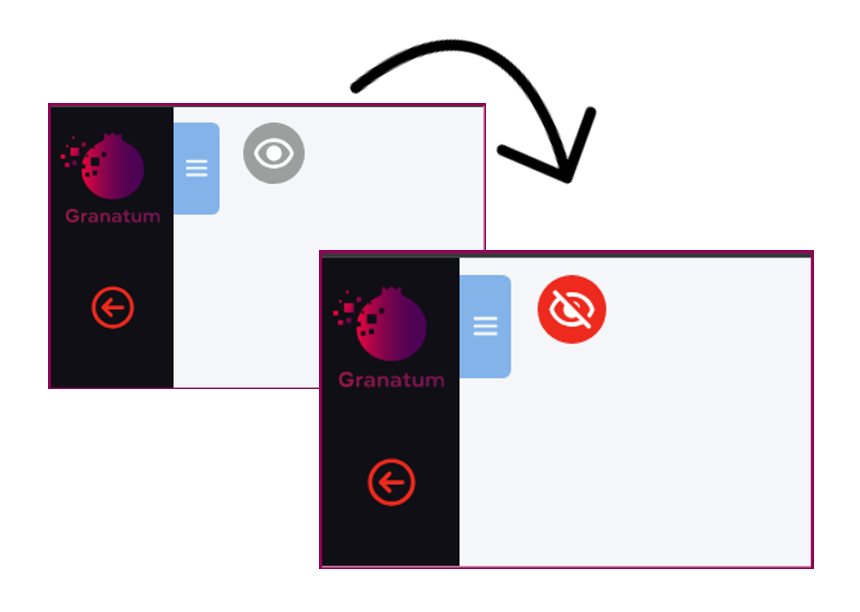
Также администратор может включить для роли «Наблюдатель» возможность управлять видимостью блоков (скрывать и открывать их).
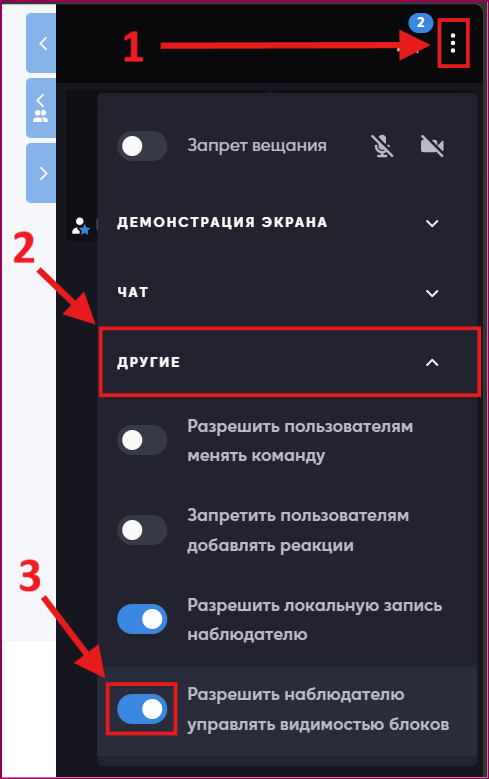
Сделать это можно нажав на три точки в правой верхней части платформы (1), раскрыв раздел «Другие» (2) и затем включив функцию «Разрешить наблюдателю управлять видимостью блоков» (3):
Рекомендуем посмотреть видео по ролям на платформе Granatum: