Виджет «Текст»
Содержание:
- Добавление виджета
- Перемещение виджета
- Изменение размера
- Настройки виджета
- Добавление ссылки
- Выравнивание текста
- Цвет текста
- Удалить виджет
- Другие настройки
- Видеоролик по виджету «Текст»
Добавление виджета
Как добавить виджет «Текст»
Чтобы разместить на листе текстовый блок, выполните следующие шаги:
- Откройте вкладку «Виджеты».
- Выберите нужный виджет из предложенного списка и перетащите его на лист. Для этого зажмите левую кнопку мыши на виджете и переместите его в желаемое место.
Обратите внимание: сразу после того, как вы переместите виджет на лист, автоматически активируется режим редактирования текста — вы сможете сразу приступить к набору.
У виджета есть панель инструментов:

Перемещение виджета
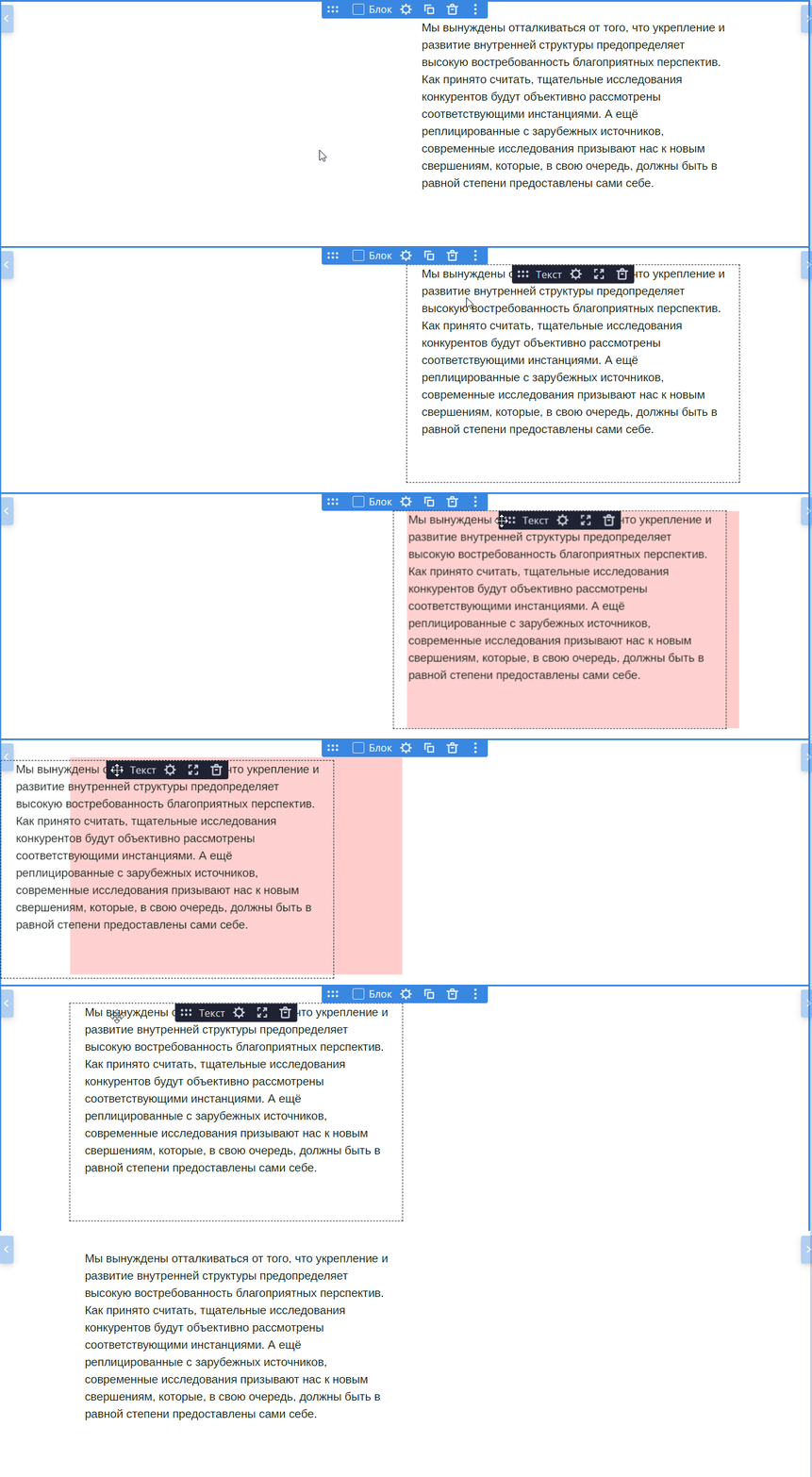
Чтобы изменить положение виджета внутри блока, выполните следующие шаги:
- Наведите курсор на элемент «Перемещение виджета».
- Зажмите левую кнопку мыши и, не отпуская её, двигайте виджет в нужном направлении в пределах блока.
Изменение размера
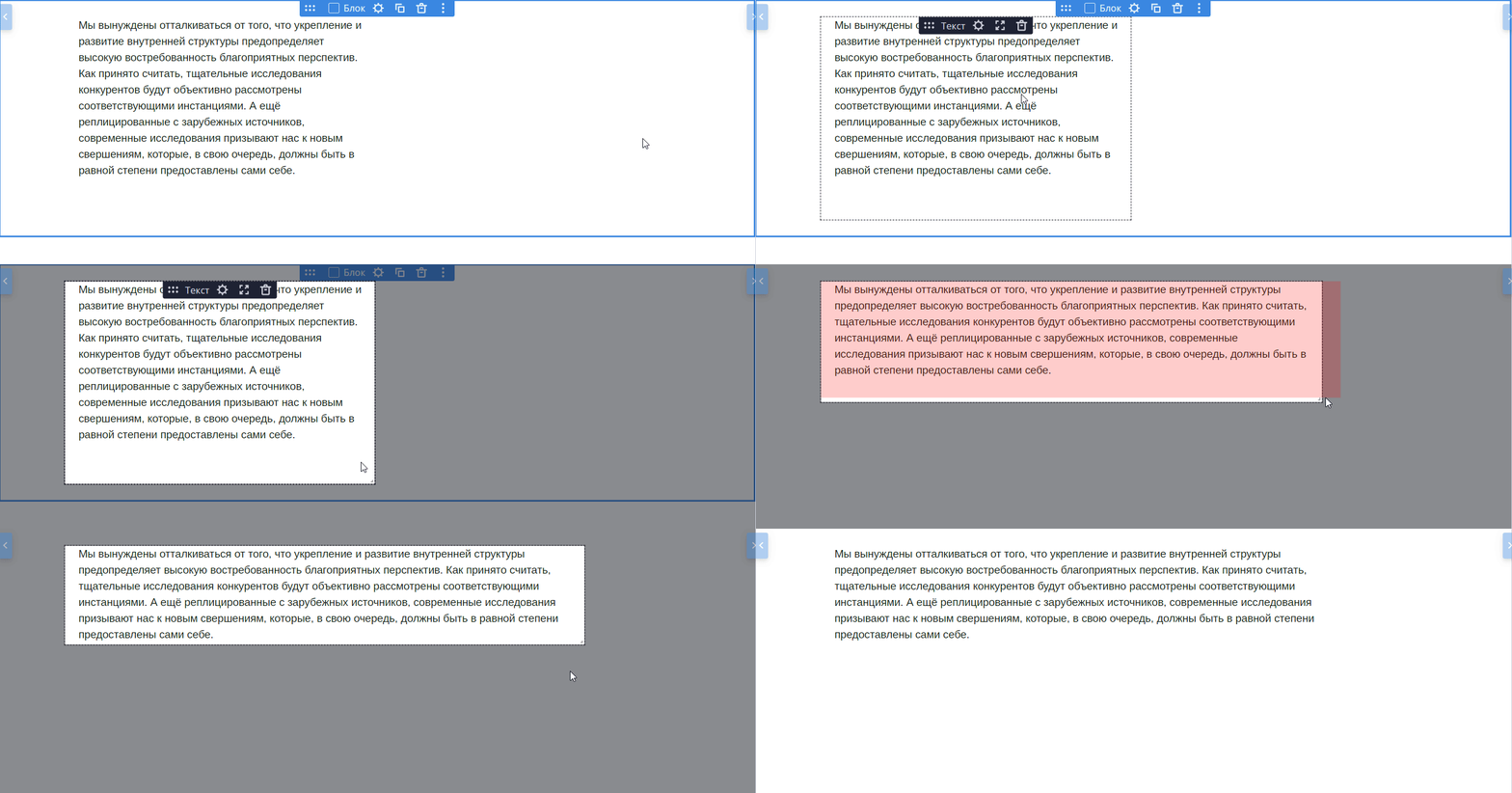
Чтобы настроить размер виджета, выполните следующие шаги:
- Нажмите на элемент «Изменение размера».
- Зажмите левую кнопку мыши и потяните за уголки виджета вниз (или в нужную сторону), чтобы задать желаемые параметры.
Настройки виджета
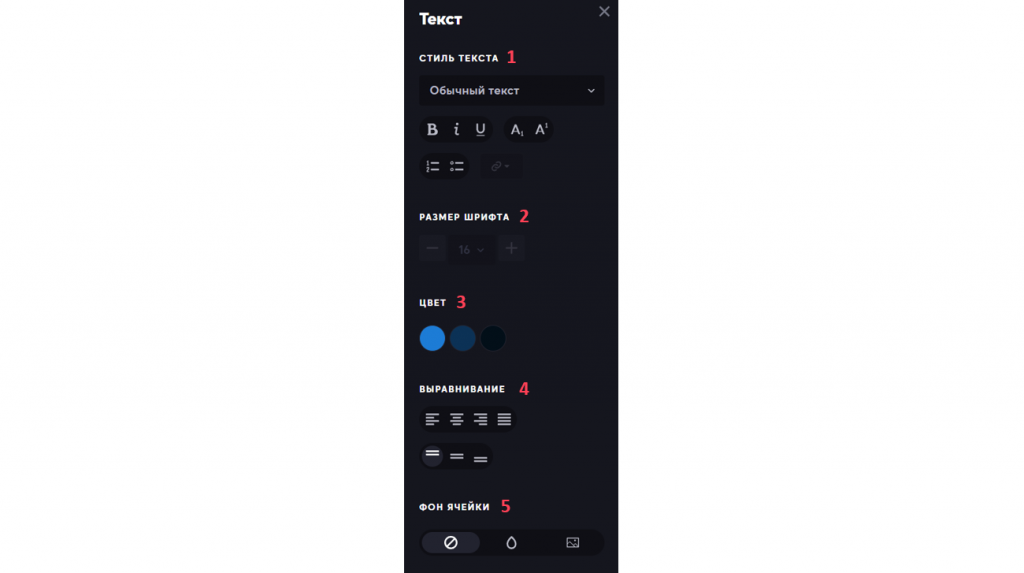
С помощью настроек виджета вы можете изменить следующие параметры:
- 1. Стиль текста — обычный или заголовок.
- 2. Размер шрифта — подберите подходящее значение для вашего текста.
- 3. Цвет текста — доступные оттенки зависят от выбранного стиля листа.
- 4. Выравнивание текста — расположите текст так, как вам нужно.
- 5. Фон ячейки — настройте цвет или заливку подложки под текстом.
Добавление ссылки
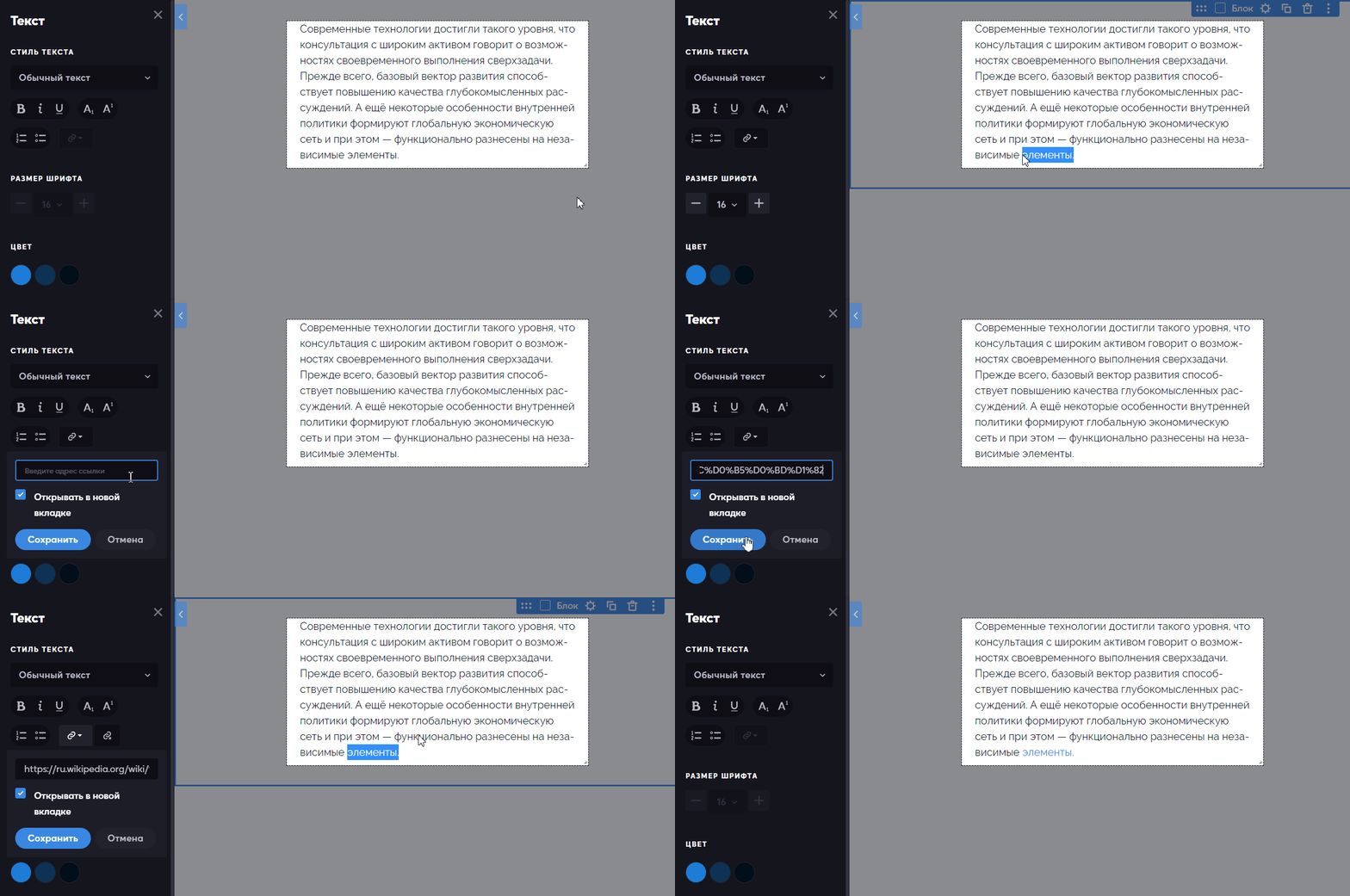
- Выделите слово (или фрагмент текста), который должен стать ссылкой.
- Нажмите на иконку «Цепь» в настройках виджета.
- Вставьте ссылку в открывшееся поле.
- Выберите, где открывать ссылку — в текущем окне или в новом.
Проверить работу ссылки можно только в режиме проведения. Как администратор, в обычном режиме редактирования вы не сможете протестировать её переход.
Выравнивание текста
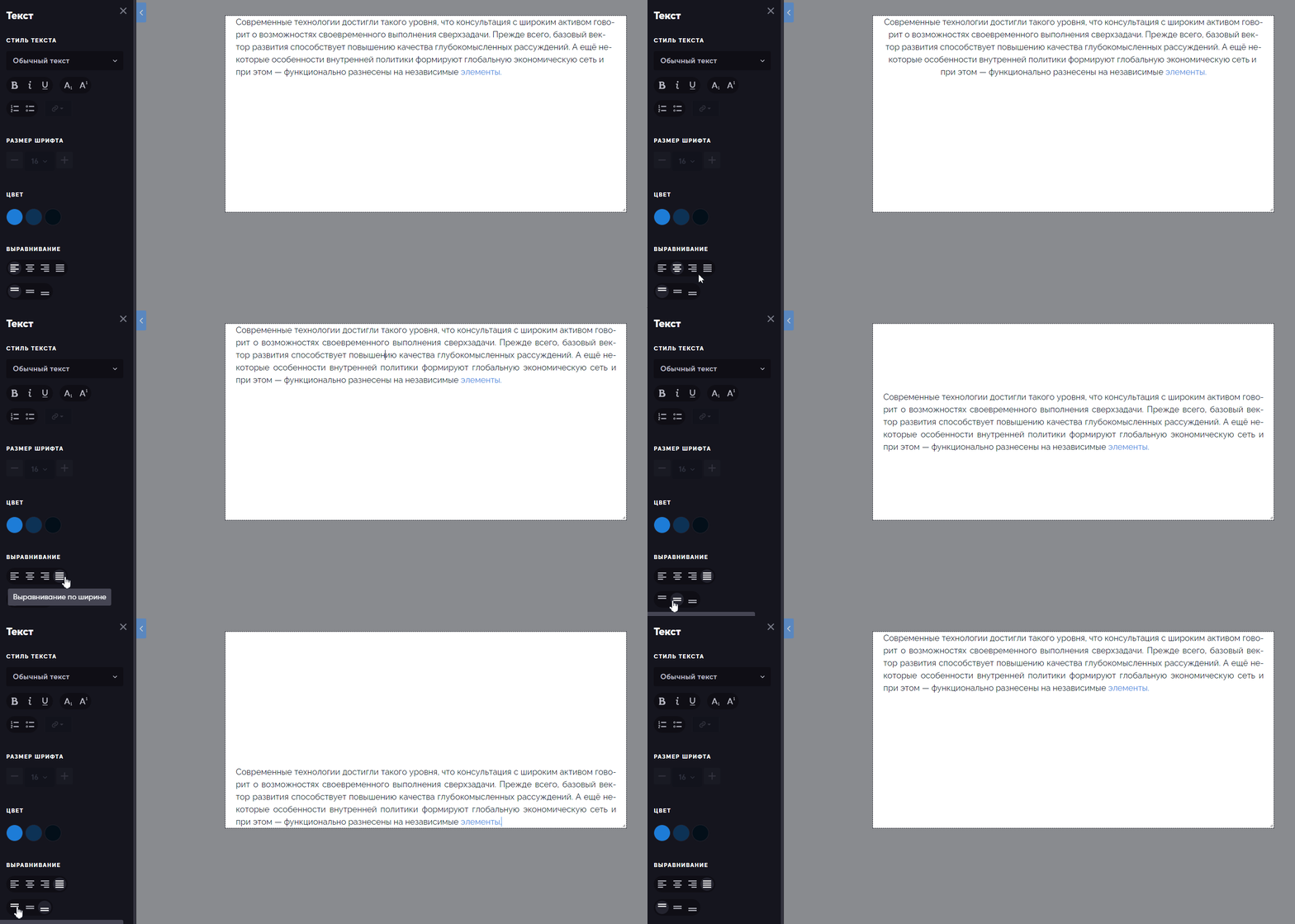
В виджете доступно выравнивание по нескольким параметрам.
По горизонтали
- По левому краю
- По центру
- По правому краю
- По ширине
По вертикали
- По верхней границе
- По середине
- По нижней границе
Отступы и пустые строки
Не используйте пустые строки для создания отступов в тексте. Текст автоматически адаптируется под разные экраны и устройства, поэтому то, что хорошо выглядит на большом мониторе, может некорректно отобразиться на меньших экранах.
Если нужно расположить текст по центру — воспользуйтесь опциями выравнивания.
Цвет текста
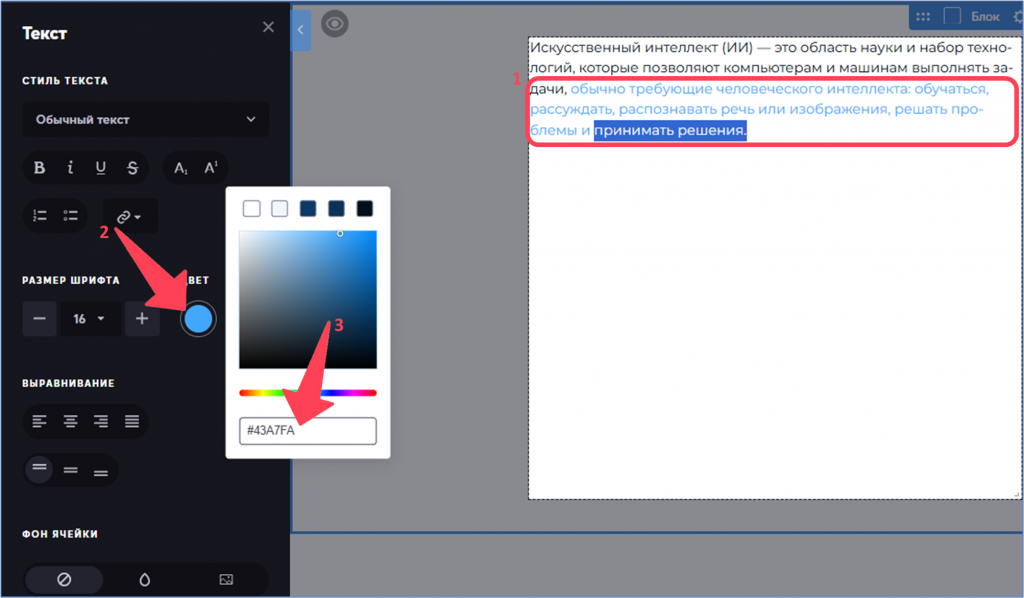
В виджете «Текст» можно установить любой цвет. Для этого есть палитра оттенков и возможность задать цвет вручную с помощью кода.
Чтобы изменить цвет, выделите нужный фрагмент текста и нажмите на круглую цветную кнопку под словом «Цвет».
Удаление виджета
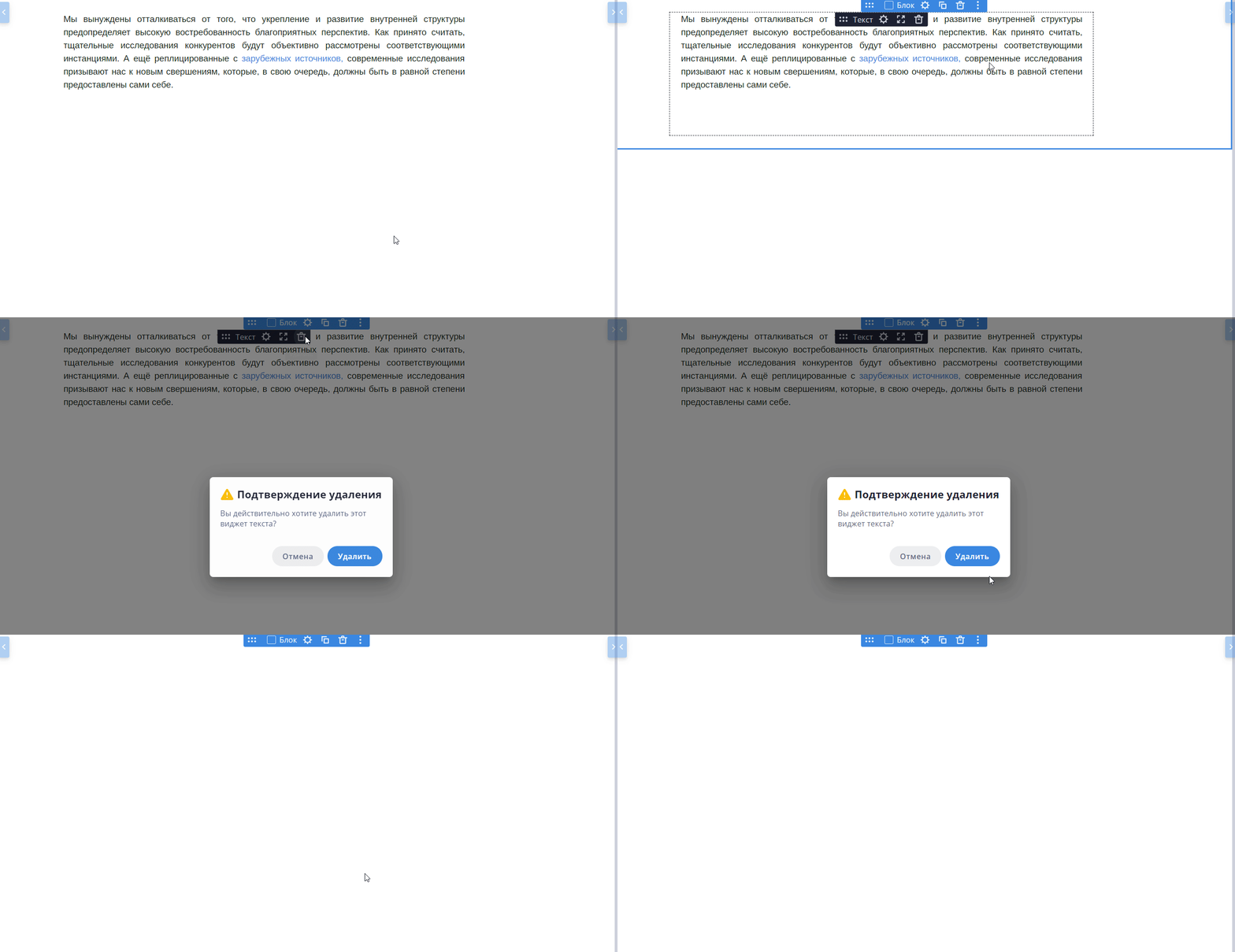
- Нажмите на иконку «Корзина».
- Подтвердите действие — в появившемся по центру экрана окне нажмите кнопку «Удалить».
Другие настройки
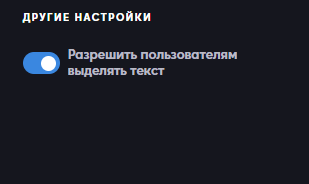
Чтобы пользователи могли выделять и копировать текст во время сессии, включите опцию «Разрешить пользователям выделять текст».
Видеоролик по виджету «Текст»
Вы можете посмотреть наш обучающий ролик на платформе Granatum

Вы можете посмотреть наш обучающий ролик на канале Youtube
