Копирование блоков
Содержание:
- Копирование блоков
- Копирование с помощью горячих клавиш
- Копирование с помощью иконки «Дублировать»
- Выделение блоков
- Копирование блоков между вкладками браузера
Копирование блоков
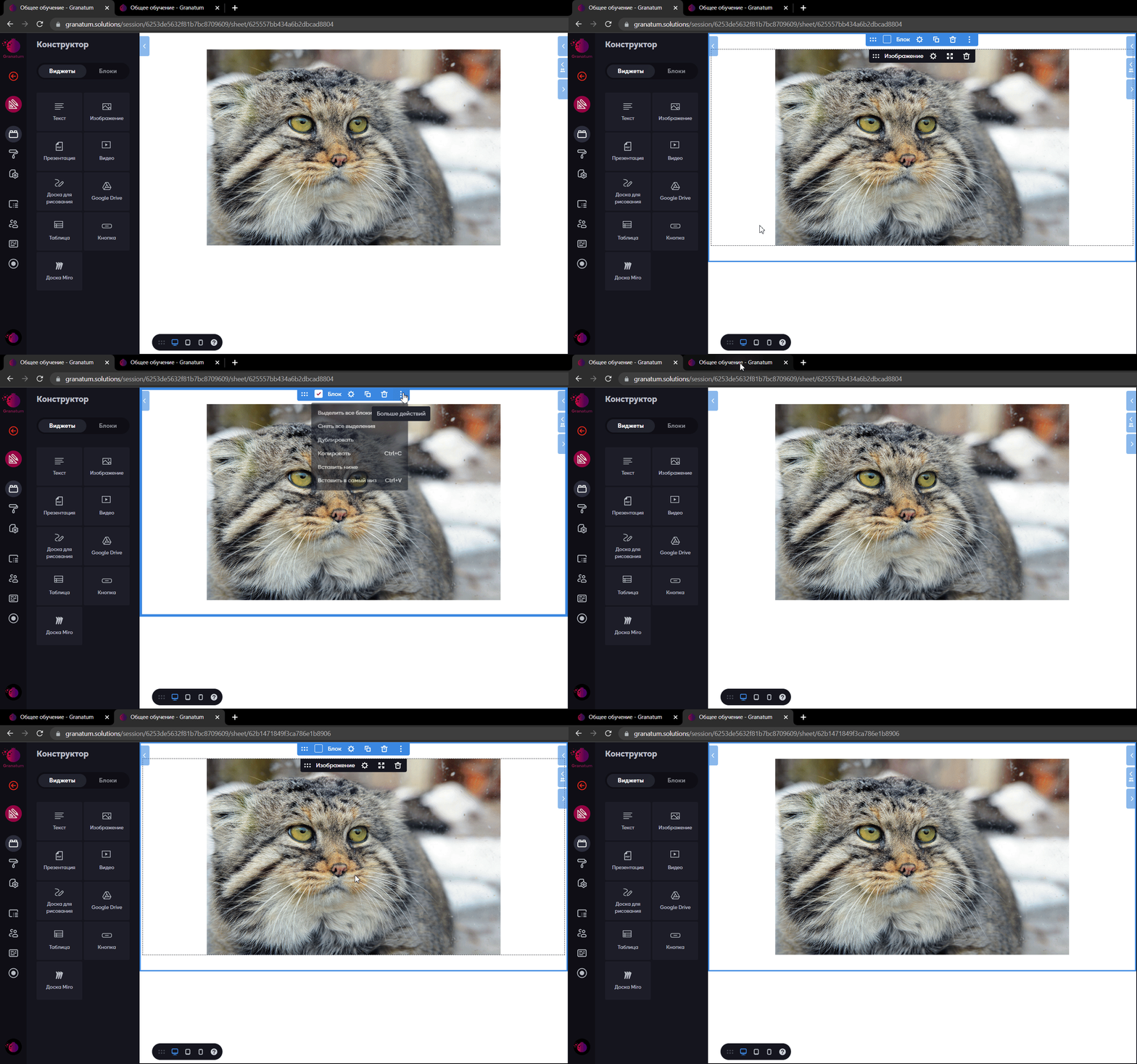
Вы можете копировать как отдельные блоки, так и сразу несколько. Это работает внутри одного листа, между разными листами и даже между сессиями, которые могут находиться в разных проектах и пространствах.
Перед копированием обязательно перейдите в режим «Редактирование».
Копирование с помощью горячих клавиш
- Выделите блок, кликнув по нему курсором мыши.
- Нажмите
Ctrl + C(илиCmd + Cна macOS). Появится уведомление «Блок или блоки скопированы». - Нажмите
Ctrl + V(илиCmd + Vна macOS). Появится уведомление «Блок или блоки вставлены», а копия блока появится в самом низу листа.
Обратите внимание: при последовательном копировании нескольких блоков вставится только тот, который был скопирован последним.
Копирование с помощью иконки «Дублировать»
Функция «Дублировать» позволяет копировать блоки только в пределах одного листа и строго по одному. Даже если у вас выделено несколько блоков, при нажатии на иконку скопируется только тот блок, на котором вы её нажмёте.
- Наведите курсор на блок.
- В появившемся меню кликните иконку «Дублировать»

Если вы дублируете блок-задание с несколькими вариантами, кнопка «Дублировать» отображается только рядом с оригинальным блоком.
При нажатии на кнопку:
- Появляется уведомление «Блок или блоки вставлены».
- Копия размещается ниже текущего блока, и лист автоматически прокручивается к ней.
Созданная копия полностью автономна и никак не связана с оригиналом, с которого была сделана.
Выделение блоков
Существует два способа выделить блоки:
- Через панель инструментов;
- С помощью горячих клавиш: зажмите
Ctrl(илиCmdна macOS) и кликните по нужному блоку.
Выделение через панель инструментов
- Наведите курсор на нужный блок.
- В появившемся меню поставьте галочку в поле «Блок».
Один клик выделяет блок (он обводится жирной синей рамкой), повторный клик — снимает выделение.
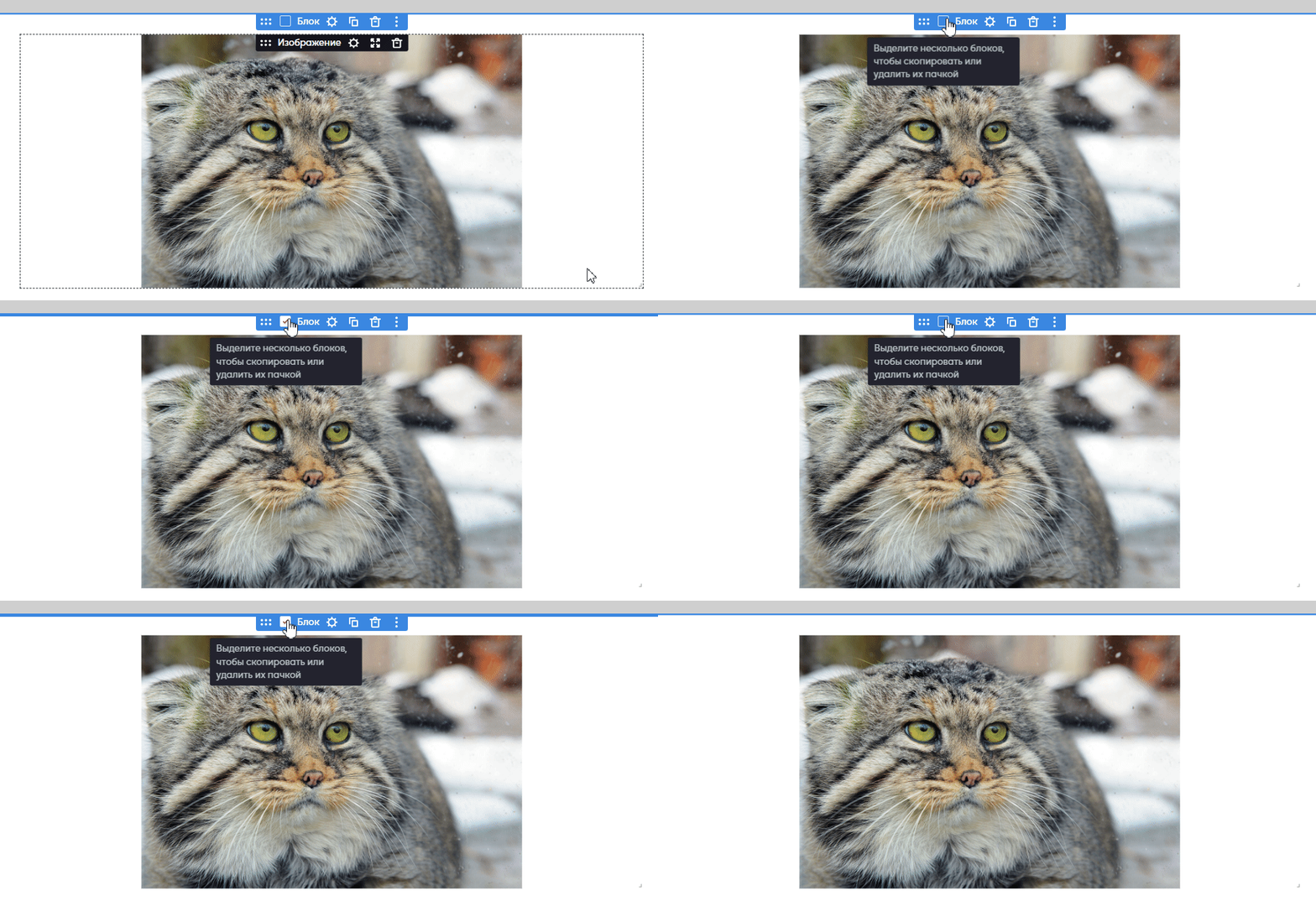
При переходе на другой лист, обновлении страницы или смене режима (например, при переходе в режим проведения сессии) выделение со всех элементов снимается.
Выделение через ctrl + клик на блок
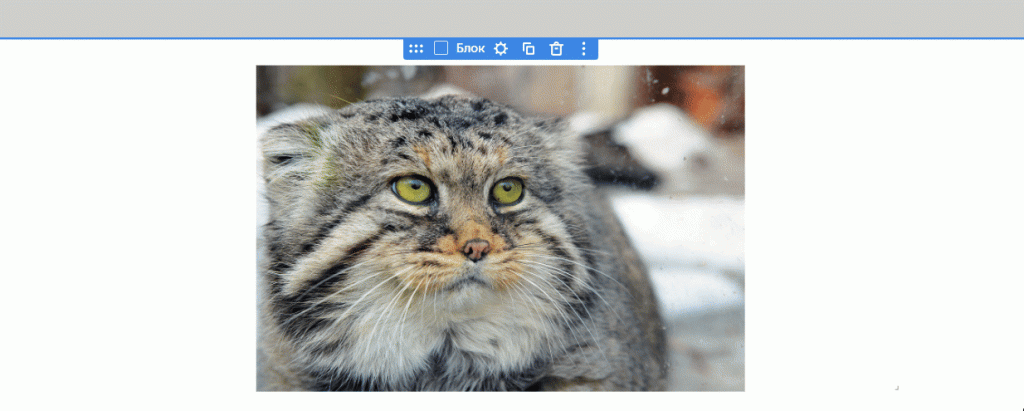
- Наведите курсор на блок — появится рамка и плашка с названием.
- Зажмите
Ctrl(илиCmdна macOS) и кликните на пустое место внутри блока. После этого блок выделится синей рамкой.
Копирование блоков между вкладками браузера
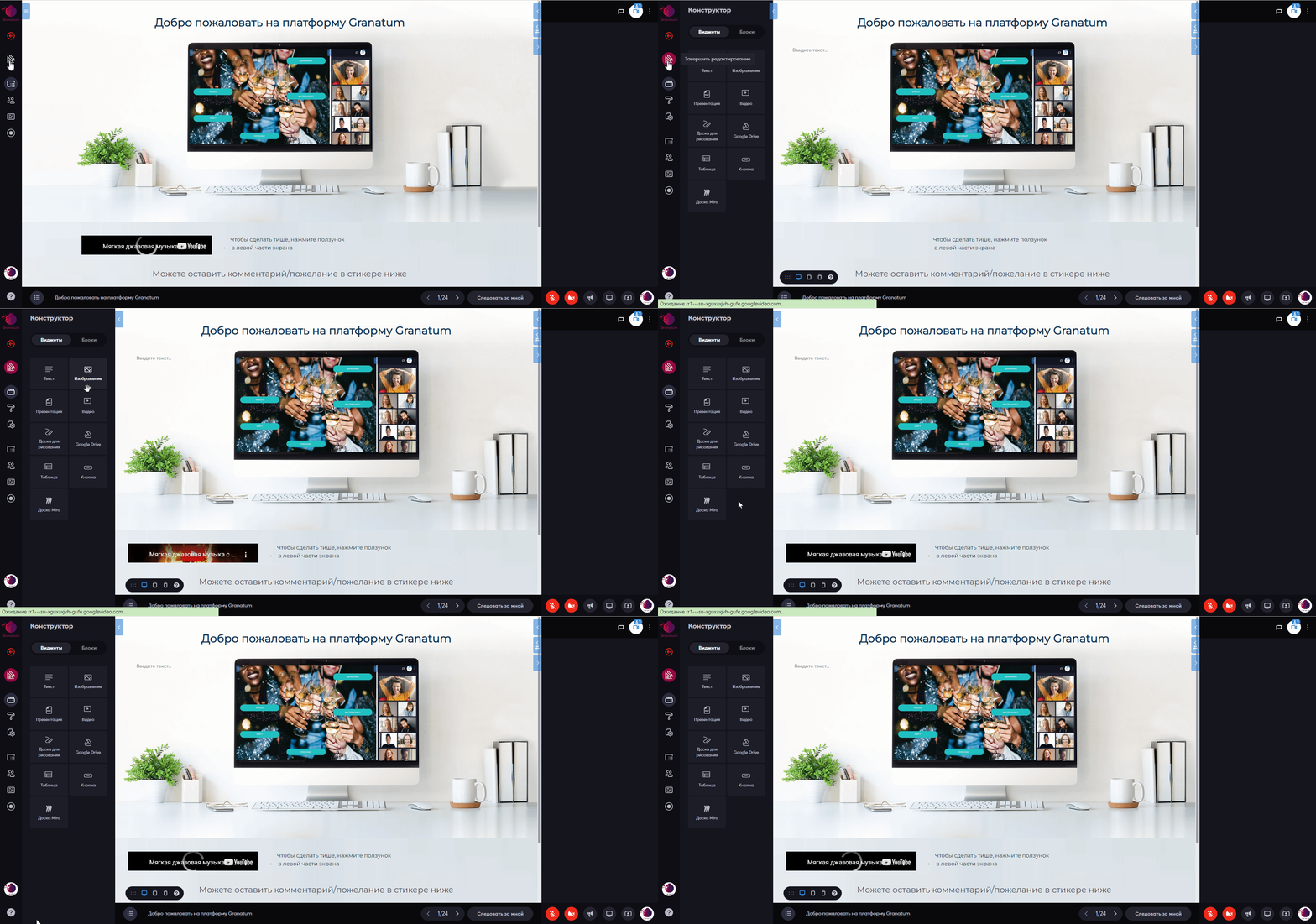
Вы можете открыть два разных листа одной сессии в двух вкладках браузера. Скопируйте блок на одном листе, перейдите во вторую вкладку с другим листом и вставьте его. Перезагружать страницу при этом не нужно.