Виджет «Презентация»
- Добавление презентации на лист
- Настройки и синхронный просмотр
- Добавление презентации на командный и индивидуальный лист
- Размер файлов
- Решение проблем с загрузкой презентации
- Видеоролик: «Презентация в формате PPTX или PPT»
«Презентация» это документ или набор файлов, созданный в специальных программах (например, Microsoft PowerPoint, Google Slides, Keynote), который состоит из серии слайдов. Слайды могут содержать текст, изображения, графики, видео и другие элементы для визуального сопровождения выступления.
Виджет «Презентация» позволяет загружать и использовать на сессиях презентации в формате PDF, PPT, PPTX, не более 100мб.
Добавление презентации на лист
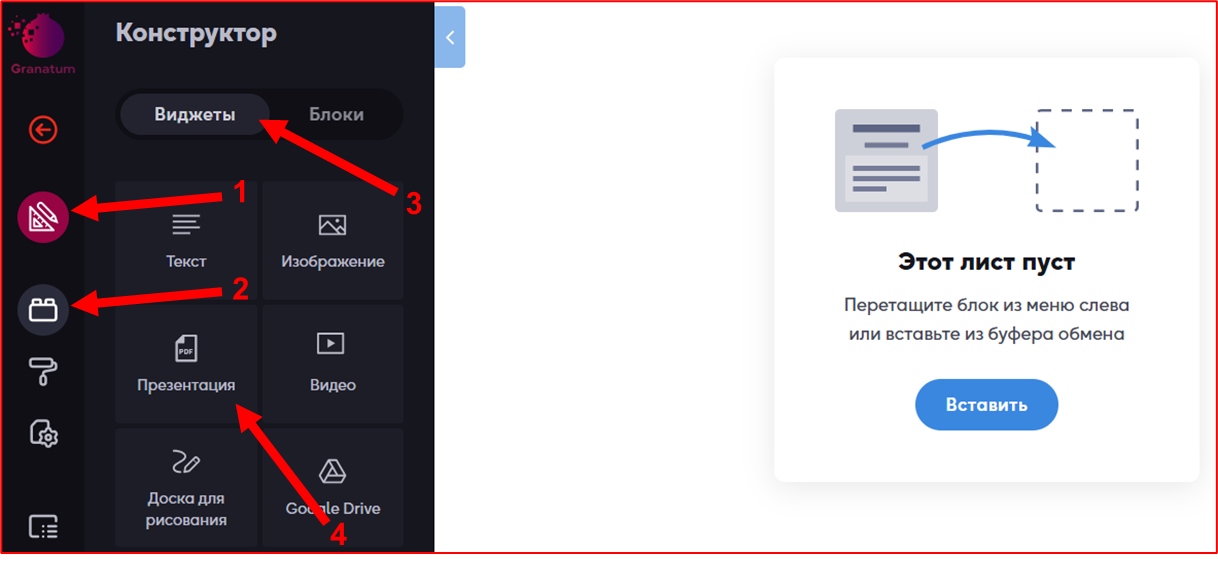
Чтобы добавить виджет «Презентация», перейдите в режим редактирования (1), откройте «Конструктор» (2), далее вкладку «Виджеты» (3), выберите «Презентация» (4) и перетащите его в блок на листе, зажав левую кнопку мышки.
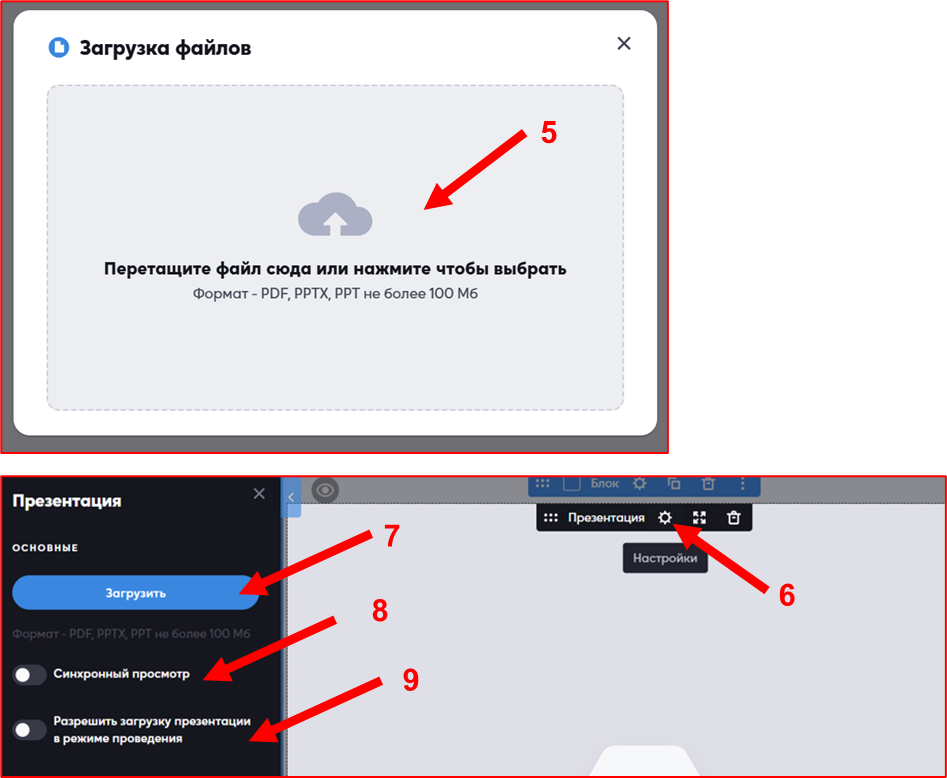
При добавлении виджета на область листа, в середине экрана появится окно загрузки (5). Загрузить презентацию можно через «Настройки» (6), в левой части откроется боковая панель с кнопкой «Загрузить» (7).
Обратите внимание, ниже можно включить функции «Синхронный просмотр» (8), «Разрешить загрузку презентации в режиме проведения» (9).
Настройки и синхронный просмотр
У виджета есть панель инструментов, которая поможет сделать настройки, переместить, изменить размер или удалить.

В настройках этого виджета есть функции:
«Заменить» – позволяет загрузить другую презентацию через настройки виджета.
«Синхронный просмотр» -позволяет листать презентацию только спикеру; пользователи и администраторы видят сменяющиеся слайды, но сами не могут их переключать. Если спикер не назначен, то листать могут только администраторы.
«Разрешить загрузку презентации в режиме проведения» – (на панели настроек — иконка в виде стрелочки вверх) позволяет загружать презентацию во время проведения мероприятия, не заходя в настройки виджета «Презентация».
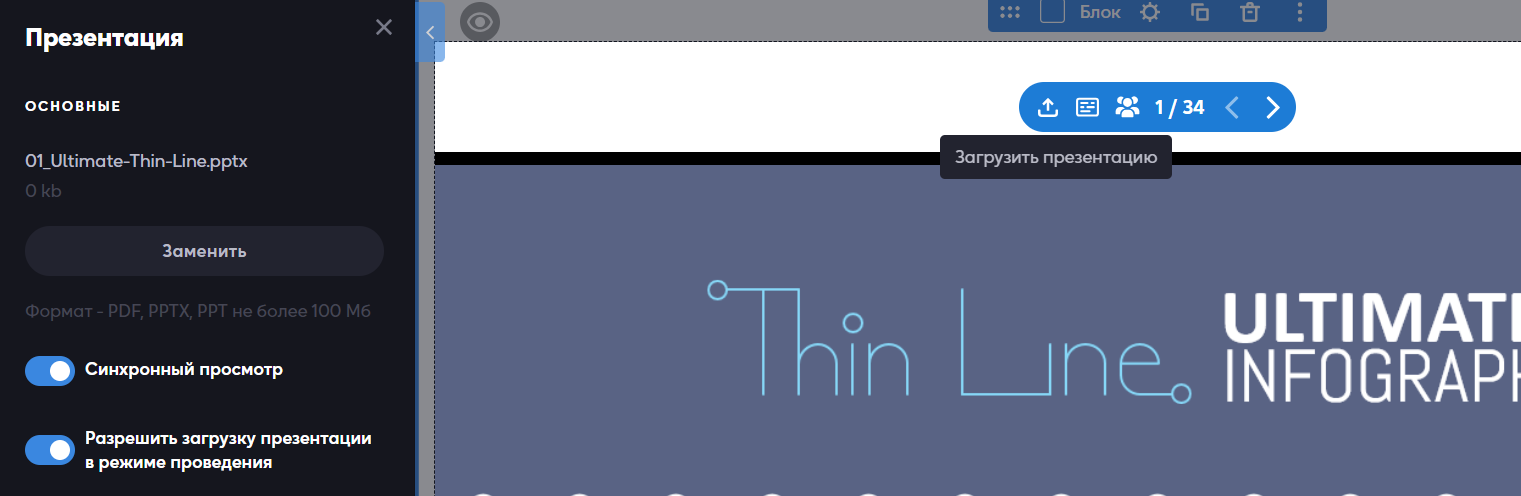
Когда включен «Синхронный просмотр» (иконка «бинокль»), участники будут видеть как ведущий или администратор перелистывают слайды.

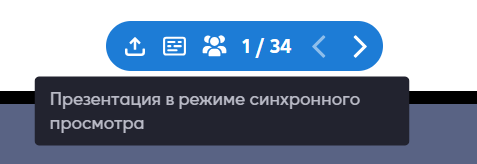
Обращаем внимание, что синхронный просмотри можно включить не заходя в настойки виджета. Для этого на панели настроек, нажмите на иконку с одним человечком.

После нажатия иконка поменяется на трех человечков. Это означает, что презентация в режиме синхронного просмотра и листать её может только спикер/ведущий/администратор. Чтобы вернуть презентацию в асинхронный режим, просто нажмите повторно на иконку и синхронный режим отключится:
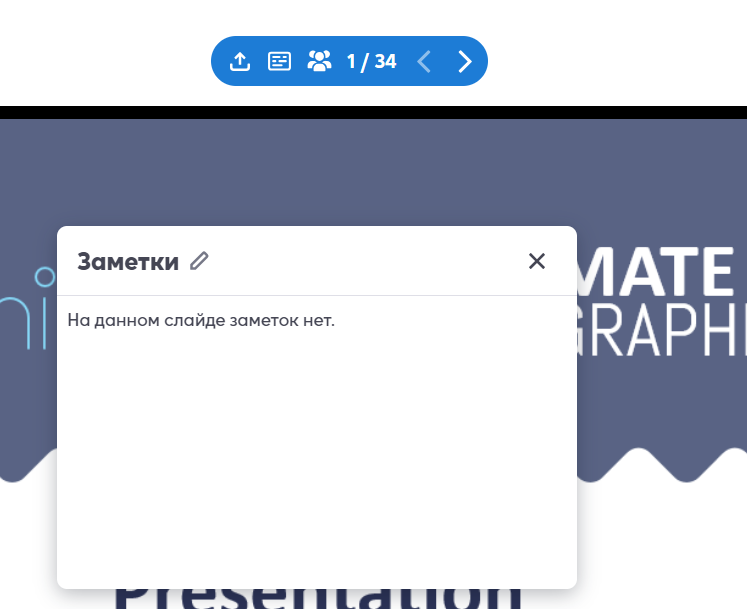
Также вы можете добавить заметки в загруженную презентацию (PDF, PPT/PPTX).
Для этого нажмите на иконку в виде листочка. Иконка находится между иконками в виде стрелочки вверх и иконкой с человечком. Заметки, которые были изначально добавлены в оригинал, также отражаются и на платформе в данной иконке. Пользователи заметки не видят и добавлять не могут, данное действие может сделать только администратор/ведущий.
Добавление презентации на командный и индивидуальный лист
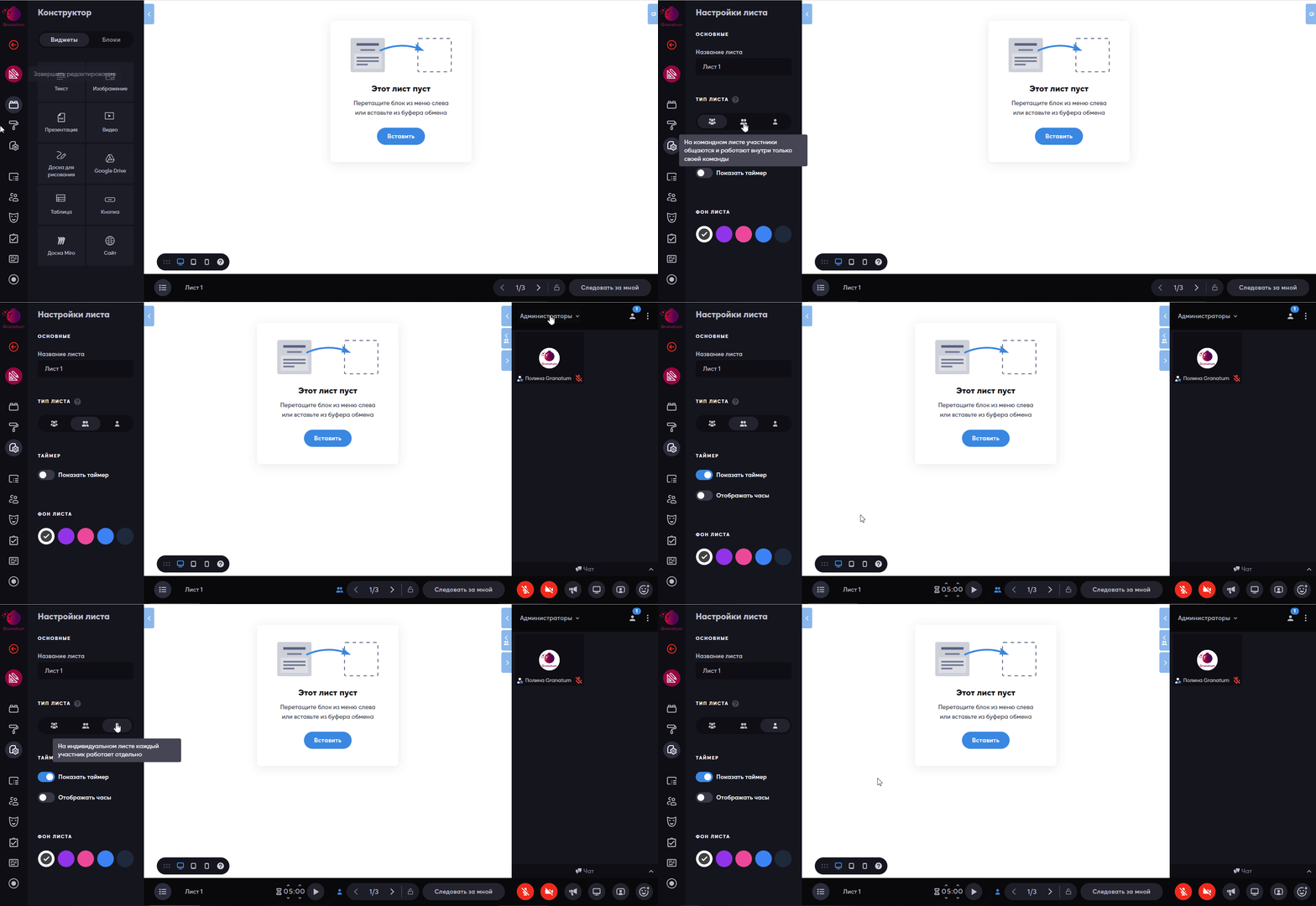
Чтобы добавить презентацию на командный/индивидуальный лист, нужно изменить тип листа и далее добавление идет аналогичным способом.
Напоминаем, как изменить тип листа:
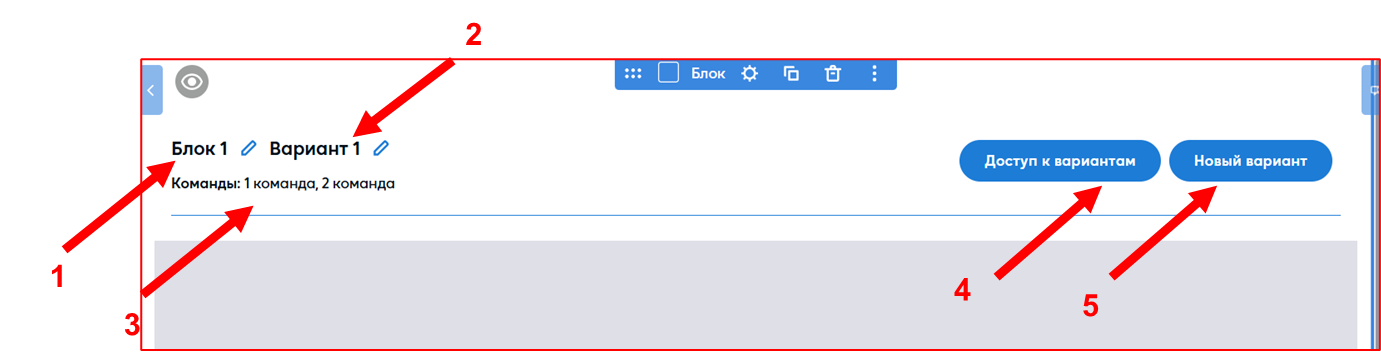
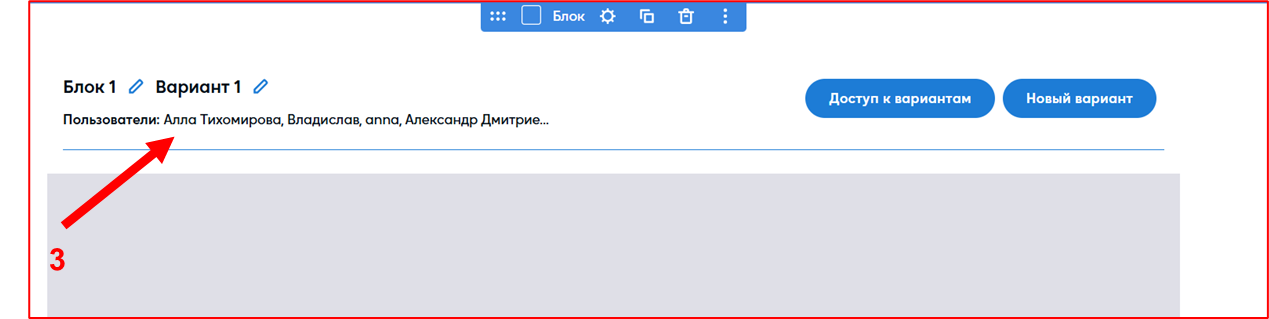
После добавления презентации на командный/индивидуальный лист, появятся: “Блок”(1), “Вариант”(2), команды/комнаты с ФИО участников в левой части (3) и в правой части кнопки “Доступ к вариантам”(4), “Новый вариант”(5).
Если требуется, чтобы участники добавляли стикеры к презентации в команде/комнате, то нужно добавить блок “Задание со стикерами” и потом добавить в него виджет “Презентация”:
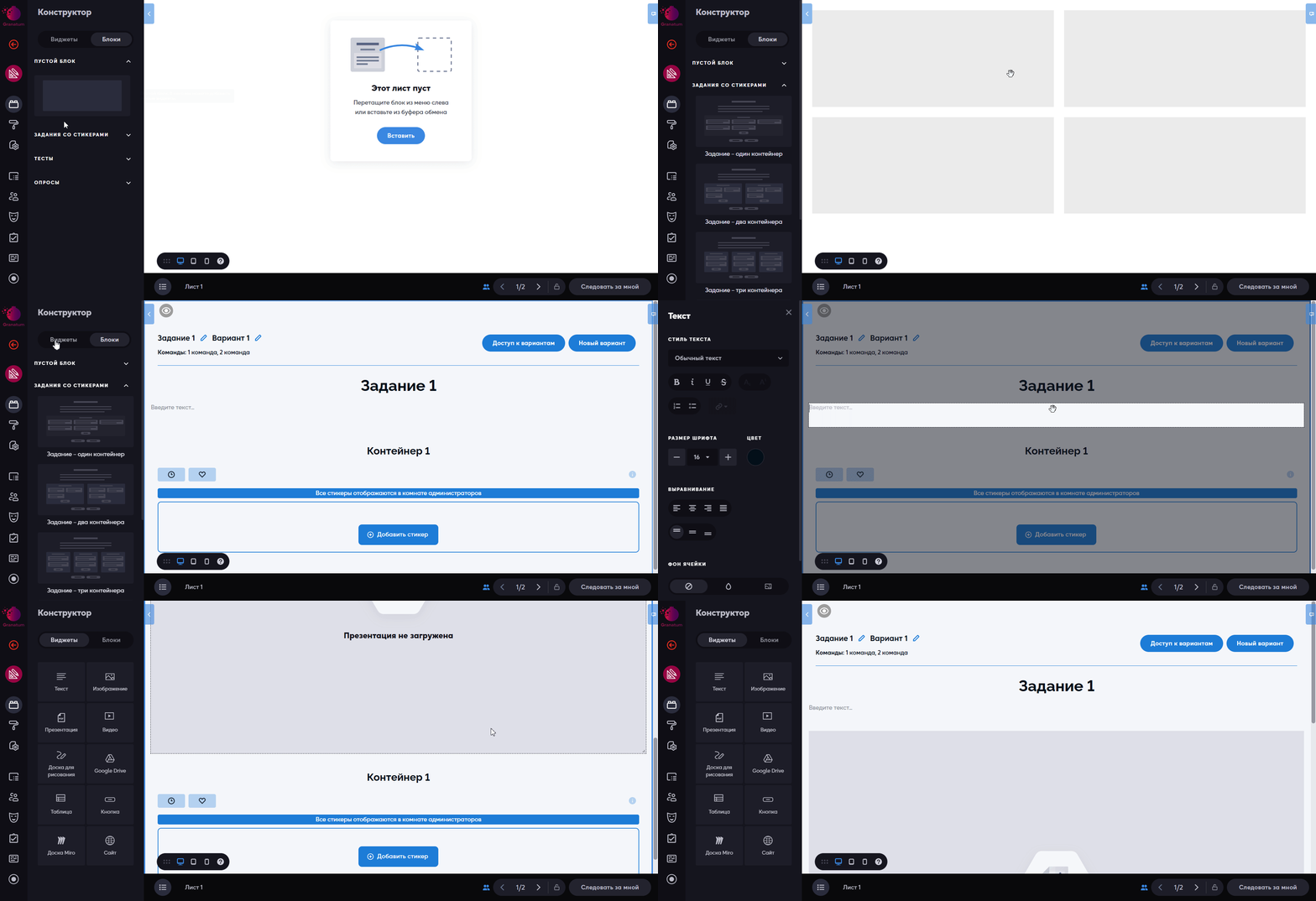
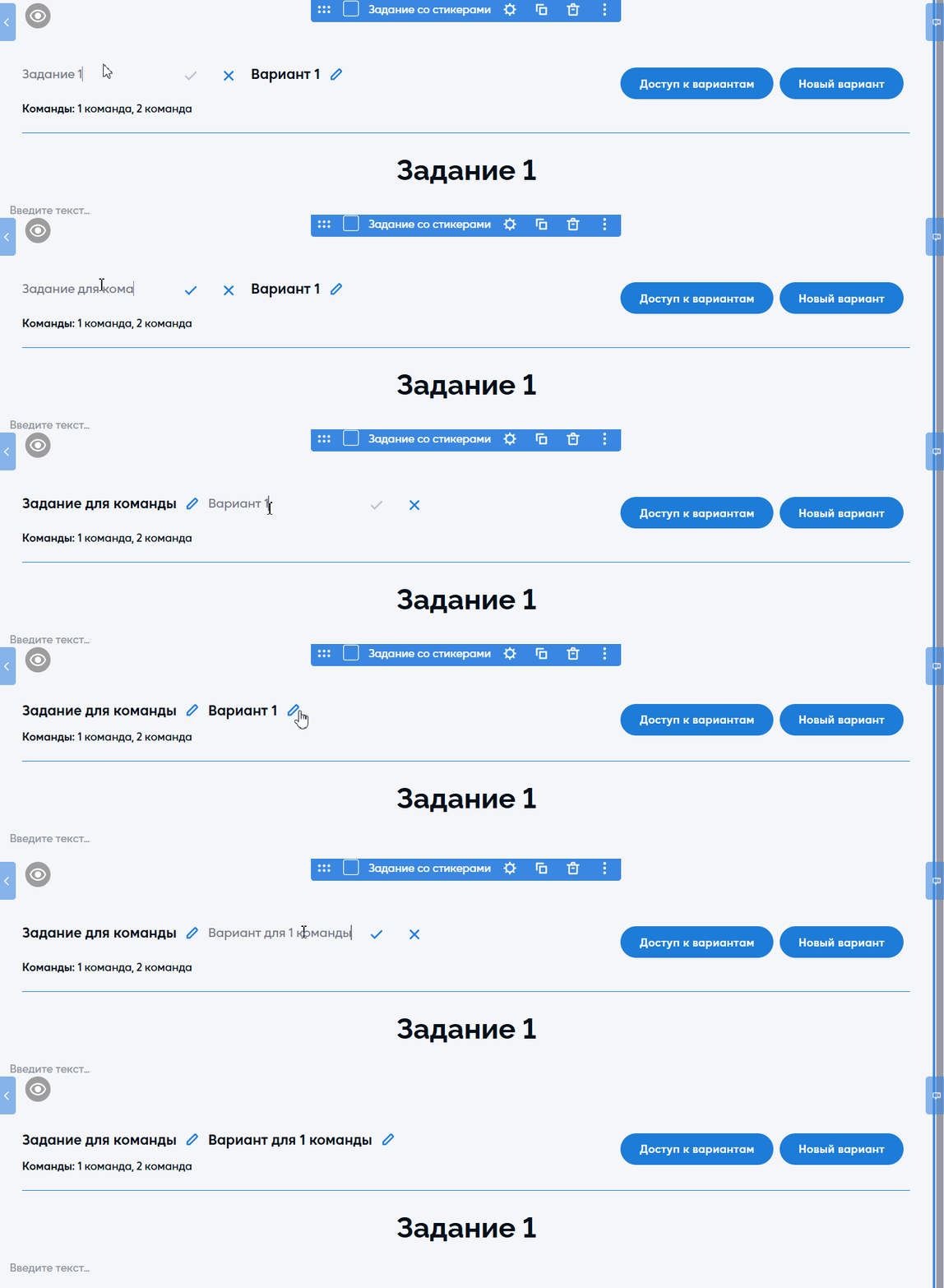
Когда презентация добавлена, мы можем переименовать название задания и вариант, если это потребуется. Для этого нажмите в левой части на карандаш и введите название задания/варианта, подтвердите галочкой:
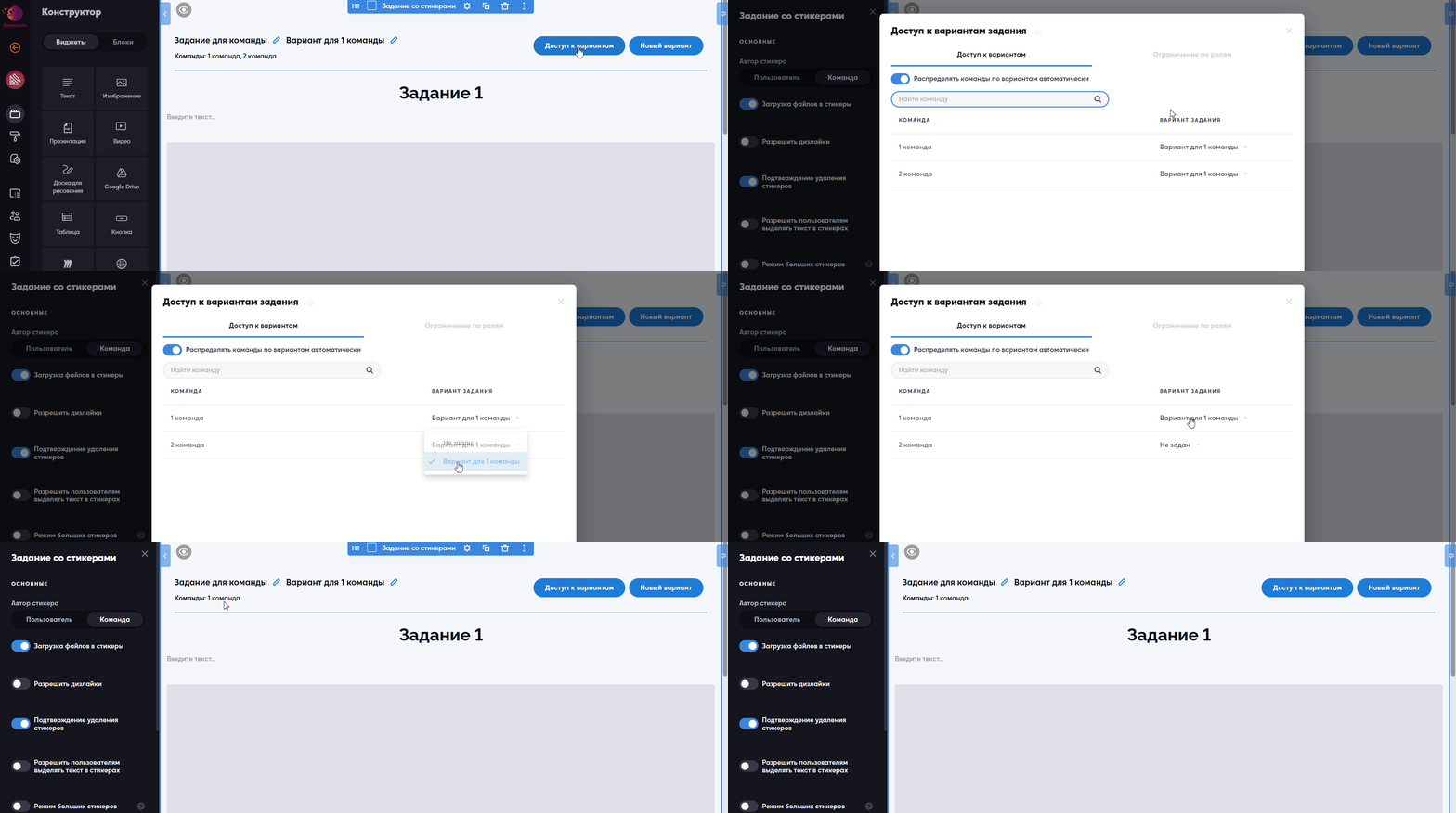
Если нам нужно создать разные варианты заданий для разных команд/комнат, то мы можем сразу выдать доступ задания 1 команде. Выдача доступа идет через кнопку правой части блока “Доступ к вариантам”:
Чтобы создать вариант для 2 команды, мы нажимаем на кнопку в правой части блока “Новый вариант”. После создания, не забываем выдать вариант нужной команде.
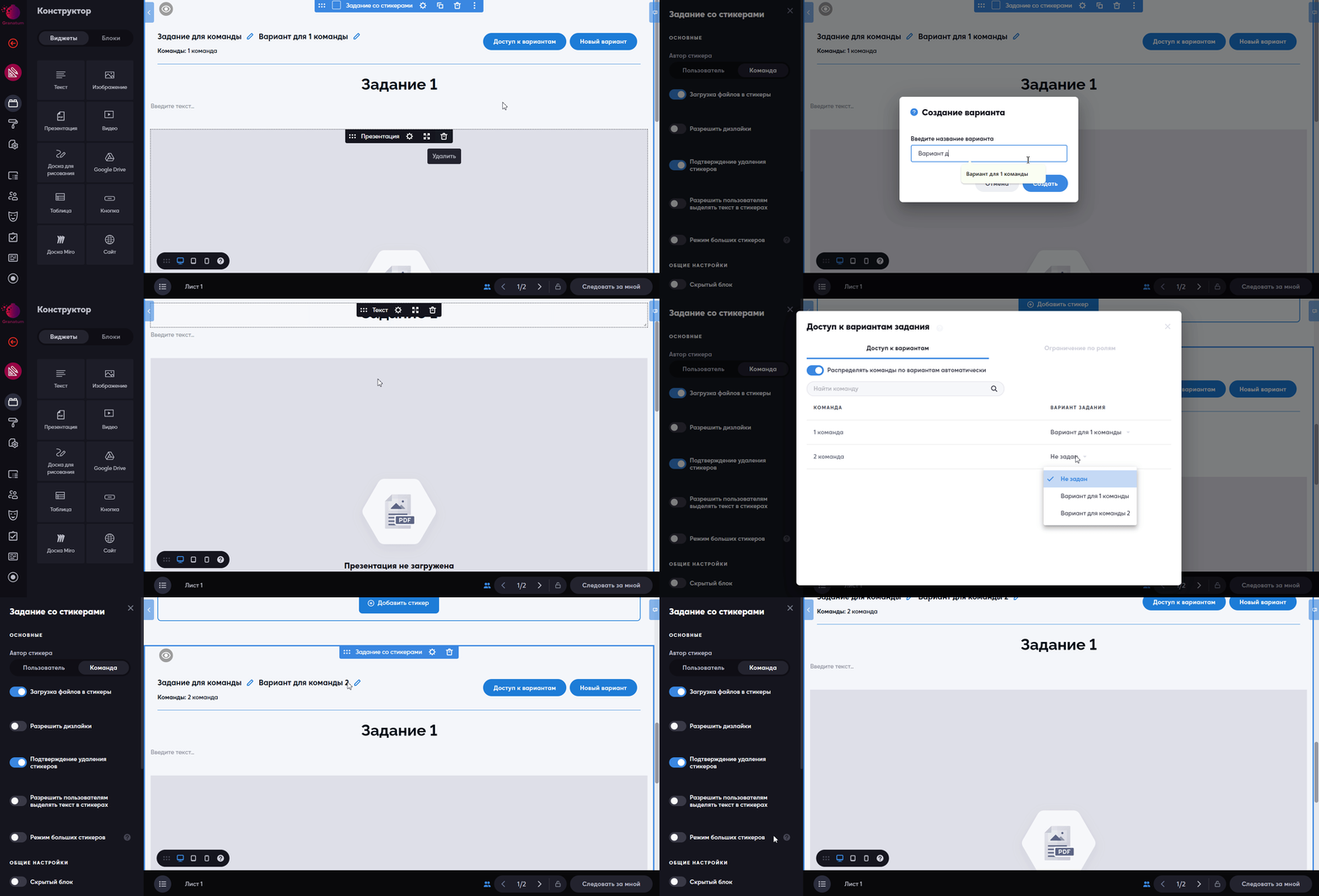
Важно: Новый вариант дублируется с 1 варианта, поэтому не забываем корректировать задание внутри блока, если это потребуется. Например, загрузить другую презентацию или добавить другое задание.
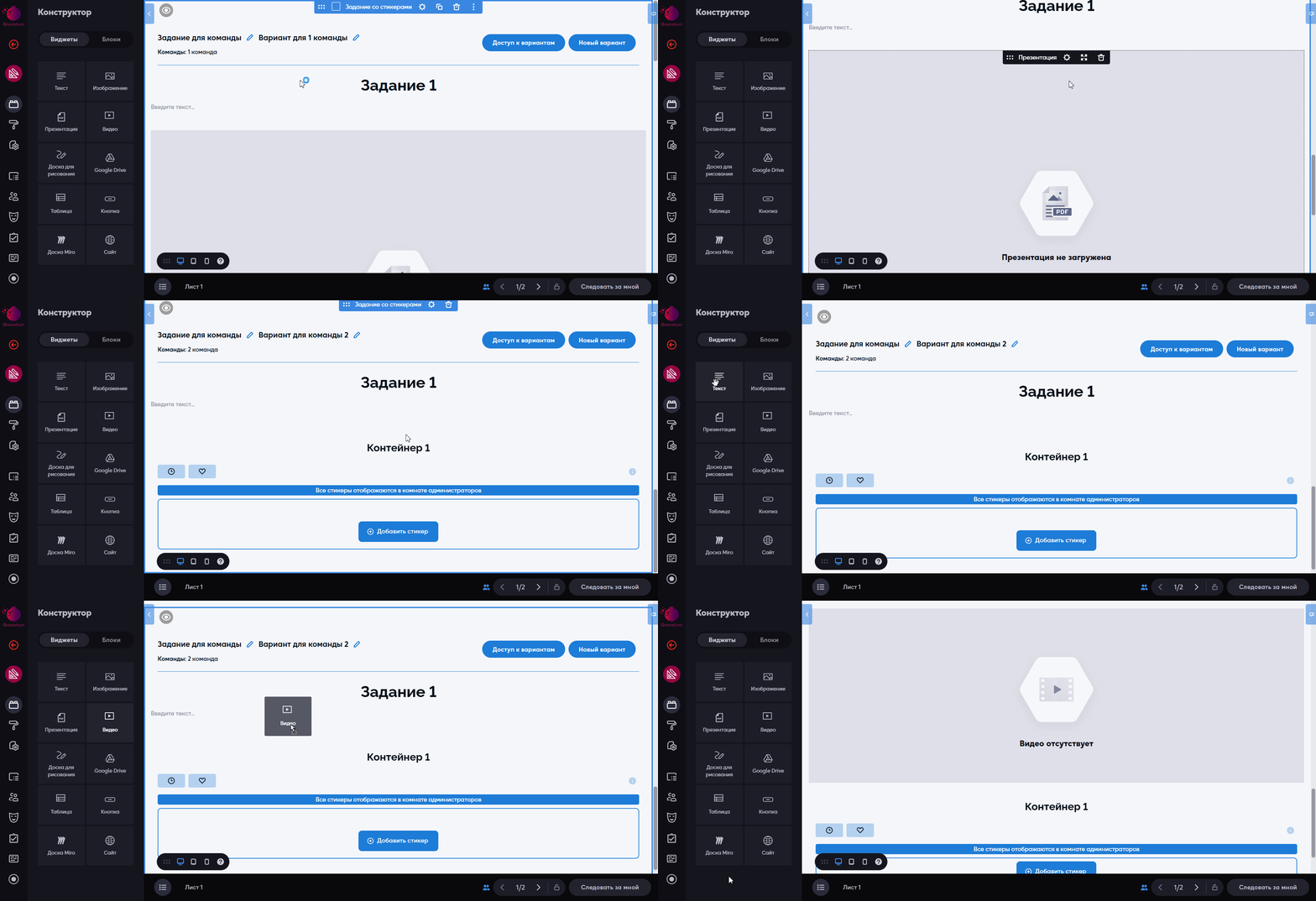
На индивидуально листе выдача вариантов и создание идет аналогичным способом, важно отличие от командного листа в том, что на индивидуальном листе нет команд, распределение идет на индивидуальные комнаты участников, по ФИО участников.
Размер файлов
По возможности, загружайте небольшие презентации, не больше 40 листов. Большие презентации будут долго грузиться, что может помешать участникам увидеть ваши слайды при синхронном просмотре.
Если ваша презентация больше 100мб, переведите ее в формат pdf или воспользуйтесь любым онлайн-конвертером, например вот этим.
Решение проблем с загрузкой презентации
Для решения проблемы с загрузкой презентации обратитесь к статье здесь.
Если у вас возникают сложности, которые у вас не получается решить самостоятельно, мы всегда рады вам помочь. Пишите нам в техническую поддержку (иконка вопроса в левом нижнем углу) или связывайтесь с нами по почте info@granatum.solutions.
Видеоролик
Вы можете посмотреть ролик на канале Youtube

Видеоролик: «Презентация в формате PPTX или PPT»
Вы можете посмотреть ролик на канале Youtube