Роль «Ведущий»
Данная роль поможет проводить сессию без роли «Администратор». Ведущий не может редактировать сессию, только ее проводить.
В проекте во вкладке «Доступ» можно выдать роль ведущего. Для этого, найдите необходимо пользователя. Далее в колонке «Доступ к проекту» убедитесь в наличии синей плашки у выбранного пользователя (если она отсутствует, нажмите на серую плашку).
В колонке «Роль» раскройте список ролей и выберите «Ведущий».
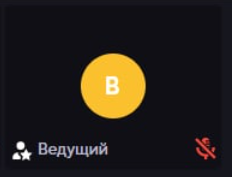
Важно: Ведущий отображается в видеопанели с иконкой – белого цвета (человечек со звездочкой)
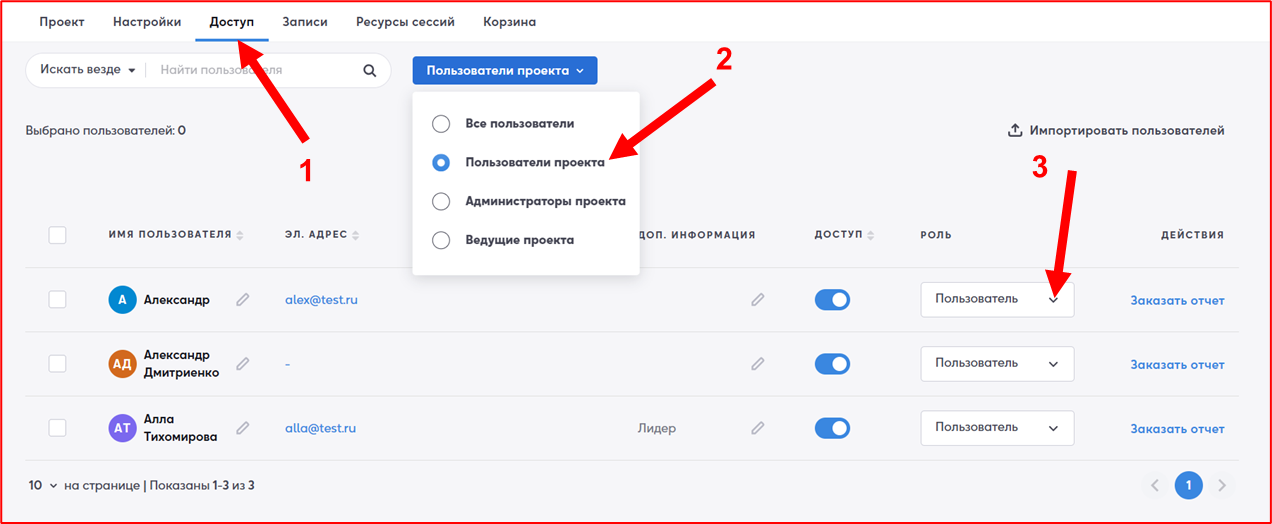
Чтобы коллегам выдать роль ведущего, перейдите в проект, далее вкладка «Доступ» (1).
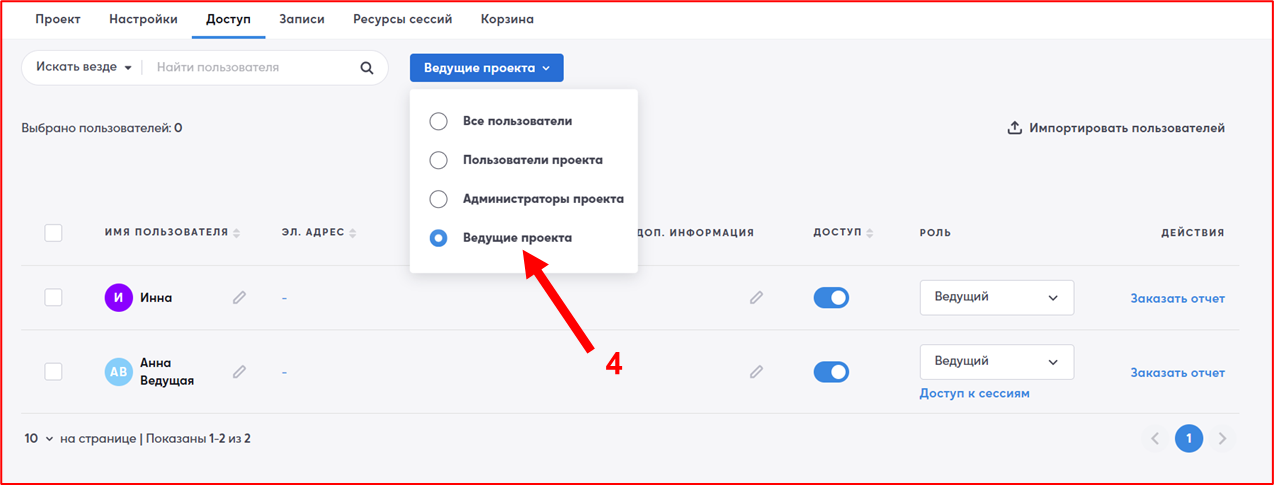
Используйте поиск по пользователю или фильтр с кнопкой «Все пользователи», затем «Пользователи проекта» (2). В столбце «Роль» (3), присвойте роль «Ведущий». Вы можете использовать фильтр, чтобы найти ваших ведущих сразу (4) и убрать доступ или поменять роль, если потребуется.
Роль «Ведущий» позволяет:
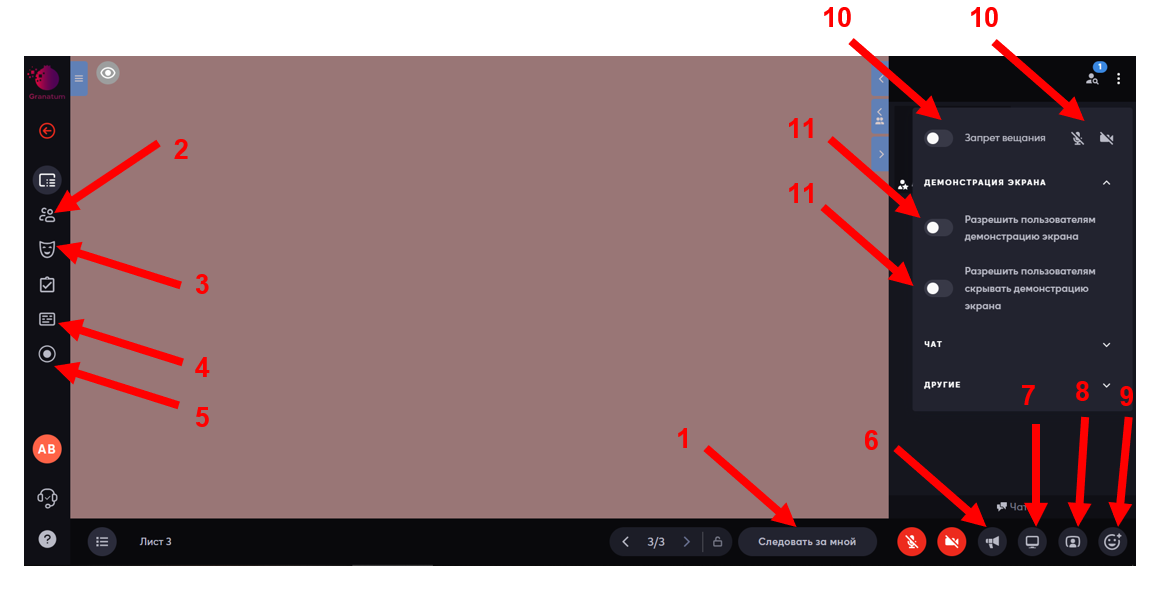
- Включать/выключать кнопку «Следовать за мной» (1);
- Возможность управлять командами (создавать/редактировать команды и распределять пользователей по командам) (2);
- Возможность управлять ролями (создавать/редактировать роли и распределять пользователей по ролям) (3);
- Пользоваться подстрочником (4);
- Делать запись сессии (5);
- Включать/выключать рупор (вещание на все команды и индивидуальные листы) (6);
- Включать/выключать демонстрацию экрана (7);
- Включать/отключать спикера (8);
- Добавлять реакции (9);
- Общий запрет вещания (10);
- Запретить пользователям включать микрофоны/камеры (10);
- Разрешать/запрещать демонстрацию экрана пользователями (11);
- Разрешать/запрещать сворачивать демонстрацию экрана пользователями (11);
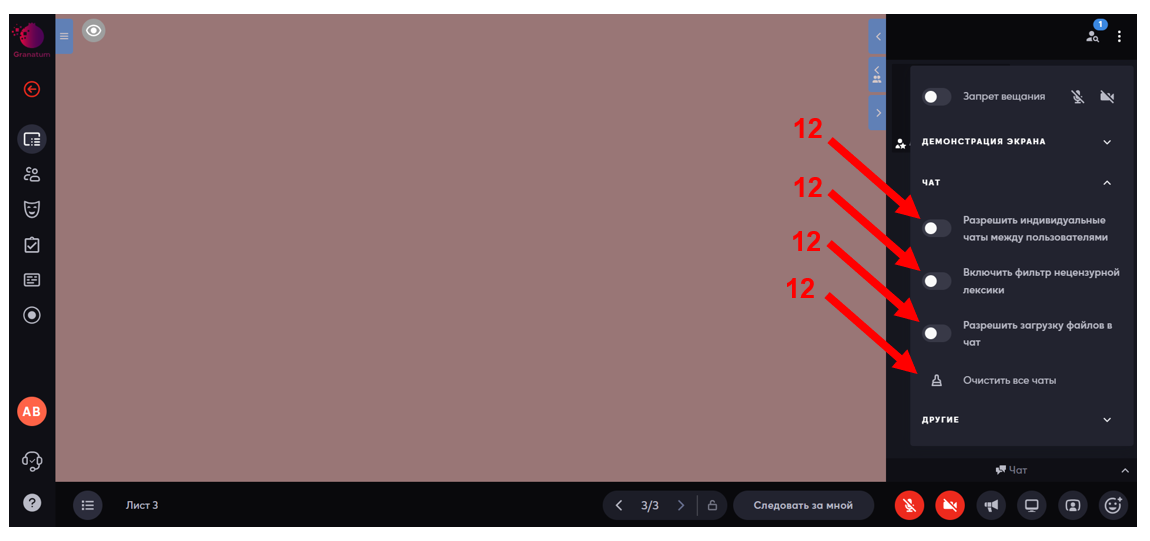
- Разрешать индивидуальные чаты между пользователями (12);
- Включать/выключать фильтр нецензурной лексики (12);
- Разрешить загрузку файлов в чат (12);
- Очистить все чаты (12);
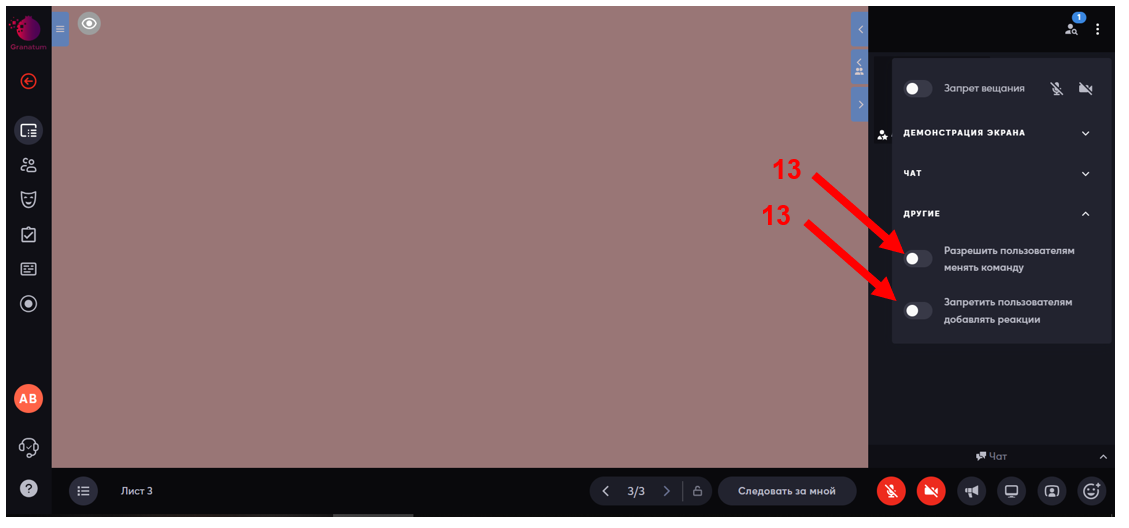
- Разрешить пользователям менять команду (13);
- Запретить пользователям добавлять реакции (13);
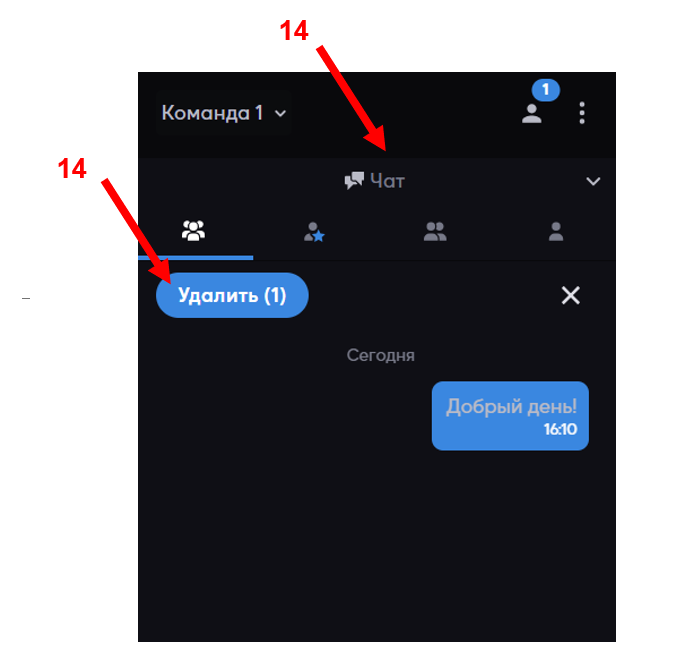
- Пользоваться всеми видами чатов и очищать их: общий, для администраторов , индивидуальный и командный (14);
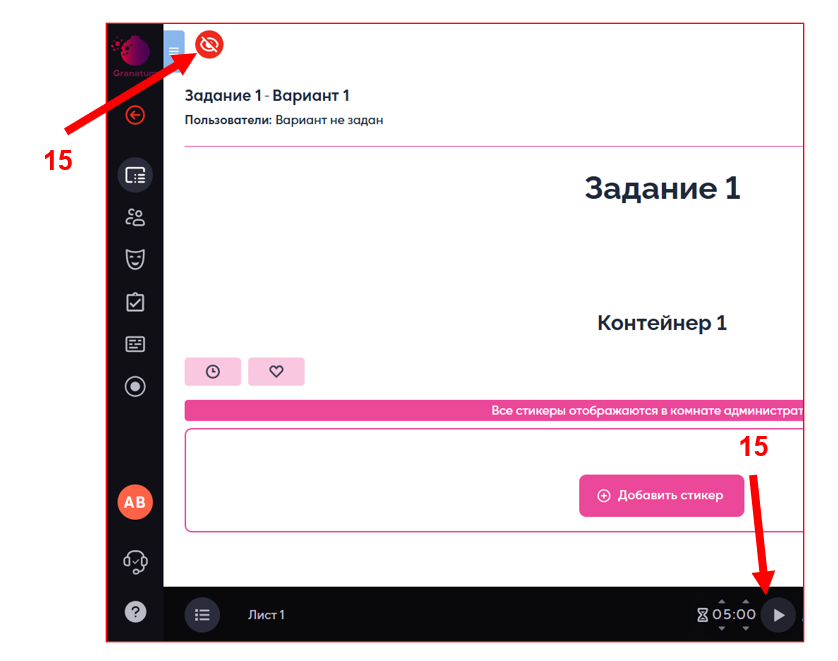
- Запускать таймер и скрывать блоки от пользователей (15);
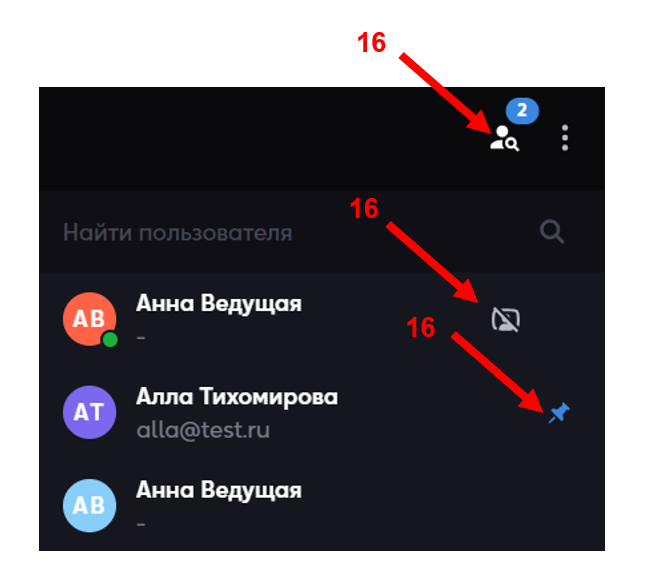
- Делать спикером и закреплять других пользователей (16).
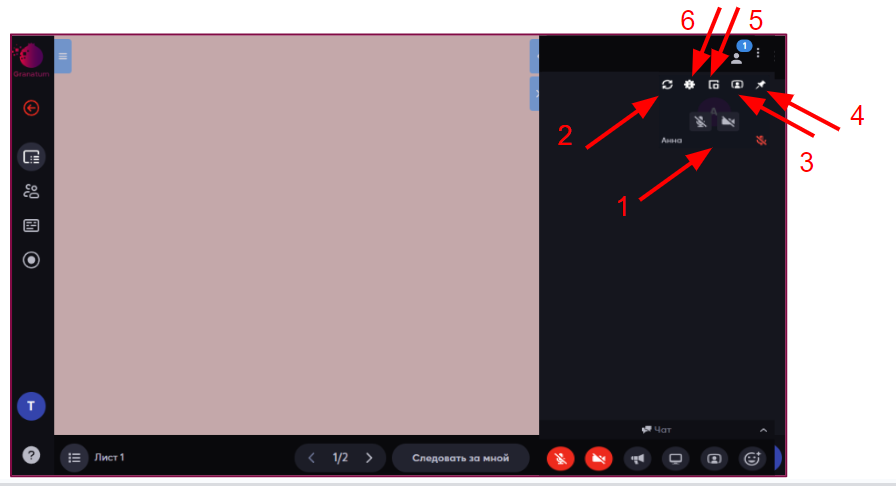
Ведущий в видеопанели может работать с квадратом пользователя. Для этого навести курсор мыши на пользователя и выбрать ряд действий:
1. Запретить/разрешить включать камеру и микрофон конкретному пользователю (1);
2. Обновить страницу (2);
3. Сделать спикером (3);
4. Закрепить пользователя (чтобы он был в верхней части видеопанели) (4);
5. Картинка в картинке (чтобы увеличить изображения пользователя) (5);
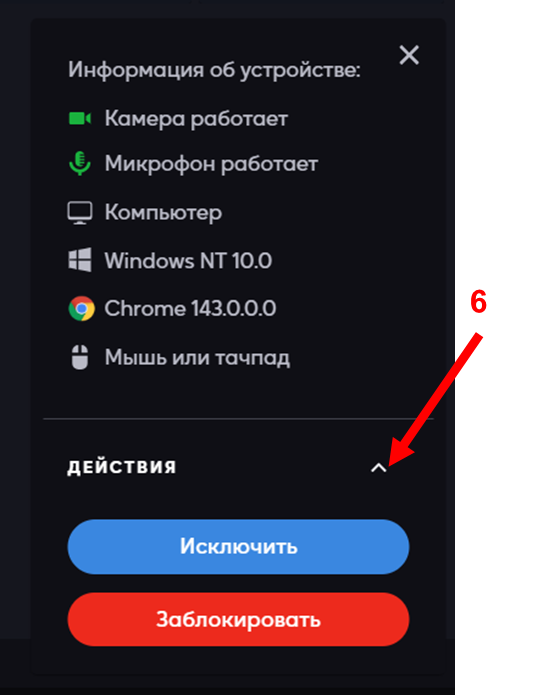
6. Посмотреть информацию об устройстве пользователя и заблокировать или исключить его при необходимости (6).
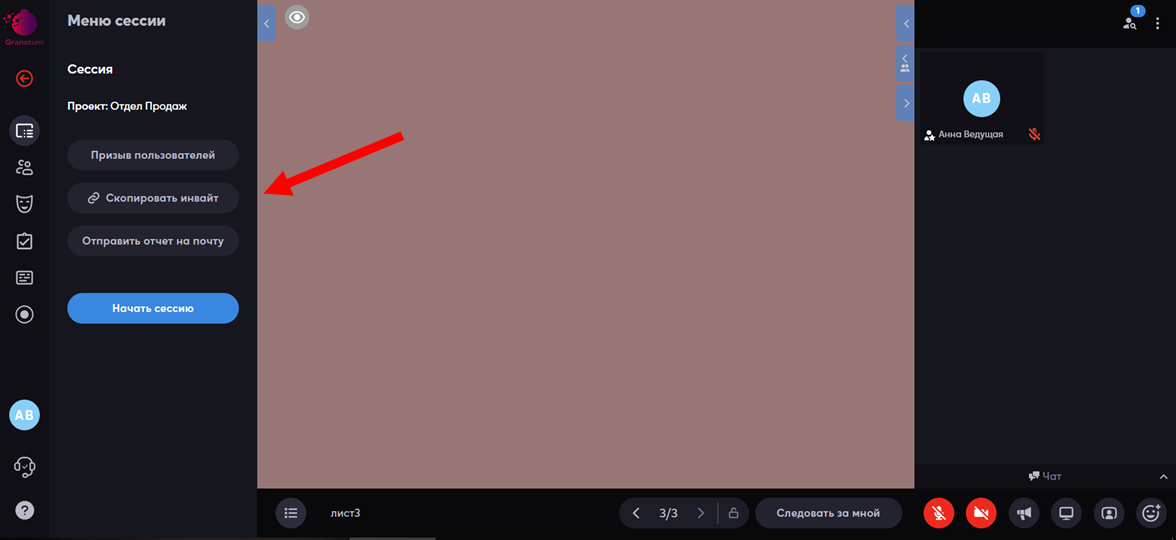
В меню сессии для спикера доступны кнопки:
- Призыв пользователей;
- Скопировать инвайт-ссылку;
- Отправить отчет на почту;
- Начать сессию