Настройка камеры и микрофона в браузерах: Chrome, Яндекс, Edge, Opera
Содержание:
- Вводная информация
- Настройки в браузере Google Chrome
- Настройки в браузере Яндекс.Браузер
- Настройки в браузере Microsoft Edge
- Настройки в браузере Opera
1. Вводная информация
В случае, если камера или микрофон не работают во время сессии, предоставьте доступ к оборудованию в настройках вашего браузера. Подробная инструкция для разных браузеров приведена ниже.
Ниже расположены изображения. Чтобы их увеличить, нажмите правой кнопкой мыши и выберите «Открыть в новой вкладке».
2. Настройки в браузере Google Chrome
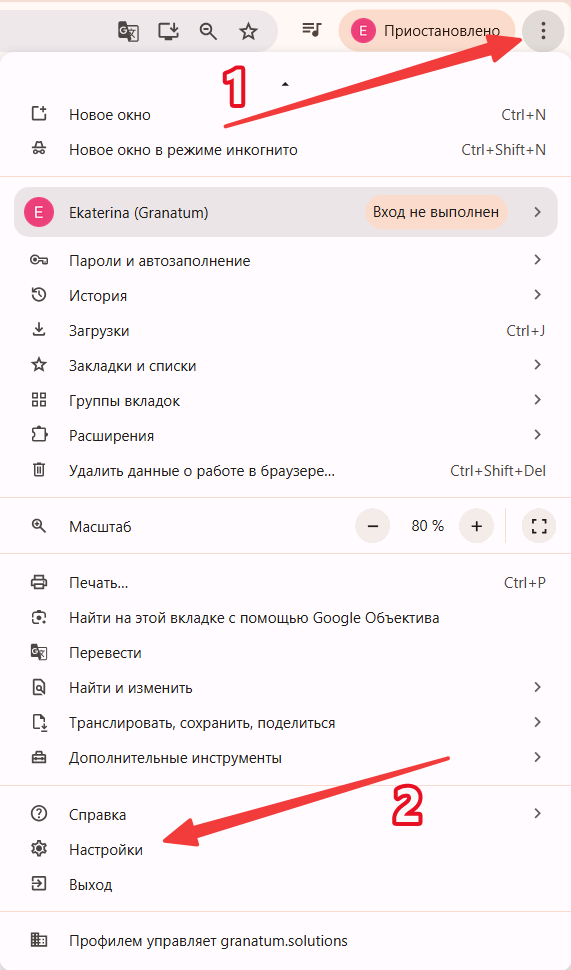
Нажмите три точки в правом верхнем углу (1) → «Настройки» (2).
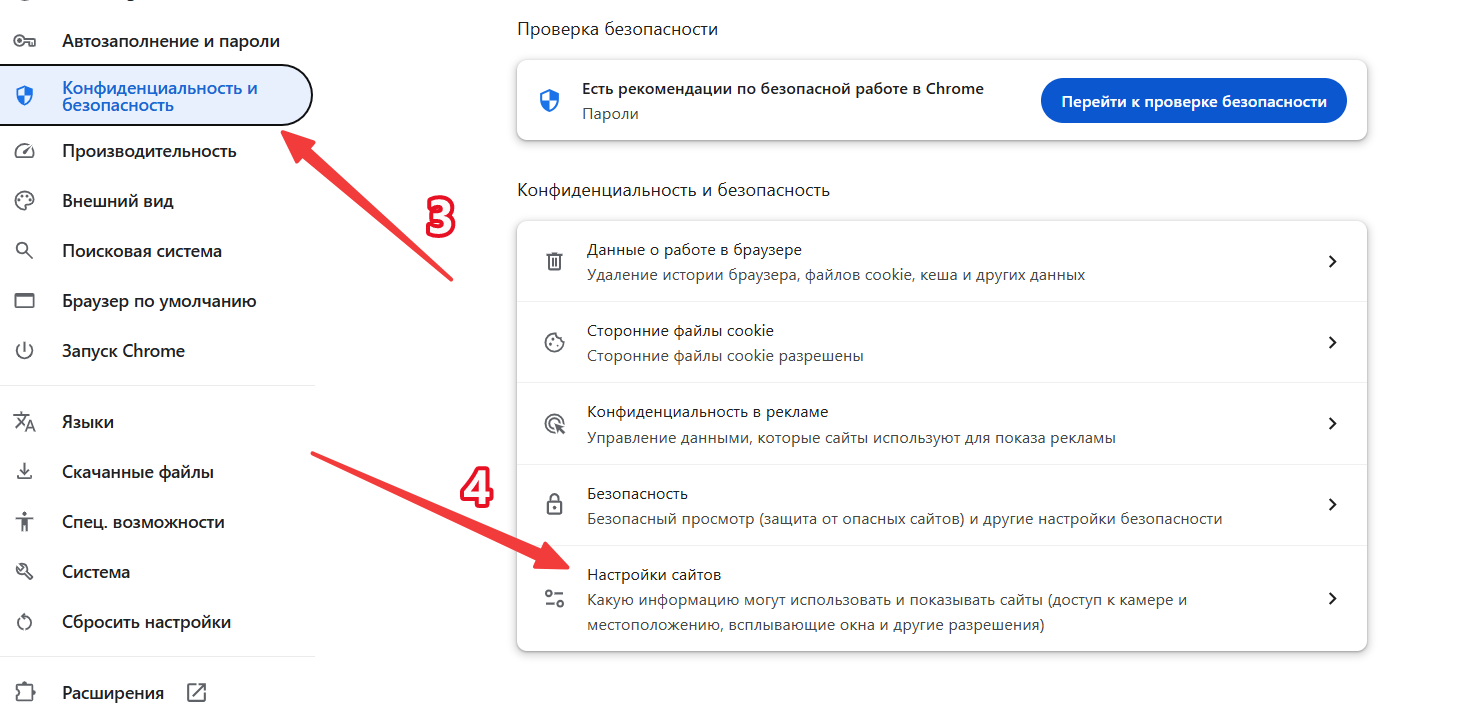
Перейдите в раздел «Конфиденциальность и безопасность» (3) → «Настройки сайтов» (4).
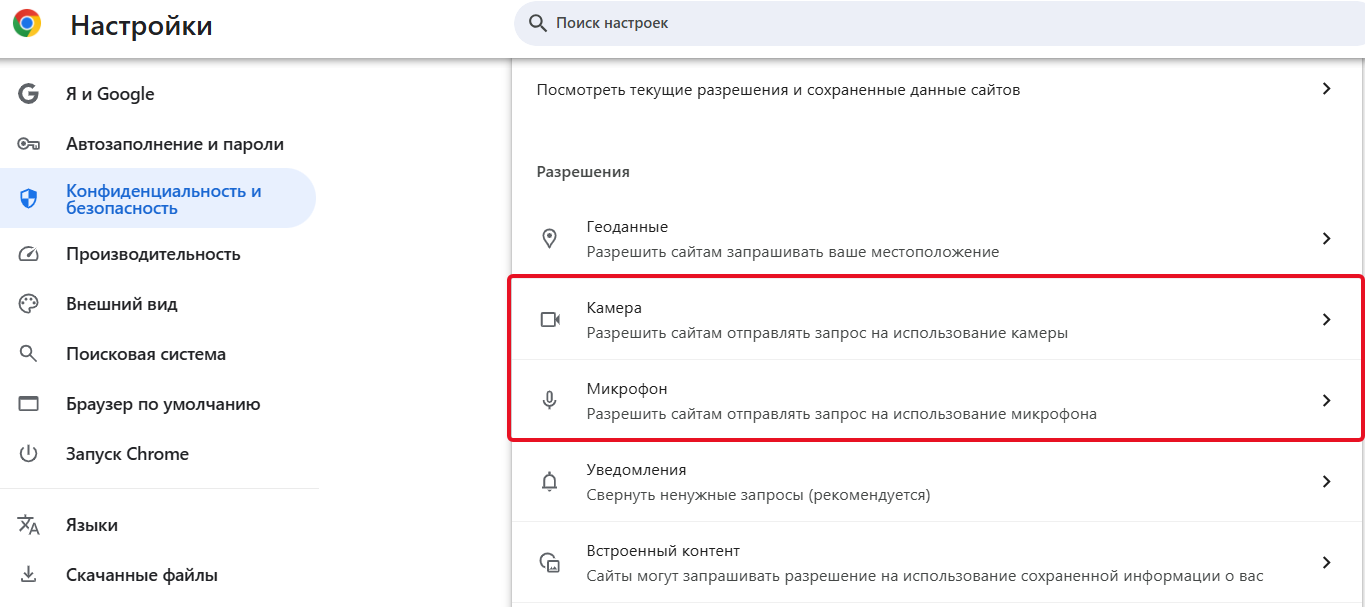
Выберите «Камера» или «Микрофон»
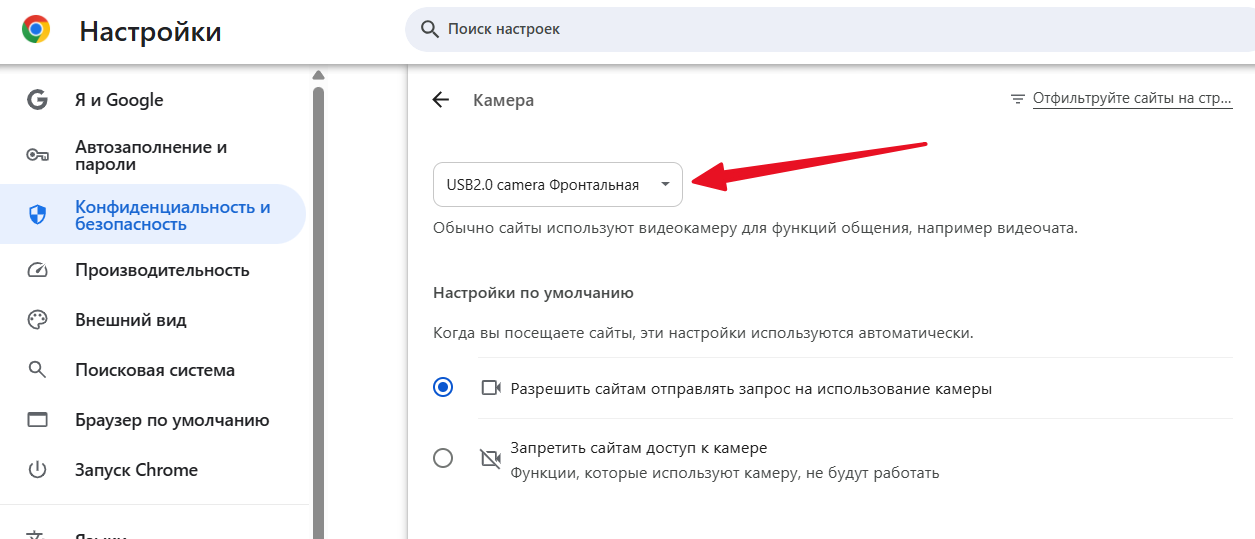
Убедитесь, что выбрана верная камера.
Убедитесь, что выбран верный микрофон.
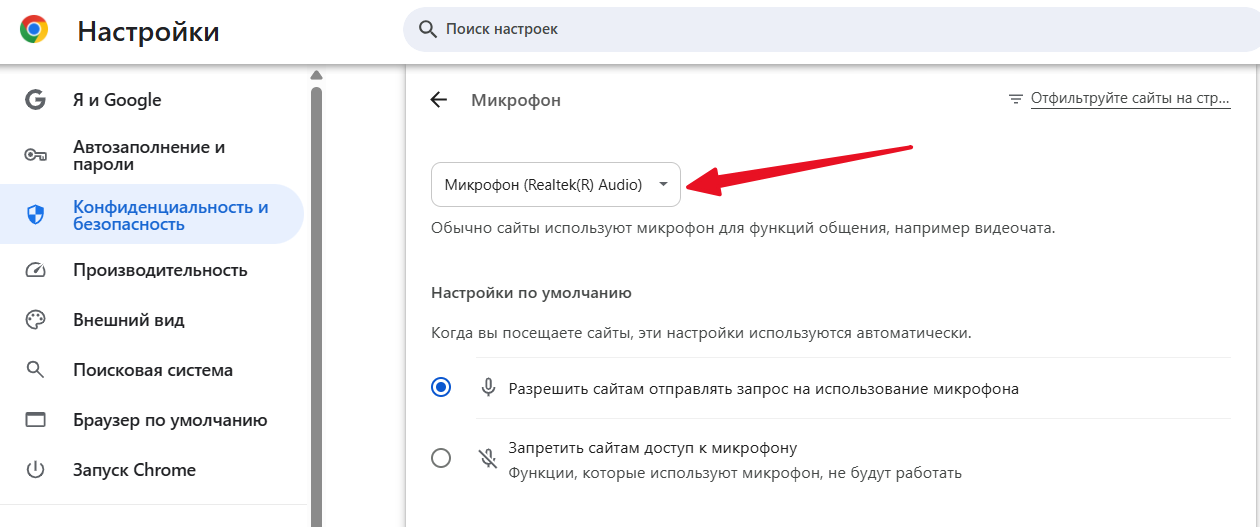
Когда все настройки будут выбраны, снова перейдите на вкладку платформы granatum.solutions и кликните на значки камеры и микрофона в правом нижнем углу.
3. Настройки в браузере Яндекс.Браузер
Нажмите три полоски в правом верхнем углу (1) → «Настройки» (2).
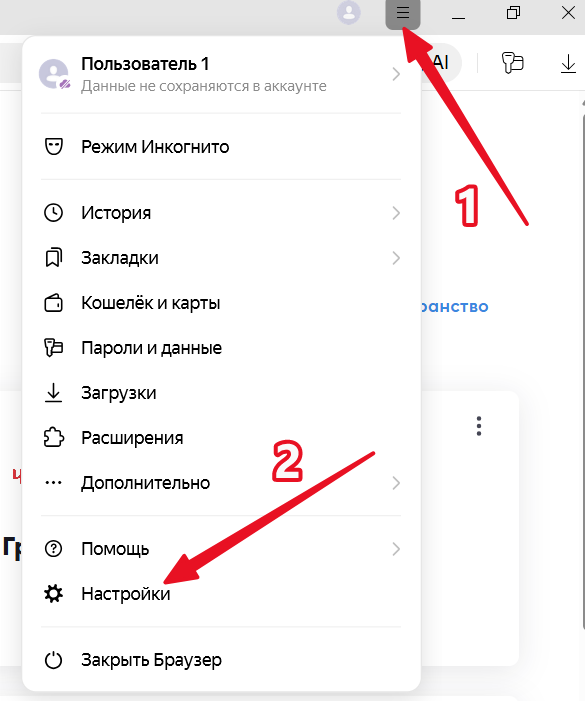
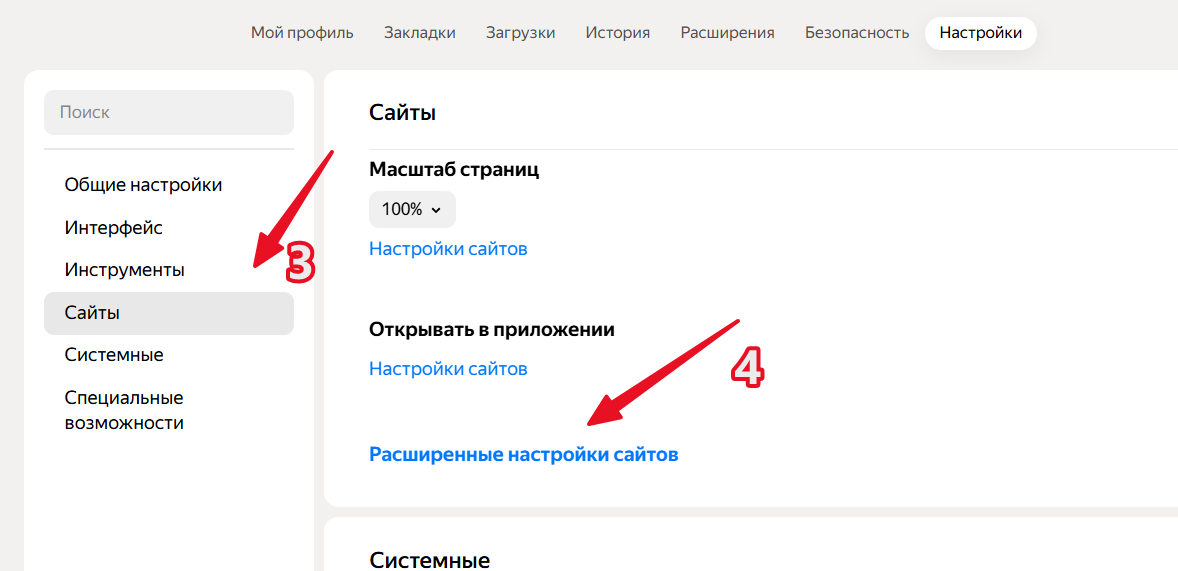
В левой части экрана выберите «Сайты» (3).
Прокрутите страницу вниз до раздела «Расширенные настройки сайтов» (4).
Проверьте, что выбрана верная камера и микрофон.
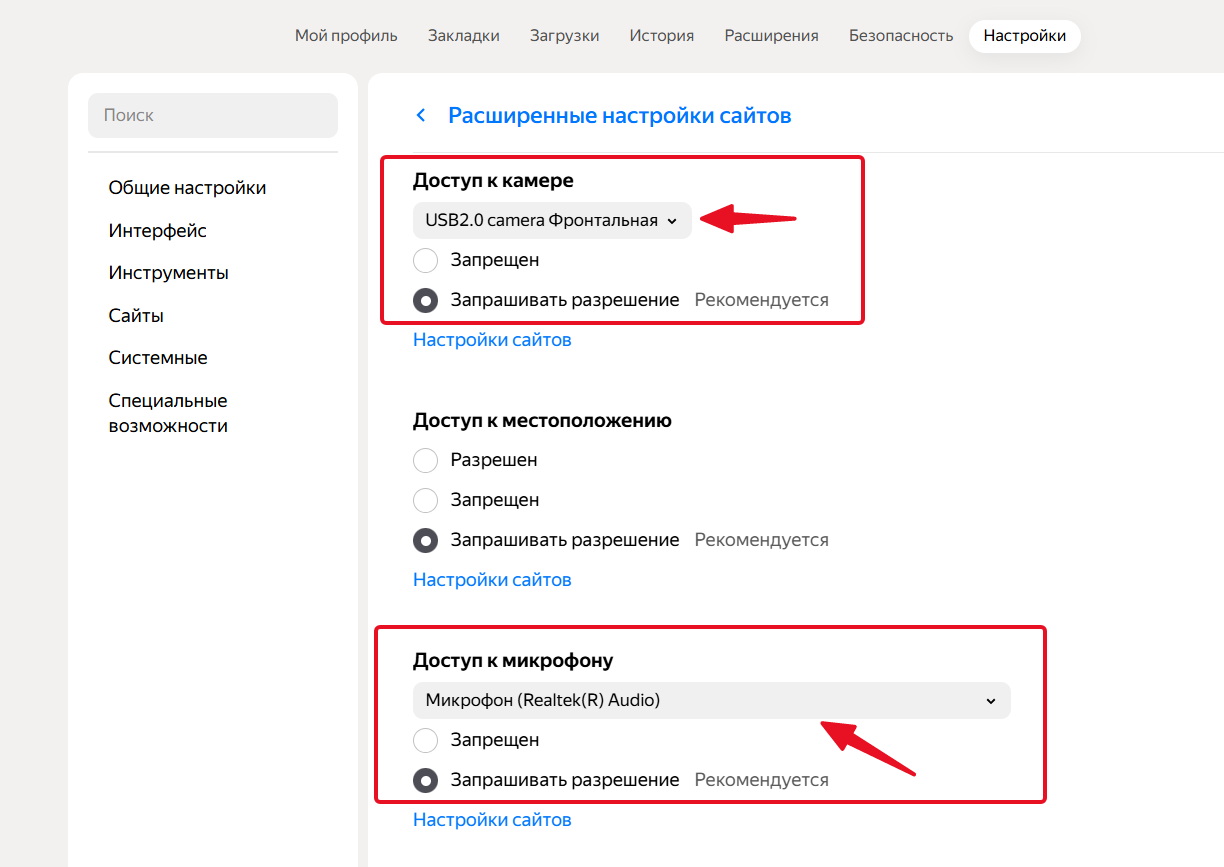
Когда все настройки будут выбраны, снова перейдите на вкладку платформы granatum.solutions и кликните на значки камеры и микрофона в правом нижнем углу.
4. Настройки в браузере Microsoft Edge
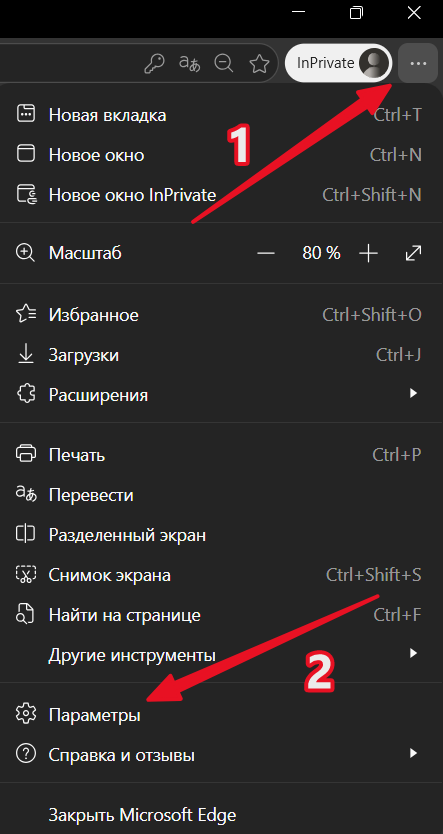
Нажмите три точки в правом верхнем углу (1) → «Параметры» (2).
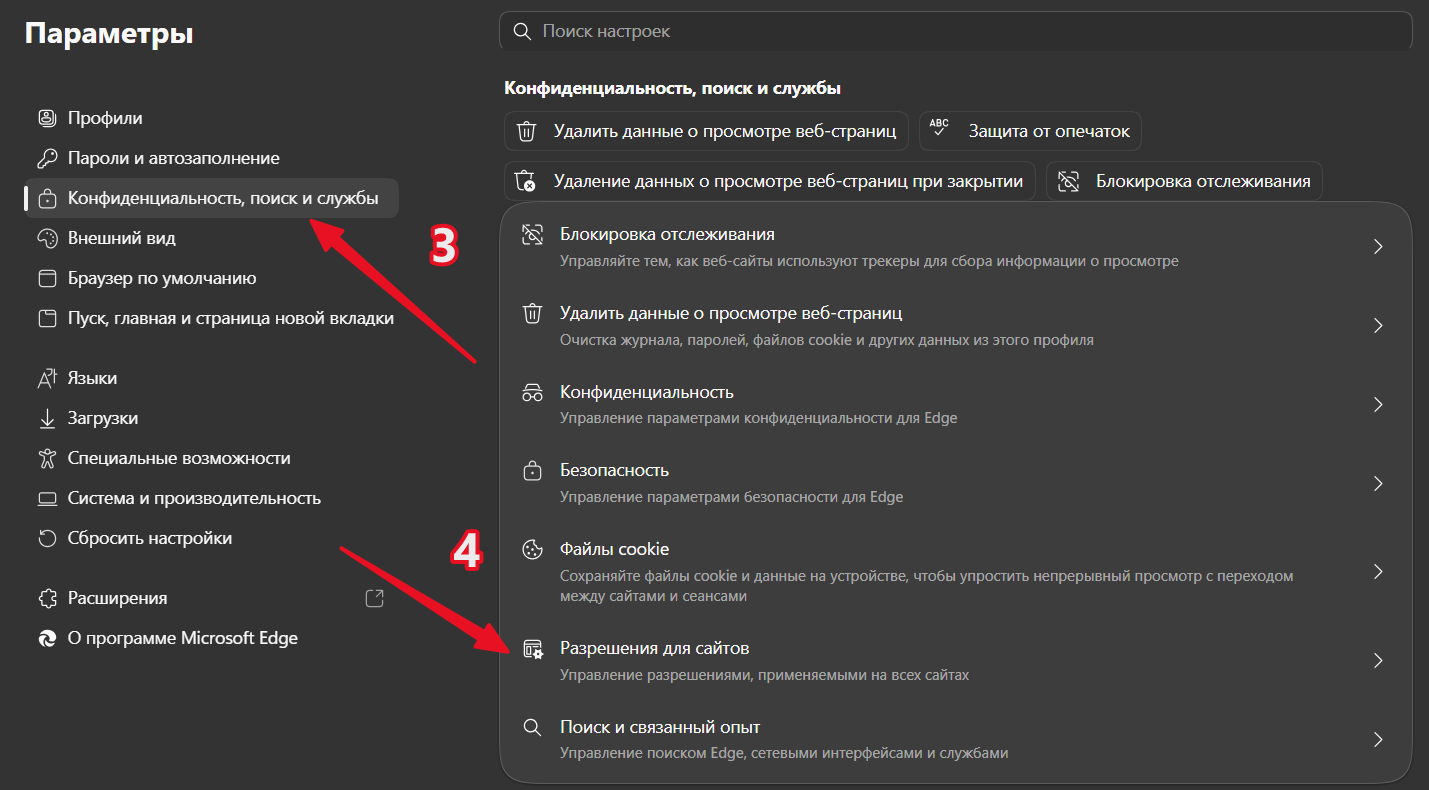
Перейдите в раздел «Конфиденциальность, поиск и службы» (3). Прокрутите до «Разрешения для сайтов» и нажмите на эту строку (4).
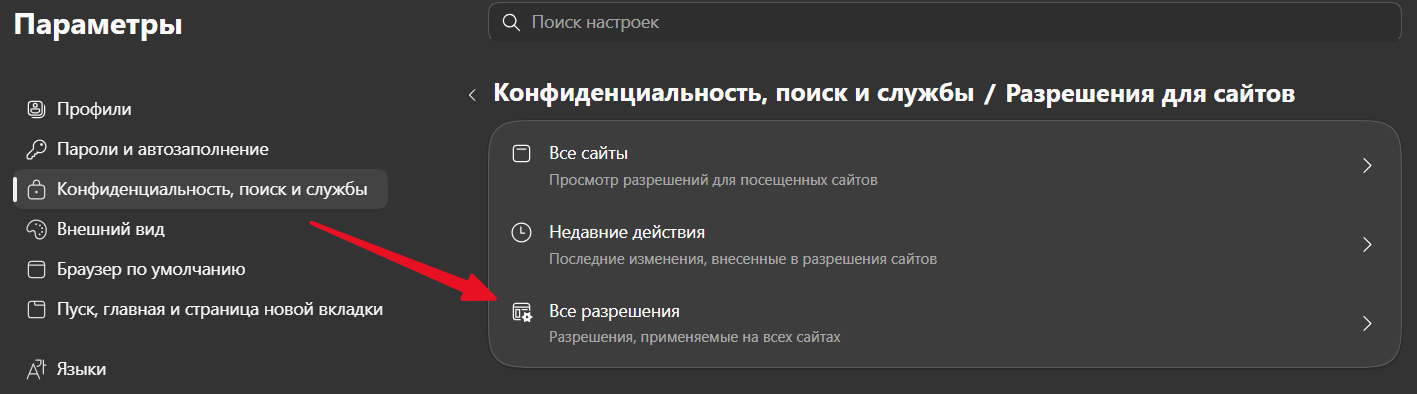
Нажмите «Все разрешения».
Выберите «Камера» или «Микрофон»
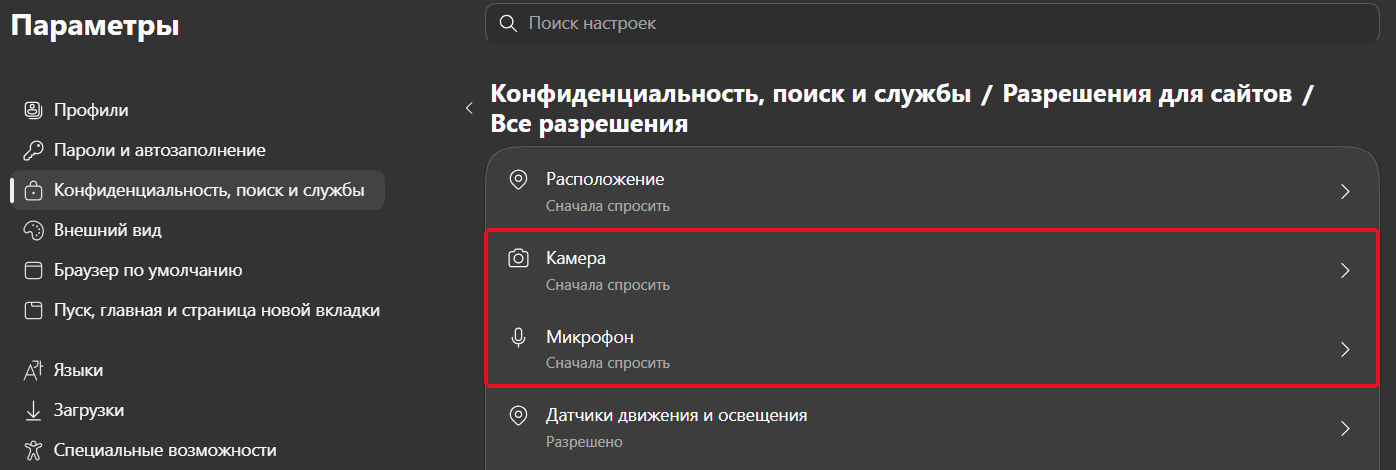
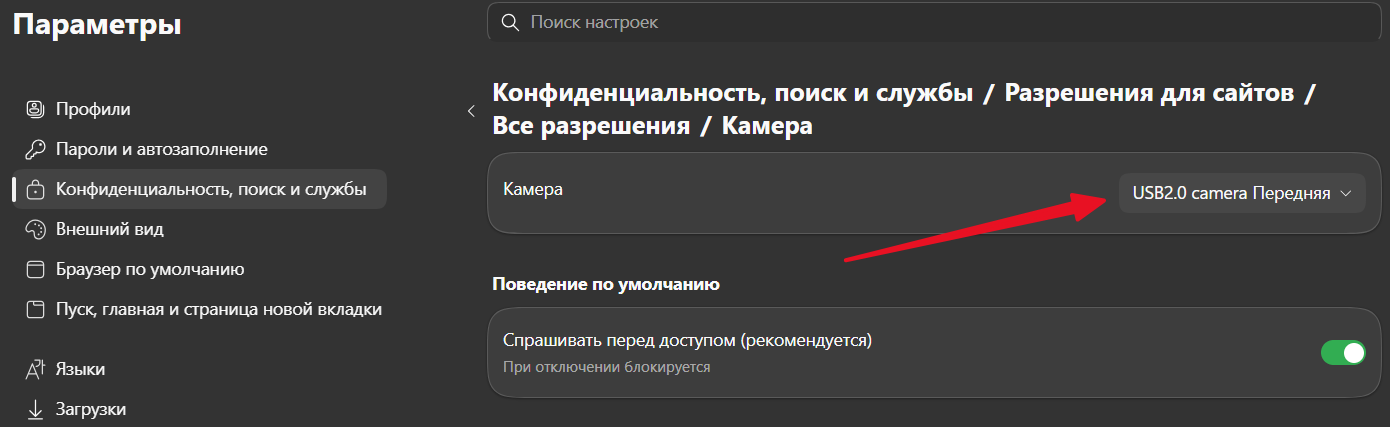
Проверьте, что выбрана верная камера.
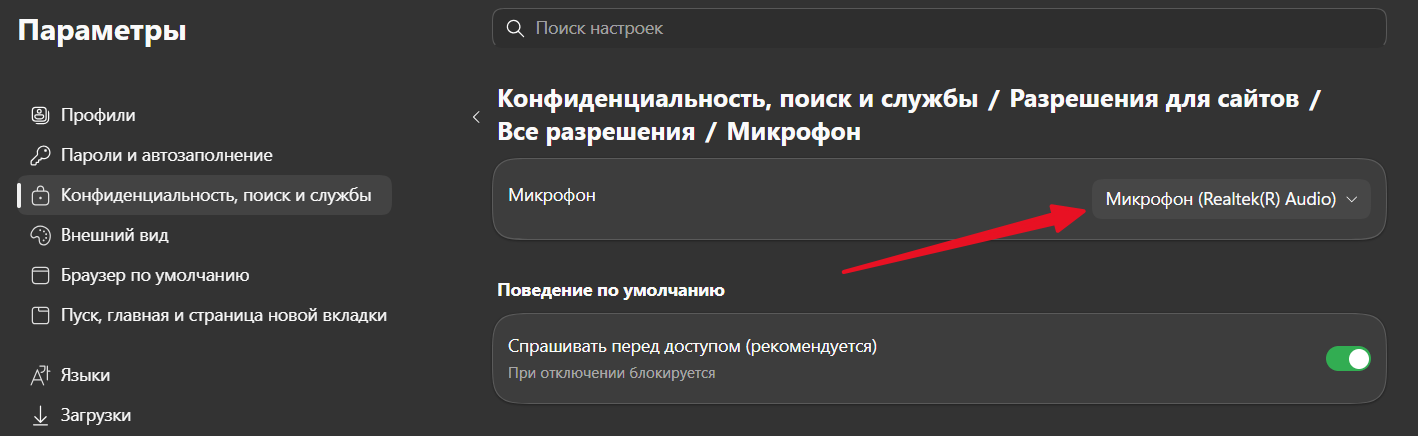
Проверьте, что выбран верный микрофон.
Когда все настройки будут выбраны, снова перейдите на вкладку платформы granatum.solutions и кликните на значки камеры и микрофона в правом нижнем углу.
5. Настройки в браузере Opera
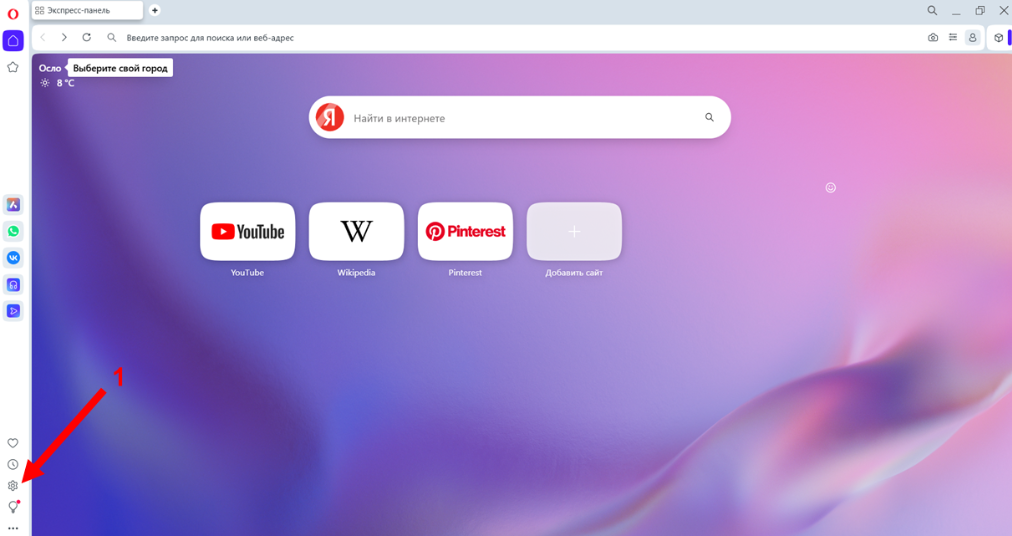
Нажмите на иконку шестерёнки в левой нижней части браузера (1).
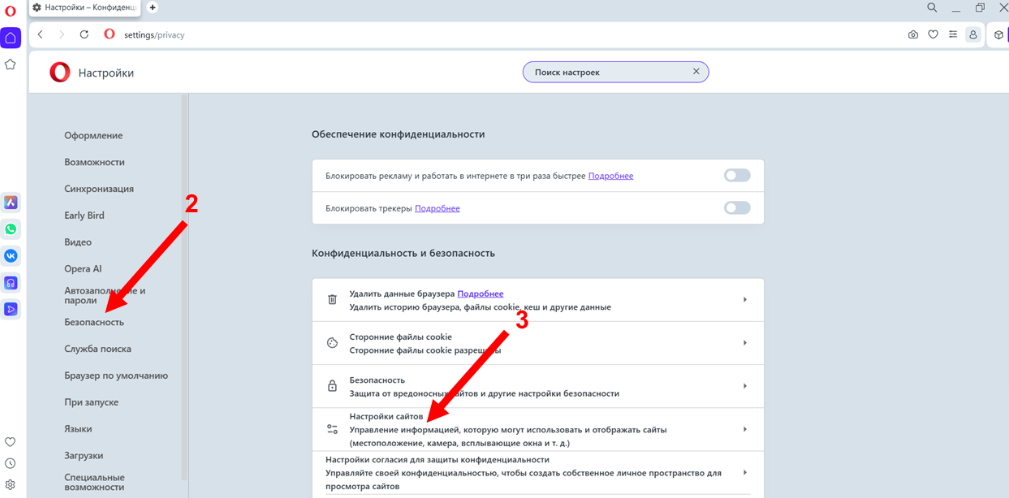
Перейдите в раздел «Безопасность» (2) → «Настройки сайтов» (3).
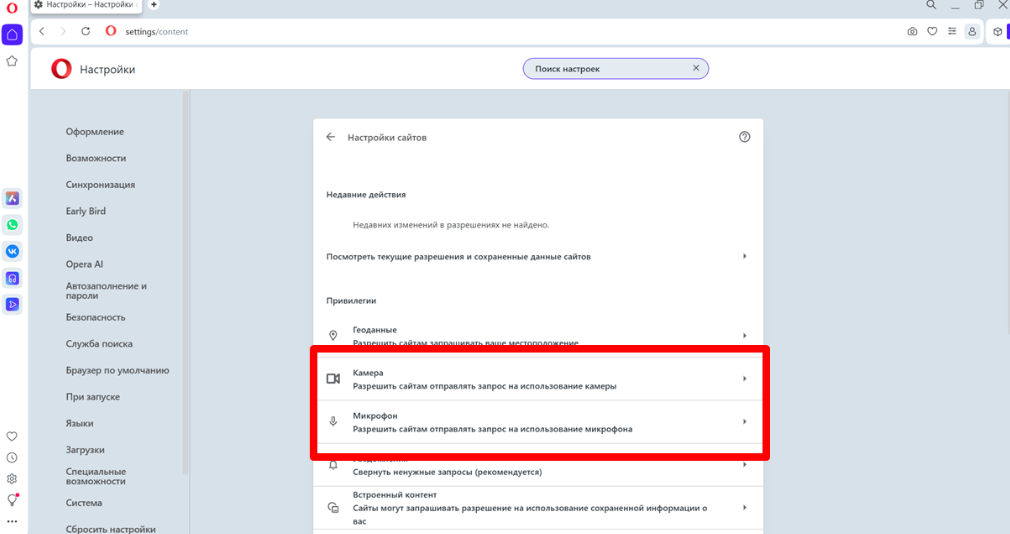
Выберите «Камера» и «Микрофон» и проверьте, что выбрана верная камера\микрофон.
Когда все настройки будут выбраны, снова перейдите на вкладку платформы granatum.solutions и кликните на значки камеры и микрофона в правом нижнем углу.