Зеленый экран при демонстрации экрана на личном компьютере/ноутбуке
Содержание:
- Почему может появиться «Зелёный экран» при демонстрации экрана?
- Аппаратное ускорение браузера
- Как включить или отключить аппаратное ускорение в Google Chrome?
- Как включить или отключить аппаратное ускорение в Mozilla Firefox?
- Как включить или отключить аппаратное ускорение в браузере Opera?
- Как обновить драйверы видеокарты?
Почему может появиться «Зелёный экран» при демонстрации экрана?
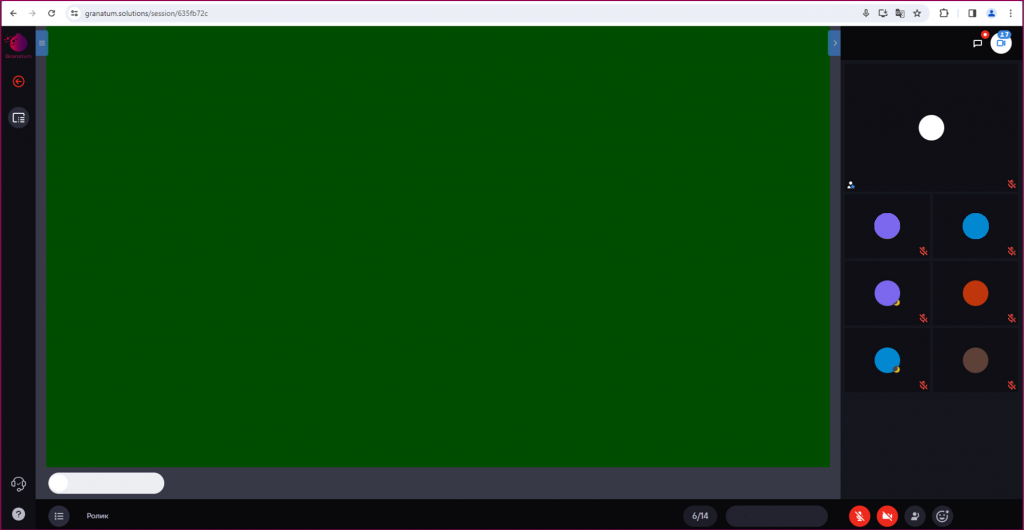
«Зелёный экран» появляется из-за ошибок в работе драйвера видеокарты или функции аппаратного ускорения в браузере.
Наиболее простой способ решения — включить\отключить аппаратное ускорение в браузере, либо обновить драйверы видеокарты.
Аппаратное ускорение браузера
Аппаратное ускорение — это технология, которая позволяет распределить вычислительную нагрузку между центральным процессором компьютера и видеоускорителем (GPU). Когда эта функция включена в браузере, браузер использует возможности видеокарты вместо программных функций. Это помогает снизить нагрузку на центральный процессор и ускорить загрузку страниц.
Использование аппаратного ускорения в браузерах Google Chrome, Mozilla Firefox, Opera, Safari и т.д. имеет как свои преимущества, так и недостатки.
Преимущества аппаратного ускорения:
- Увеличение производительности. Приложения будут работать более плавно, без задержек, быстрее.
- Ресурсы центрального процессора освобождаются для выполнения других задач, что повышает общую производительность системы и в ряде случаев дает возможность CPU работать на более высоких тактовых частотах.
- Благодаря аппаратному ускорению, можно снизить расход заряда батареи на смартфонах, планшетах и ноутбуках, работающих от аккумулятора.
Недостатки аппаратного ускорения:
- Нестабильная работа системы.
- Негибкость при взаимодействии с новыми разработками. Например, если вы используете специфический видеокодек, вы можете не получить прироста производительности, пока не поставите более современную видеокарту.
- Тип аппаратного ускорения, используемого вашей системой, может давать не лучшие результаты. Так, если у вас на уровне «железа» не поддерживается кодирование HEVC, но вы хотите использовать этот кодек, аппаратное ускорение лучше отключить.
Как включить или отключить аппаратное ускорение в Google Chrome?
Пошаговая инструкция как «Включить» аппаратное ускорение:
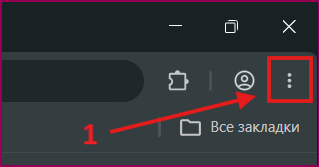
Шаг 1: Запустите Google Chrome на вашем компьютере, затем щелкните на три точки в правом верхнем углу (1) и выберите «Настройки» (2) (можно также в адресной строке ввести «chrome://settings» и нажать «Enter»)
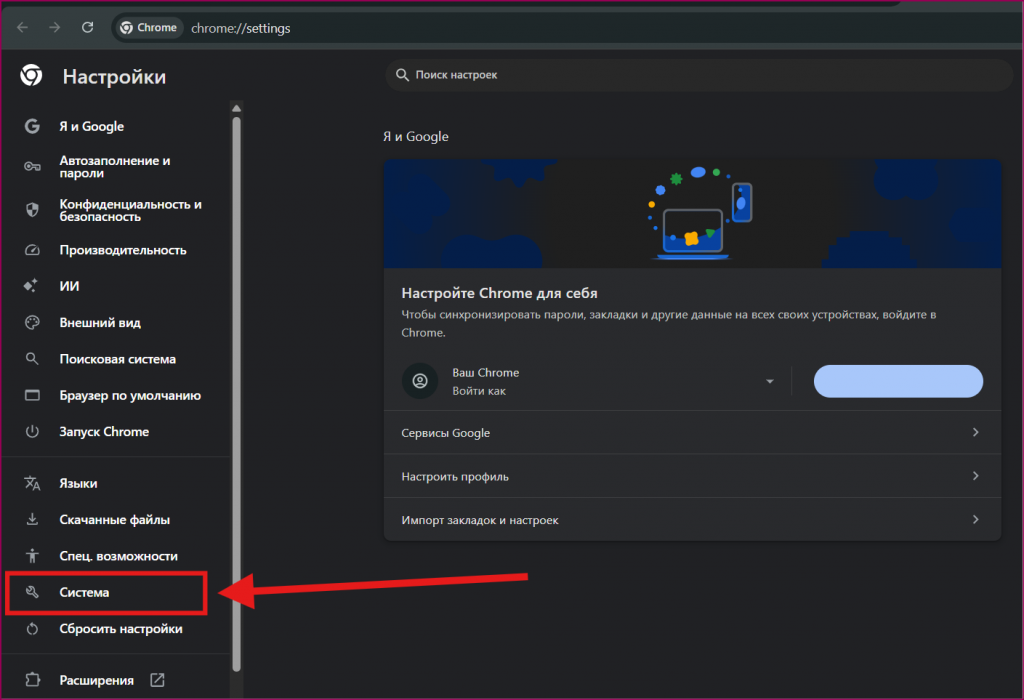
Шаг 2: Прокрутите страницу настроек слева в самый низ и нажмите на раздел «Система»
Шаг 3: В разделе «Система» проверьте, включён ли параметр «Использовать аппаратное ускорение, если оно доступно»
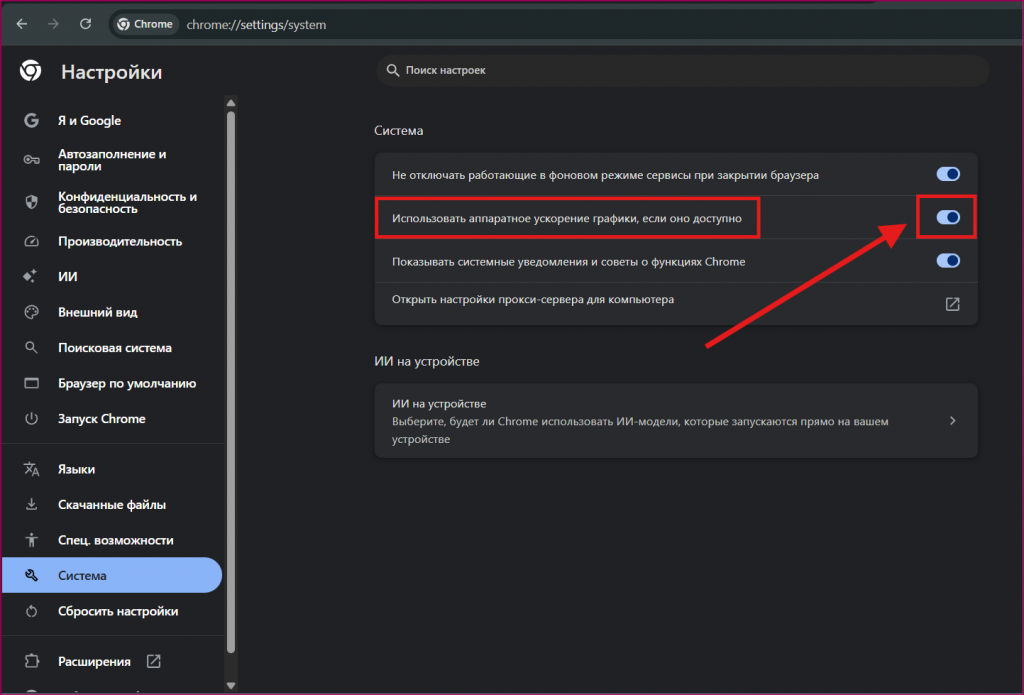
Если этот параметр включен – аппаратное ускорение используется.
Инструкция как «Отключить» аппаратное ускорение:
Для того, чтобы отключить аппаратное ускорение просто потяните ползунок влево (1) (в состояние «откл») и нажмите кнопку «Перезапустить» (2).
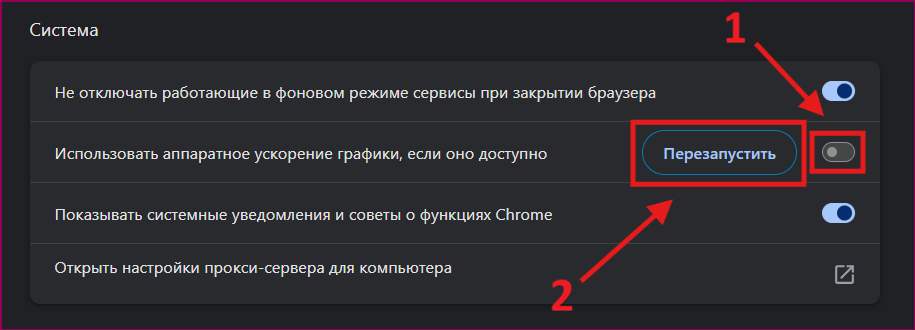
Если вы не хотите перезагружать браузер прямо в этот момент – просто закройте вкладку с настройками Google Chrome. Изменения будут применены во время следующего запуска браузера Chrome. То есть, вы можете закончить все важные дела и уже тогда перезагрузить Google Chrome.
Важно: убедитесь, что все данные, над которыми вы работали сохранены и находятся в безопасном месте, так как во время перезагрузки все данные будут утеряны.
Как включить или отключить аппаратное ускорение в Mozilla Firefox?
Пошаговая инструкция как «Включить» аппаратное ускорение:
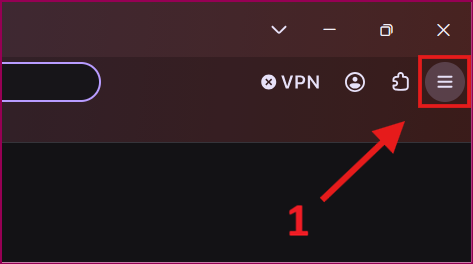
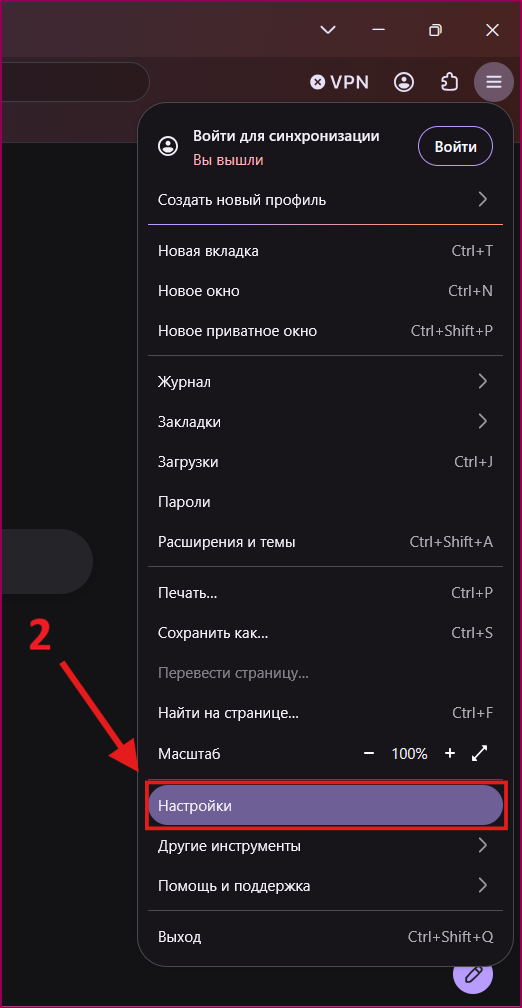
Шаг 1: Запустите Mozilla Firefox любым удобным вам способом. Затем щелкните по иконке гамбургера (трём полоскам) в правом верхнем углу и выберите «Настройки» (2).
Шаг 2: Слева выберите раздел «Вкладки и просмотр» (1), затем пролистните настройки вниз и найдите раздел «Производительность» (2).
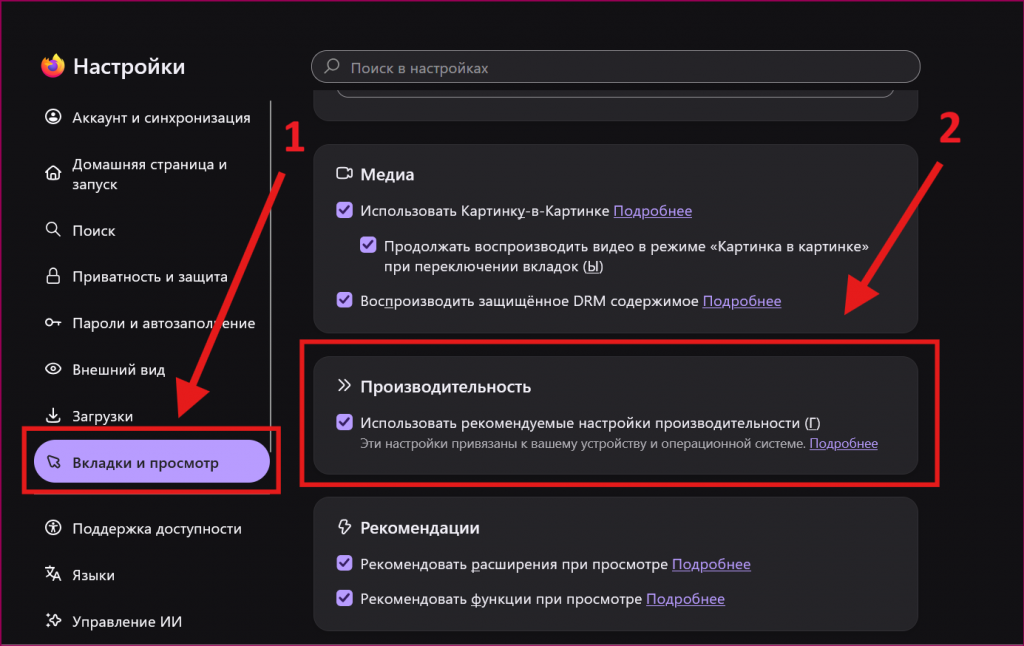
Шаг 3: Снимите галочку с надписи «Использовать рекомендуемые настройки производительности» (1). Перед вами откроются дополнительные пункты производительности. Отметьте галочкой «По возможности использовать аппаратное ускорение» (2) для активации аппаратного ускорения.
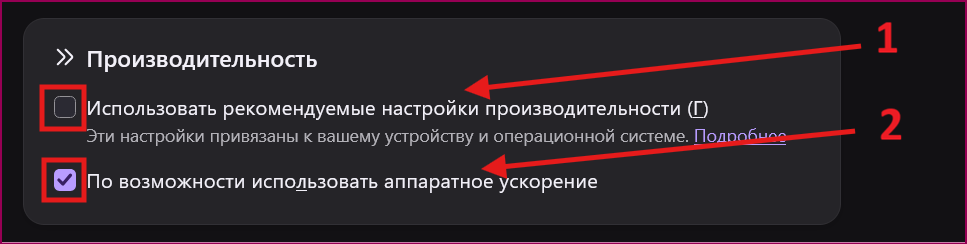
Инструкция как «Отключить» аппаратное ускорение:
Для отключения функции аппаратного ускорения повторите первый шаг, а затем снимите галочку с пункта «По возможности использовать аппаратное ускорение»
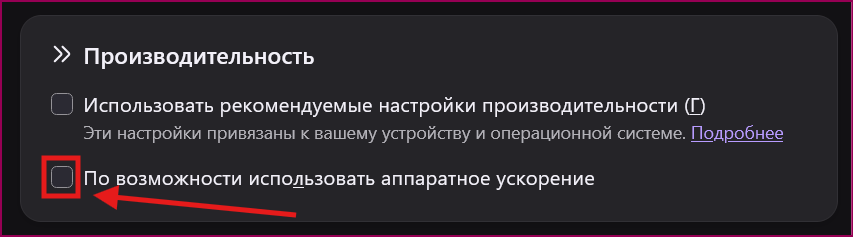
После этого аппаратное ускорение будет снова отключено.
Как включить или отключить аппаратное ускорение в браузере Opera?
Пошаговая инструкция как «Включить» аппаратное ускорение:
Шаг 1: Запустите браузер Opera любым удобным для вас способом. После этого введите в адресной строке opera://flags и нажмите Enter

Шаг 2: В открывшейся вкладке настроек, введите в поисковой строке запрос «disable-accelerated-video-decode» (1) и измените статус найденного параметра на «Включено» (или «Enabled») (2)
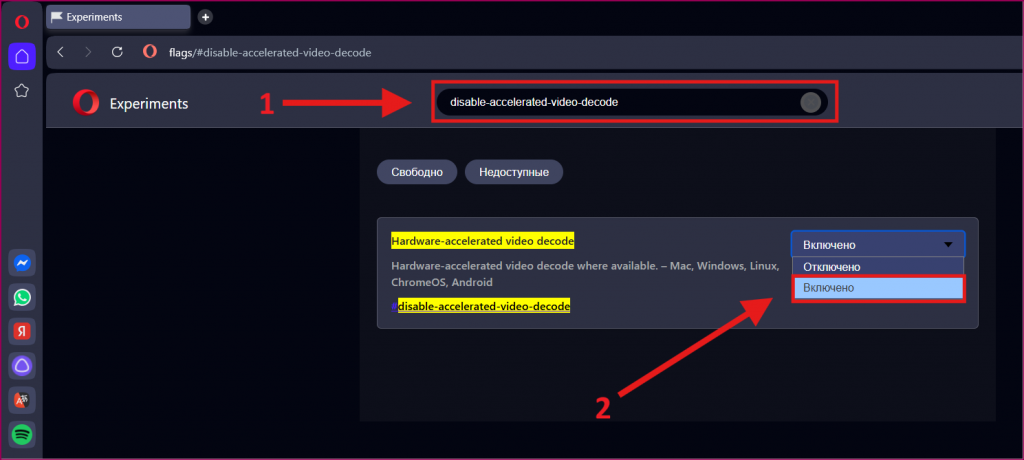
Аппаратное ускорение будет мгновенно включено. Если захотите его отключить – просто переведите его в статус «Отключено» (или «Disabled») используя шаги, описанные выше.
Как обновить драйверы видеокарты?
Драйвер видеокарты — это программное обеспечение, которое позволяет видеокарте взаимодействовать с операционной системой.
Обновить графический драйвер на Windows 10:
- Нажмите на меню «Пуск», а затем выберите » Диспетчер устройств».
- Выберите Адаптеры дисплея и найдите свою видеокарту.
- Щелкните правой кнопкой мыши на видеокарте, а затем выберите Обновить драйвер.
- Windows начнет обновление драйвера, если обновление доступно.
Настройки параметров обновления ПО MacOS
- Нажмите на значок Apple в левом верхнем углу экрана.
- Выберите «Системные настройки», а затем «Обновление ПО»
- Вы увидите список всех доступных для загрузки обновлений или сообщение о том, что всё ваше программное обеспечение актуально.