Как настроить и проверить звук в Windows
Содержание:
- Проверьте громкость по значку звука в правом нижнем углу.
- Проверьте микшер громкости Windows.
- Проверьте параметры звука Windows.
- Проверьте значок звука на вкладке браузера.
- Проверьте расширения браузера.
- Проверьте настройки сайта.
- Перезагрузите браузер и компьютер.
- Проверьте целостность аудиоустройства.
- Отключите аппаратное ускорение.
- Решение проблем со звуком по официальной инструкции Microsoft.
Если на компьютере возникли проблемы со звуком, попробуйте следующие способы решения:
1. Проверьте громкость по значку звука в правом нижнем углу.
Нажмите левой кнопкой мыши на значок динамика в области уведомлений (трей) и убедитесь, что значок не перечёркнут, а ползунок громкости не установлен на минимум.
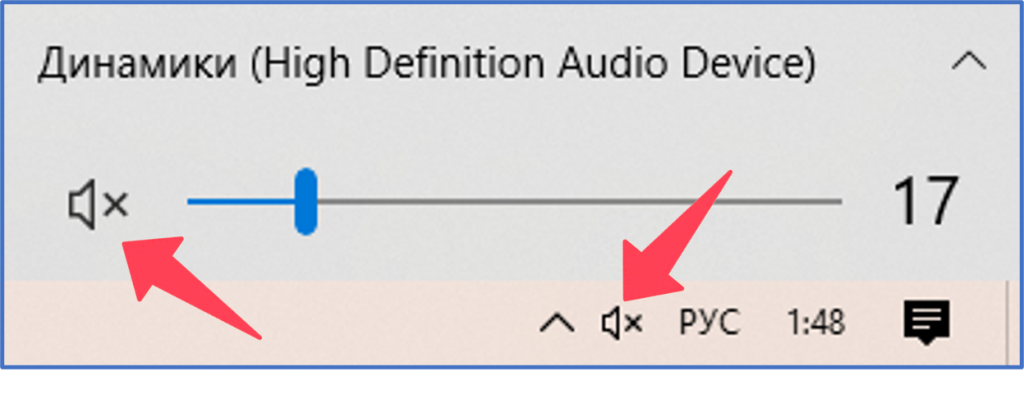
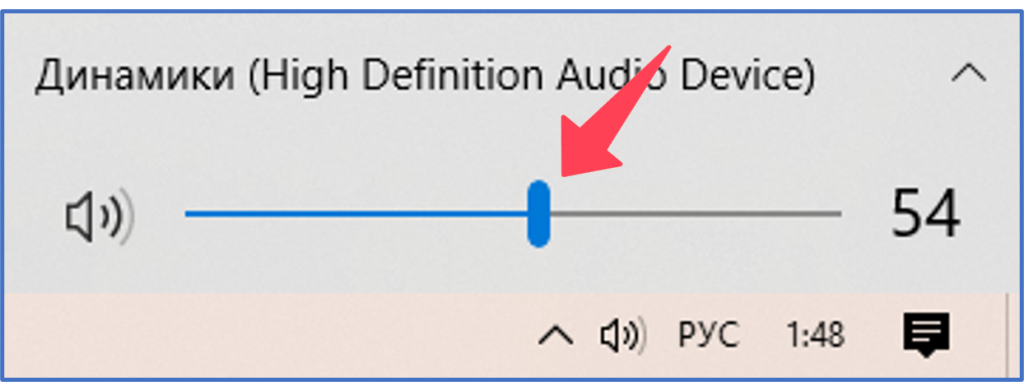
Если значок перечёркнут, нажмите на него и увеличьте громкость с помощью ползунка.
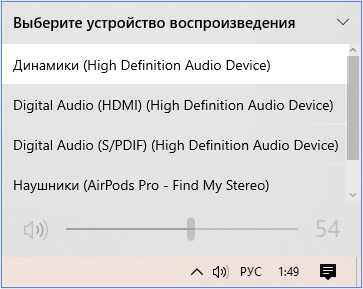
Убедитесь, что выбрано правильное устройство для воспроизведения звука (например, динамики, наушники или гарнитура).
Если предыдущие способы не помогли, выполните следующие действия:
2. Проверьте микшер громкости Windows.
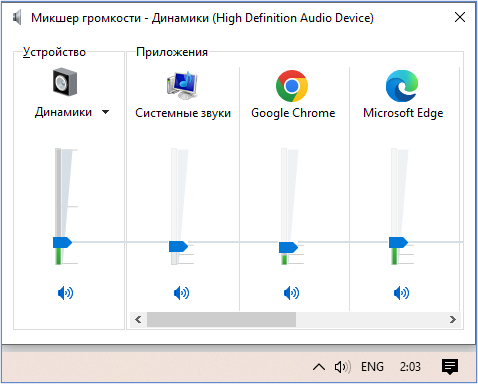
Нажмите правой кнопкой мыши на значок динамика в области уведомлений (трей) (1) и выберите «Открыть микшер громкости» (2).
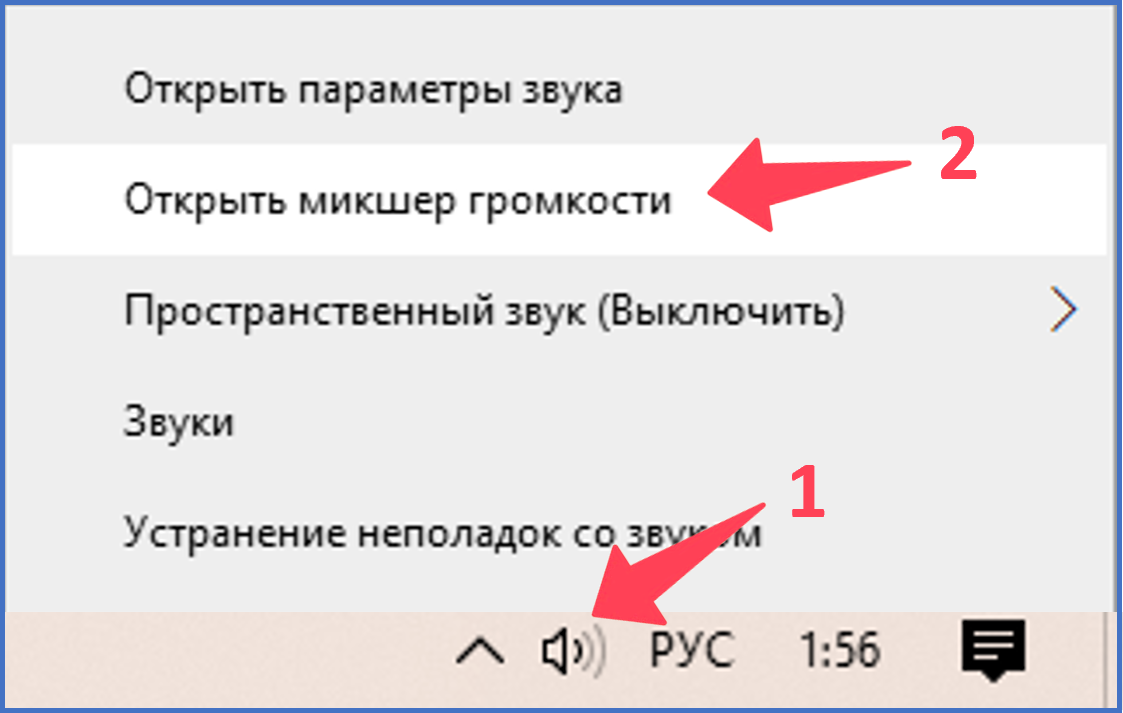
Найдите в микшере нужный браузер и проверьте уровень его громкости. При необходимости повысьте его.
Кстати, если в браузере идёт звук, вы увидите, как индикатор уровня начинает двигаться — это хороший знак.
3. Проверьте параметры звука Windows.
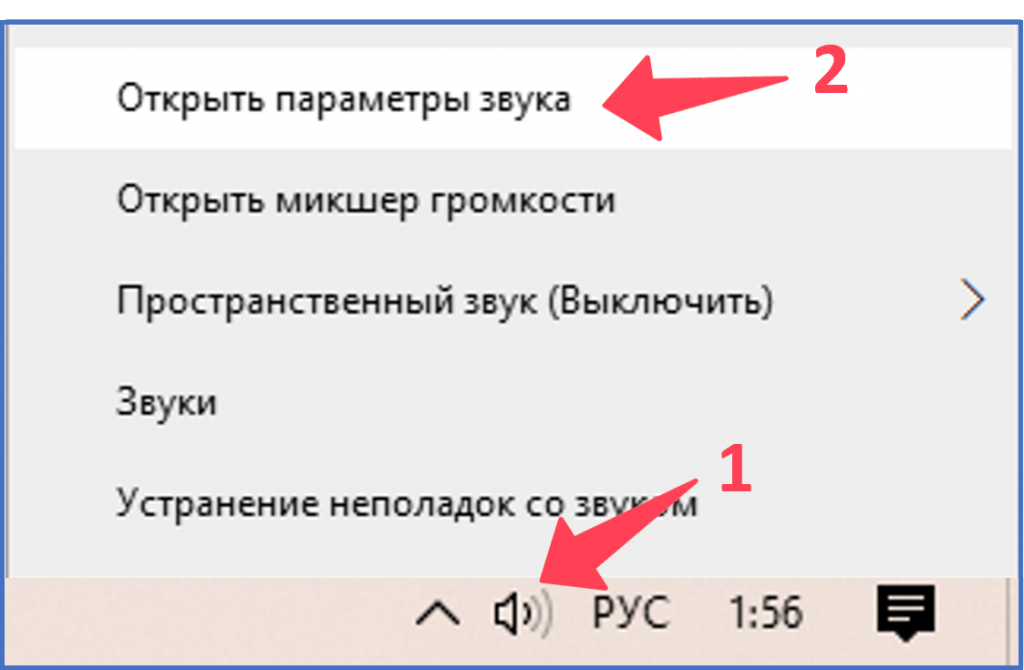
Нажмите правой кнопкой мыши на значок звука в трее (1) и выберите «Открыть параметры звука» (2).
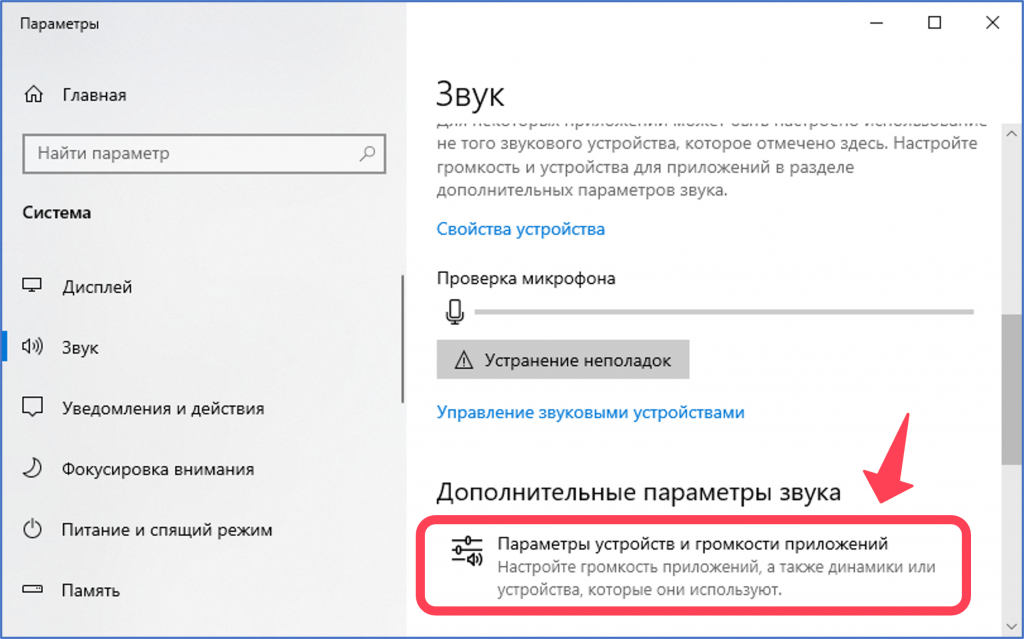
Затем перейдите в раздел «Параметры устройств и громкости приложений».
Проверьте уровень громкости и устройство вывода звука для нужного браузера. Попробуйте сделать громкость выше и проверьте, появился ли звук. Также настройте общую громкость системы, чтобы было слышно все приложения.
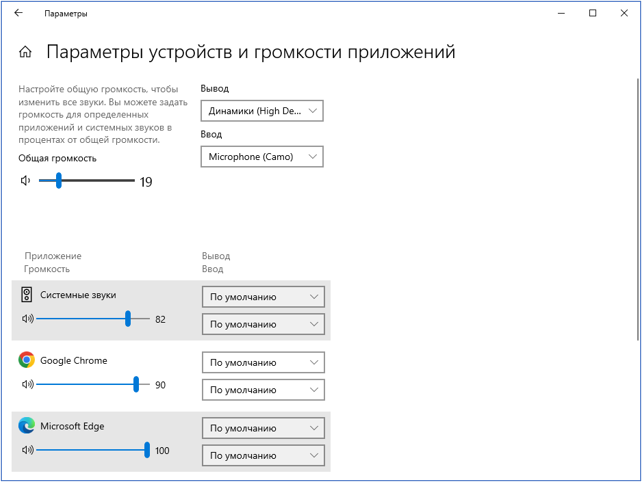
Важно: «Вывод» — это динамики или наушники (то, через что вы слышите). «Ввод» — это микрофон (то, через что вы говорите). Для каждого приложения можно настроить и звук, и микрофон отдельно.
Возможна ситуация, когда для конкретного браузера громкость установлена на 0 или устройством вывода выбрано не то, что нужно.
.
4. Проверьте значок звука на вкладке браузера.
В некоторых браузерах (например, Chrome или Яндекс.Браузер) значок динамика на вкладке может быть перечёркнут — это значит, что звук на этой вкладке отключён. Нажмите на значок или кликните по вкладке правой кнопкой мыши и выберите «Включить звук на сайте». Если звук не появился, обновите страницу (клавиша F5 или круглая стрелка слева от адресной строки).
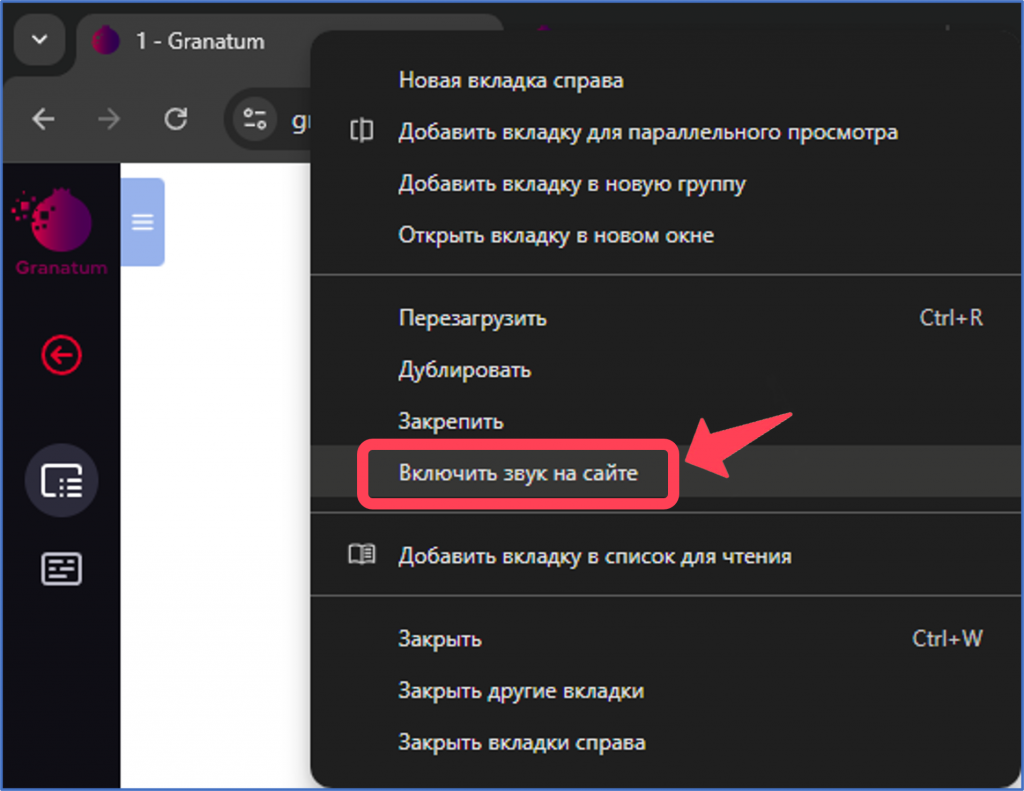
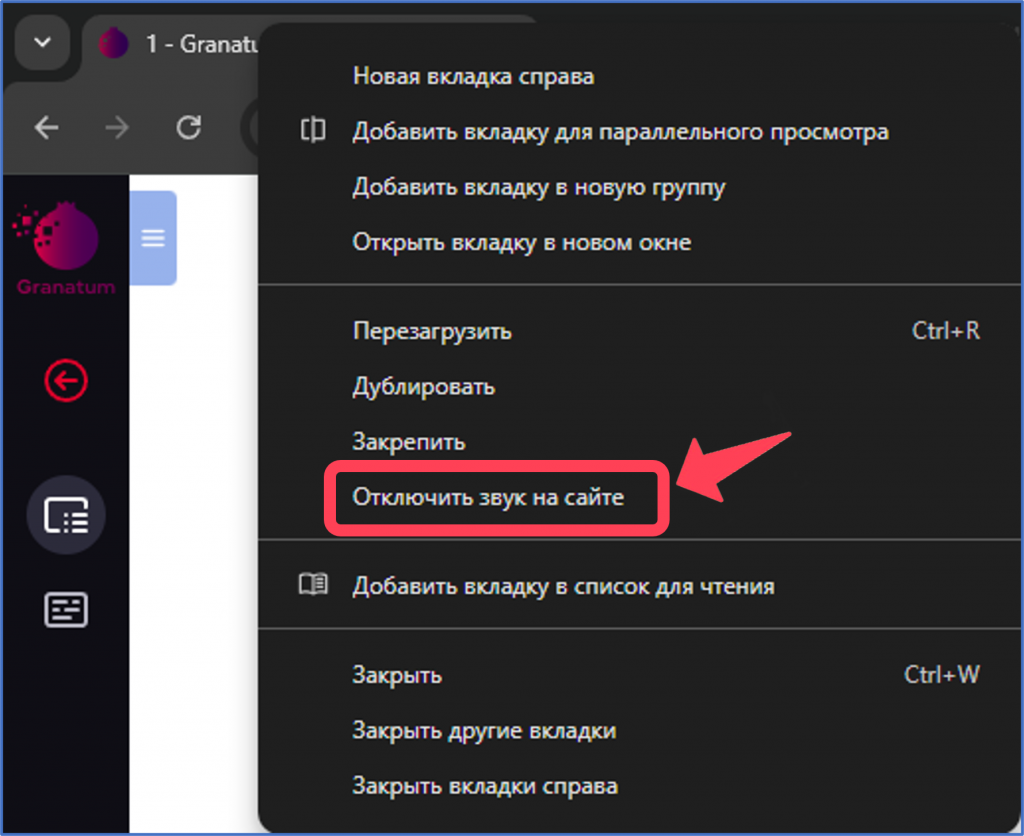
Если вы видите пункт «Отключить звук на сайте» — значит, звук на этой вкладке включён и никаких ограничений нет.
5. Проверьте расширения браузера.
Некоторые расширения (например, AdGuard, Avast, Антибаннер и другие адблоки) могут блокировать аудио- и видеопотоки на платформе. Временно отключите все расширения в настройках браузера (раздел «Расширения») и проверьте, появился ли звук. Если звук заработал, включайте расширения по одному, чтобы найти то, которое вызывает проблему.
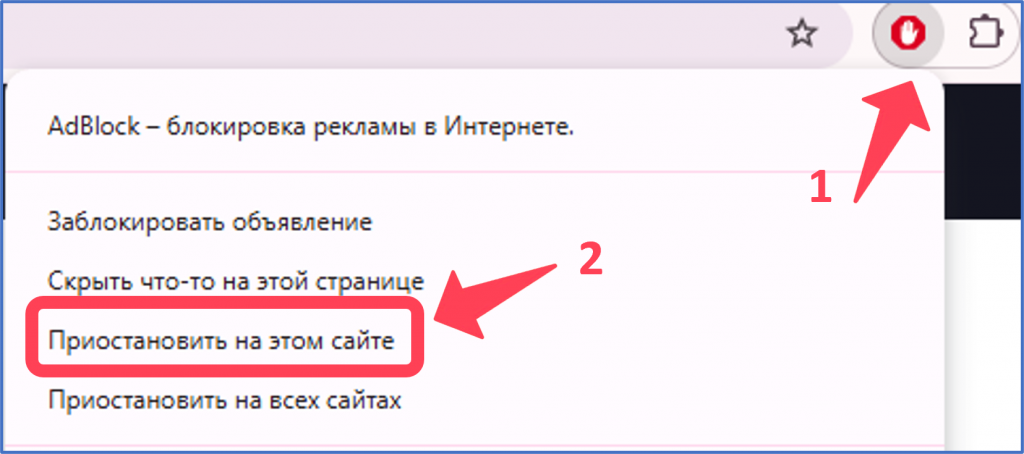
Пример быстрого отключения расширения AdBlock:
Нажмите на иконку расширения правой кнопкой мыши и выберите пункт «Приостановить на этом сайте».
.
6. Проверьте настройки сайта.
Убедитесь, что у сайта есть разрешение на воспроизведение звука. В некоторых случаях разрешение может быть отозвано случайно. Более подробно про настройку сайтов в разных браузерах вы можете прочитать в отдельной статье.
7. Перезагрузите браузер и компьютер.
Иногда проблема со звуком решается простой перезагрузкой. Закройте браузер полностью (не просто сверните, а закройте все вкладки и сам браузер), затем откройте его снова и проверьте звук. Если это не помогло, перезагрузите компьютер целиком — это обновит настройки системы и может восстановить работу звука.
8. Проверьте целостность аудиоустройства.
Иногда проблема со звуком кроется не в настройках компьютера или браузера, а в самом устройстве воспроизведения — колонках, наушниках или гарнитуре. Проверьте:
1. Подключено ли устройство?
Для проводных устройств:
- Убедитесь, что штекер наушников или колонок полностью вставлен в соответствующий разъём на компьютере или ноутбуке.
- Проверьте, тот ли разъём вы используете. Обычно разъём для наушников/колонок имеет зелёный цвет или значок наушников.
- Если штекер вставлен неплотно или вставлен не до конца — звука не будет.
Для беспроводных устройств (Bluetooth):
- Убедитесь, что наушники или колонки включены и заряжены.
- Проверьте, установлено ли соединение с компьютером (в настройках Bluetooth должно быть указано «Подключено»).
- При необходимости отключите и подключите устройство заново.
2. Включено ли устройство?
- Если у колонок или наушников есть кнопка включения — убедитесь, что она нажата и индикатор питания горит.
- Проверьте уровень громкости на самом устройстве (если есть регулятор) — он не должен быть на нуле.
3. Исправно ли само устройство?
- Попробуйте подключить наушники или колонки к другому устройству (например, к телефону) — работает ли звук там?
- Если на другом устройстве звука тоже нет — вероятно, проблема в самом устройстве (неисправен кабель, штекер или динамики).
4. Правильно ли выбран источник звука?
На некоторых колонках или гарнитурах есть переключатель источника звука (например, Bluetooth / AUX / USB). Убедитесь, что выбран правильный режим.
.
9. Отключите аппаратное ускорение
Аппаратное ускорение — это технология, которая позволяет браузеру использовать ресурсы видеокарты (GPU) для обработки видео и графики вместо процессора (CPU). Это обычно ускоряет работу, но иногда может вызывать конфликты — например, пропадать звук, видео тормозит или отображается чёрный экран.
Почему это может помочь:
Когда аппаратное ускорение включено, браузер передаёт обработку видео видеокарте. В некоторых случаях драйверы видеокарты или настройки системы могут работать некорректно, из-за чего звук не передаётся или воспроизводится с ошибками. Отключение этой функции заставляет браузер обрабатывать видео самостоятельно, через процессор, что часто решает проблему.
Более подробно о том, как отключить аппаратное ускорение, вы можете прочитать в нашей отдельной статье.
10. Решение проблем со звуком по официальной инструкции Microsoft
Проверьте настройки звука на вашем компьютере. Для этого воспользуйтесь официальной инструкцией от Microsoft, перейдя по ссылке.
Надеемся, инструкция была полезной. Удачной работы на платформе!