Как подключить Bluetooth гарнитуру в ОС Linux
- Включите Bluetooth на вашем компьютере и на гарнитуре
- Найдите гарнитуру в списке устройств
- Соедините устройства
- Настройте аудиоустройства
- Обновите страницу на сессии и дайте разрешение браузеру
- На сессии отображается не тот микрофон или камера
- Проверить Bluetooth-адаптер в системе ОС Linux
- Настройка микрофона через pavucontrol
Для подключения Bluetooth-гарнитуры в Linux выполните следующие шаги:
1. Включите Bluetooth на вашем компьютере и на гарнитуре
Нажмите в правом верхнем углу на значки Wi‑Fi, звука или заряда аккумулятора, затем выберите «Настройки Bluetooth».
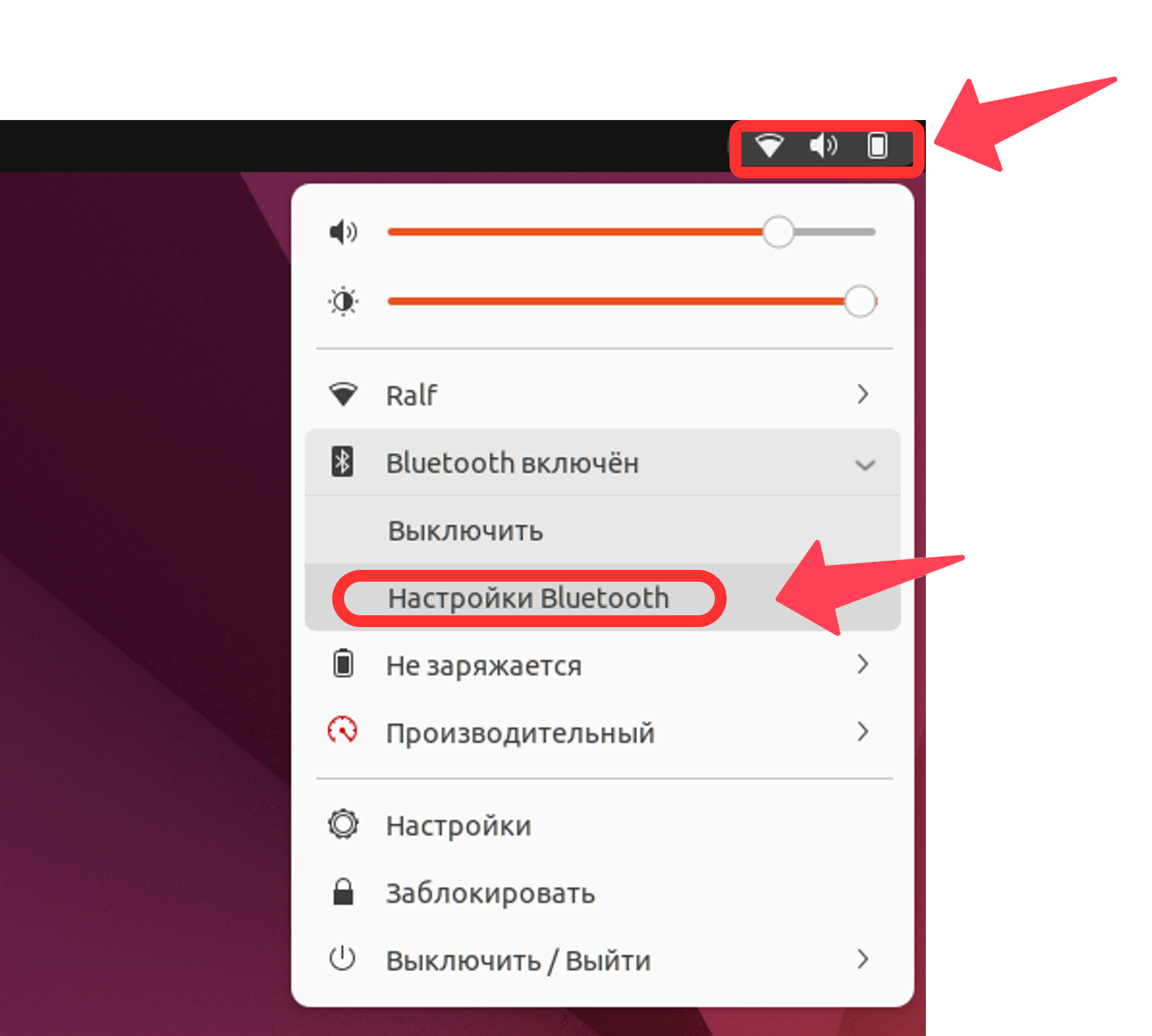
Активируйте режим сопряжения на вашей Bluetooth-гарнитуре. Обычно для этого нужно удерживать определённую кнопку на гарнитуре, пока не начнёт мигать индикатор.
2. Найдите гарнитуру в списке устройств
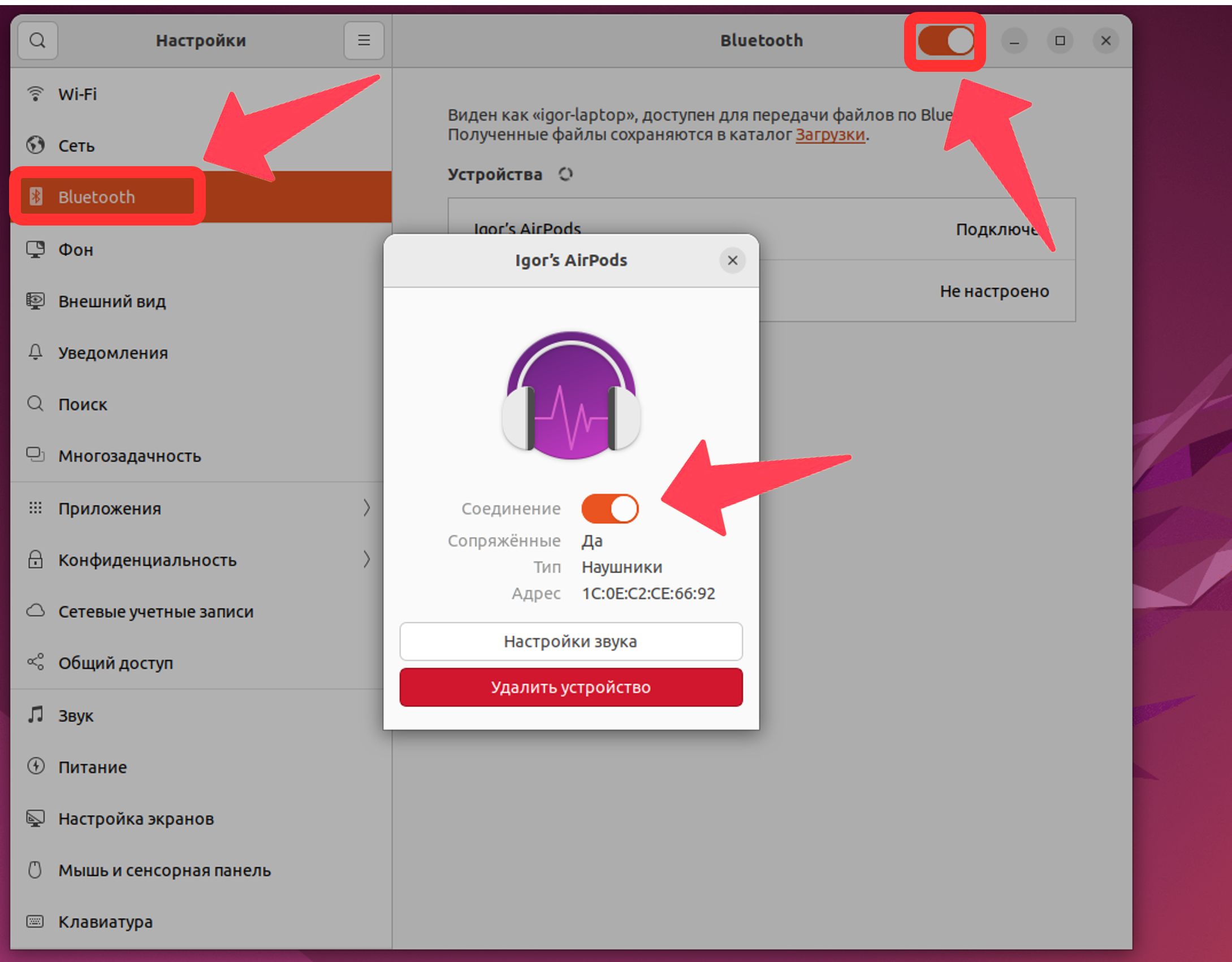
В окне «Bluetooth» убедитесь, что Bluetooth включён — ползунок должен быть активен. Запустите поиск устройств (кнопка «Поиск» или «Добавить устройство»). Дождитесь, пока ваша гарнитура появится в списке доступных устройств.
3. Соедините устройства
В правой части окна выберите вашу гарнитуру из списка. Активируйте переключатель рядом с надписью «Соединение», «Подключить» или «Сопрячь». После успешного подключения индикатор на гарнитуре перестанет мигать или загорится ровным светом.
Возможно, вам потребуется ввести PIN-код для сопряжения устройств. Если вы не знаете PIN-код, обратитесь к инструкции по эксплуатации вашей гарнитуры.
4. Настройте аудиоустройства
После успешного сопряжения гарнитуры с компьютером настройте её как основное аудиоустройство для воспроизведения звука и записи (если гарнитура имеет микрофон).
Настройка звука:
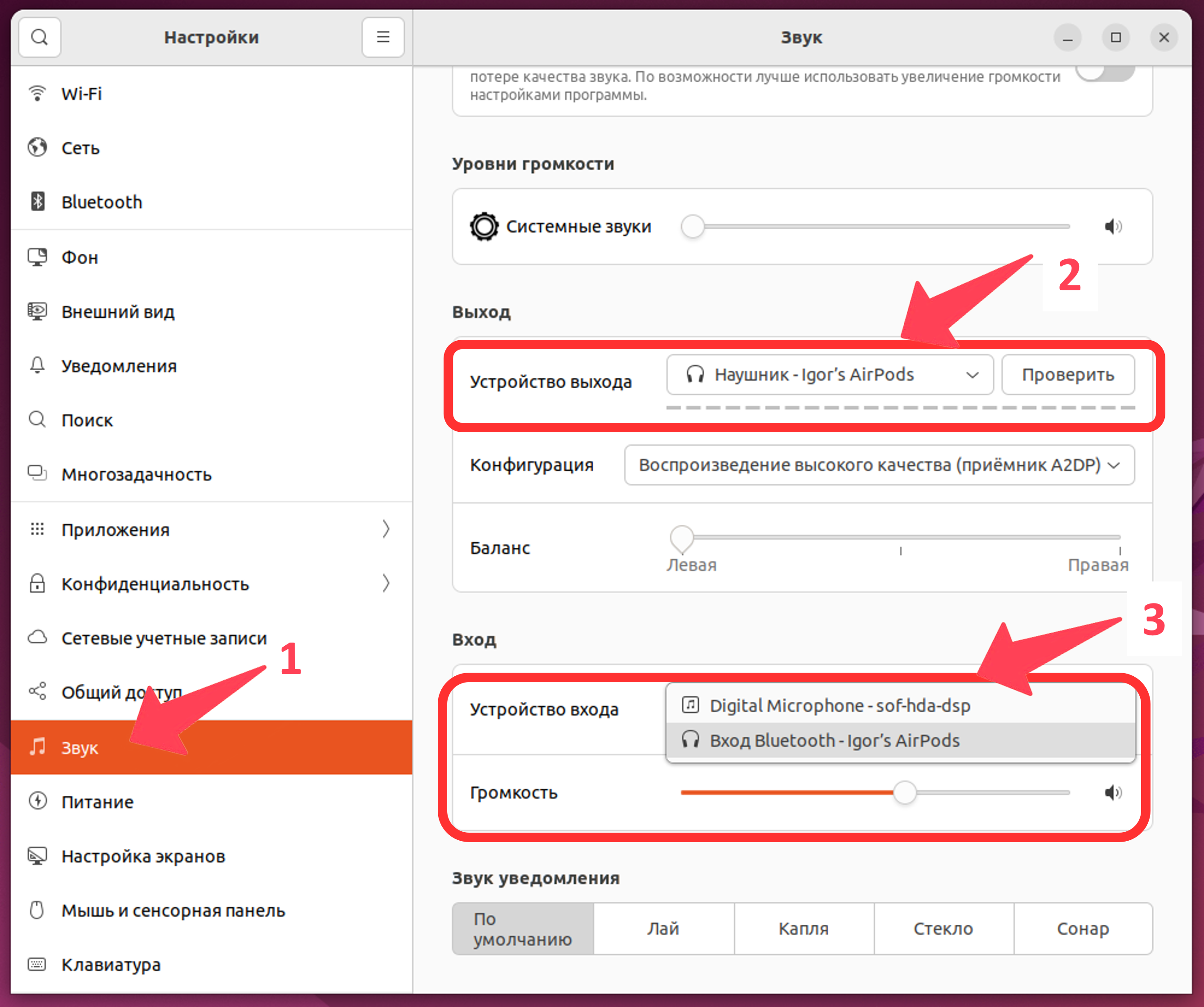
- В окне «Звук» (1), раздел «Устройство выхода» выберите вашу гарнитуру. Если она не отображается в списке, нажмите на название текущего устройства выхода (2).
- Рядом расположена кнопка проверки звука — нажмите её, чтобы воспроизвести тестовый сигнал и убедиться, что гарнитура работает корректно.
Настройка микрофона:
- В разделе «Устройство входа» выберите гарнитуру (при наличии встроенного микрофона), чтобы голос передавался именно через неё (3).
- Ниже можно отрегулировать громкость микрофона с помощью ползунка.
Микрофон обычно работает как устройство ввода (вход) звука в компьютер.
Для прослушивания звука через колонки или наушники — это устройства вывода (выход).
5. Обновите страницу на сессии и дайте разрешение браузеру
Вернитесь на сессию и обновите страницу клавишей F5 или кнопкой с круглой стрелкой в левом верхнем углу браузера. После обновления нажмите кнопку «Присоединиться» в правой части экрана.
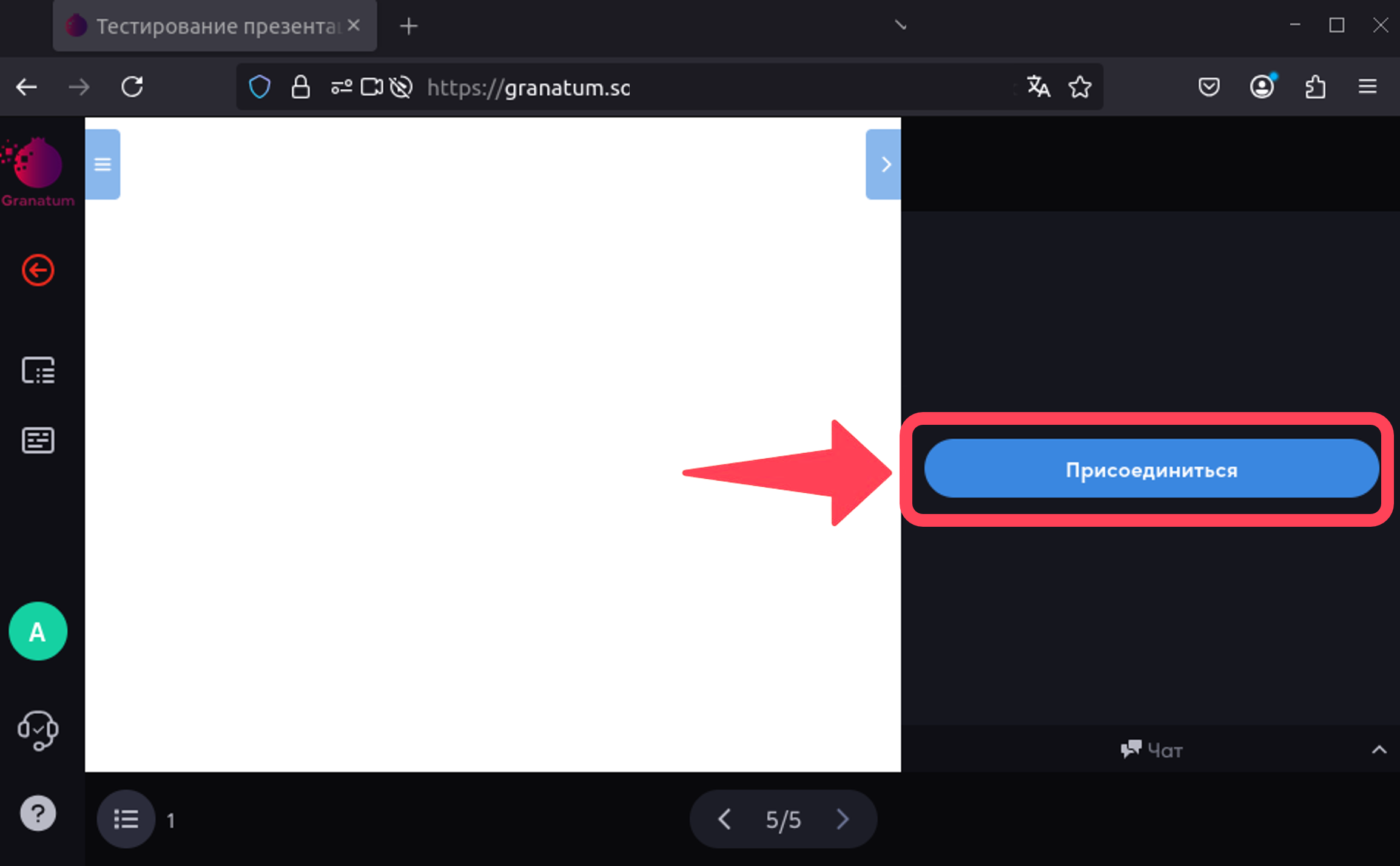
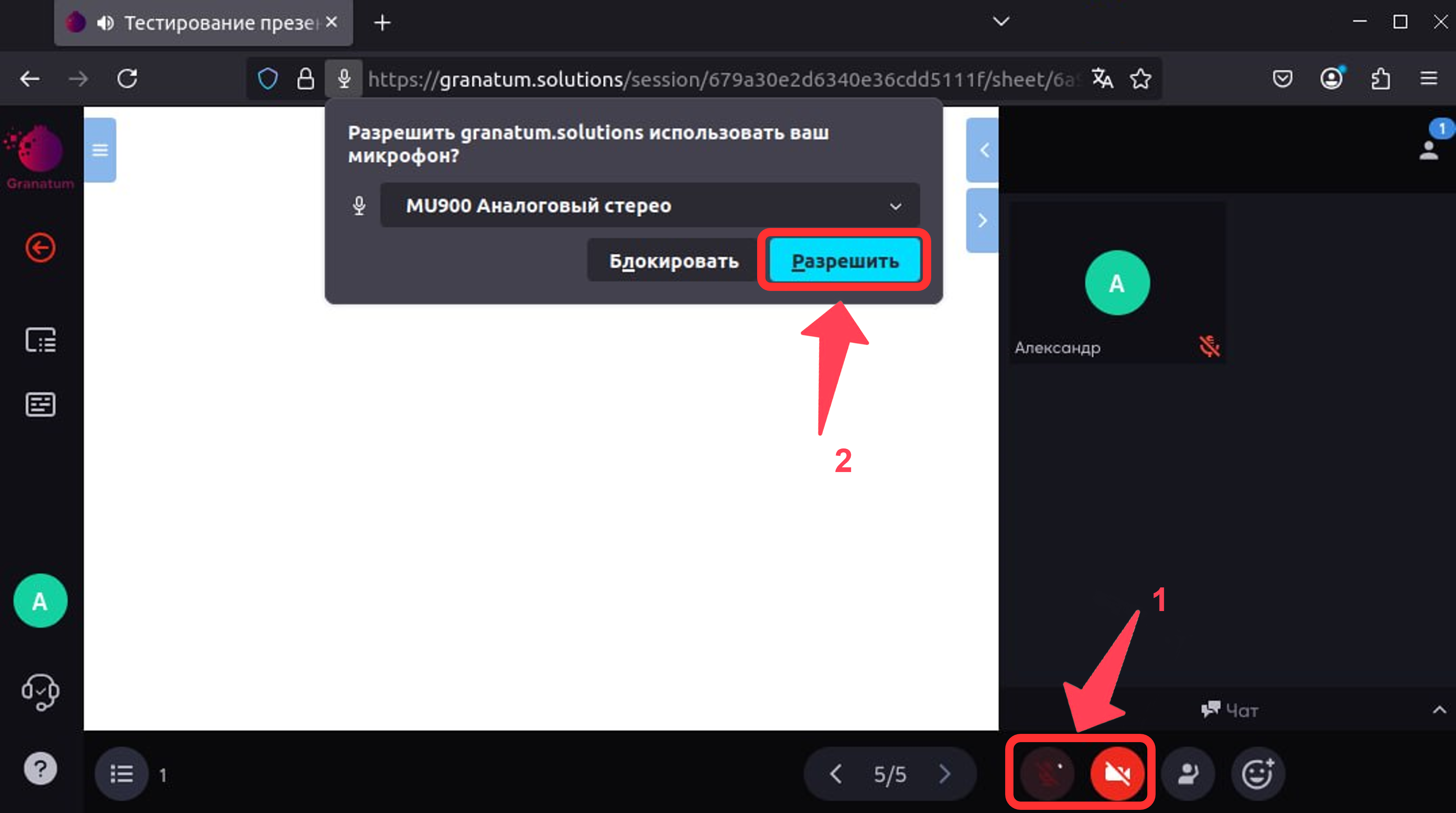
Затем в правом нижнем углу нажмите на иконки микрофона и камеры (1). В верхней части экрана появится уведомление: «Разрешить Granatum использовать ваш микрофон и камеру» с двумя кнопками: «Разрешить» и «Блокировать». Обязательно нажмите «Разрешить» (2).
6. На сессии отображается не тот микрофон или камера
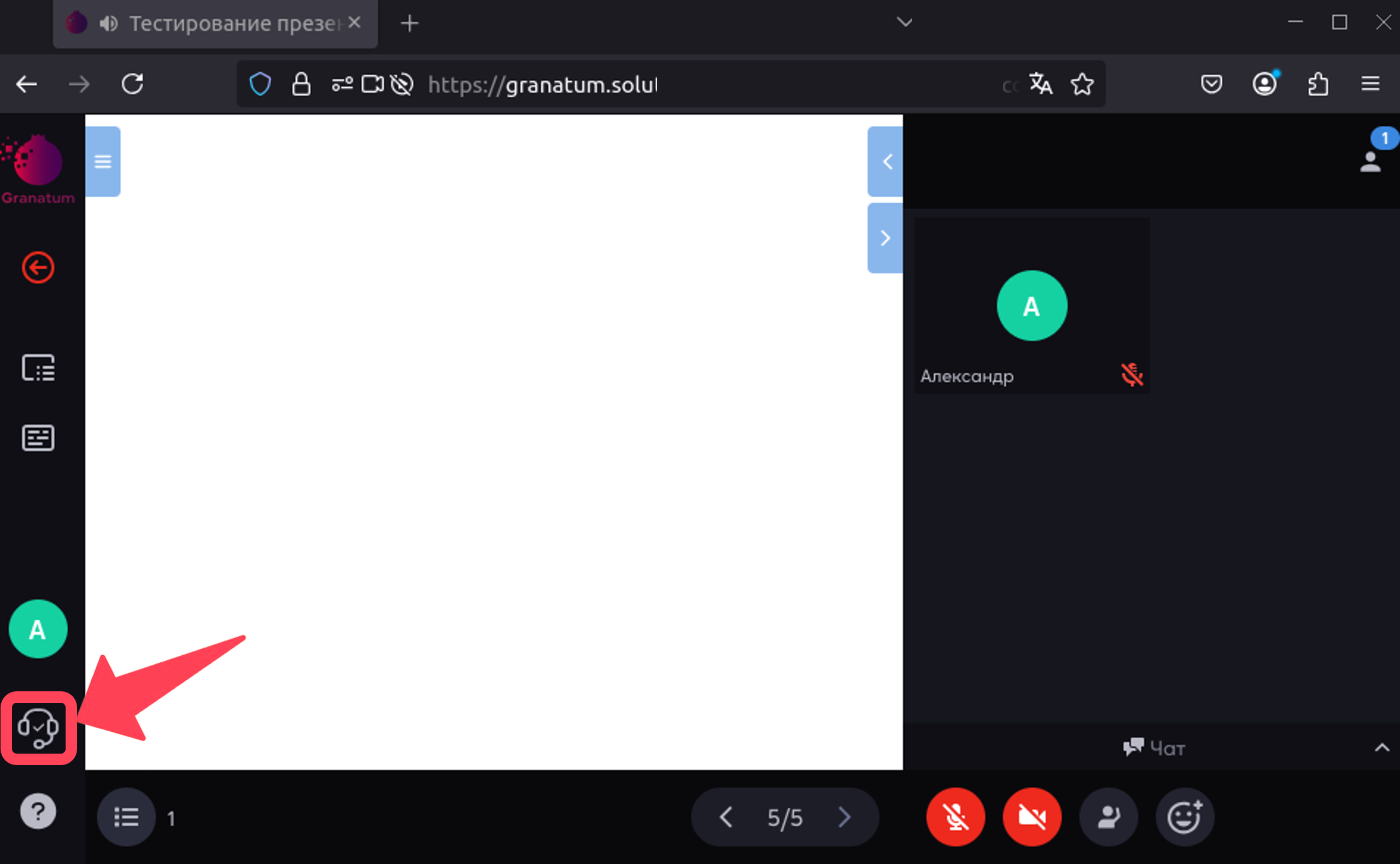
Перейдите в раздел «Настройка оборудования», нажав на кнопку в виде гарнитуры в левом нижнем углу.
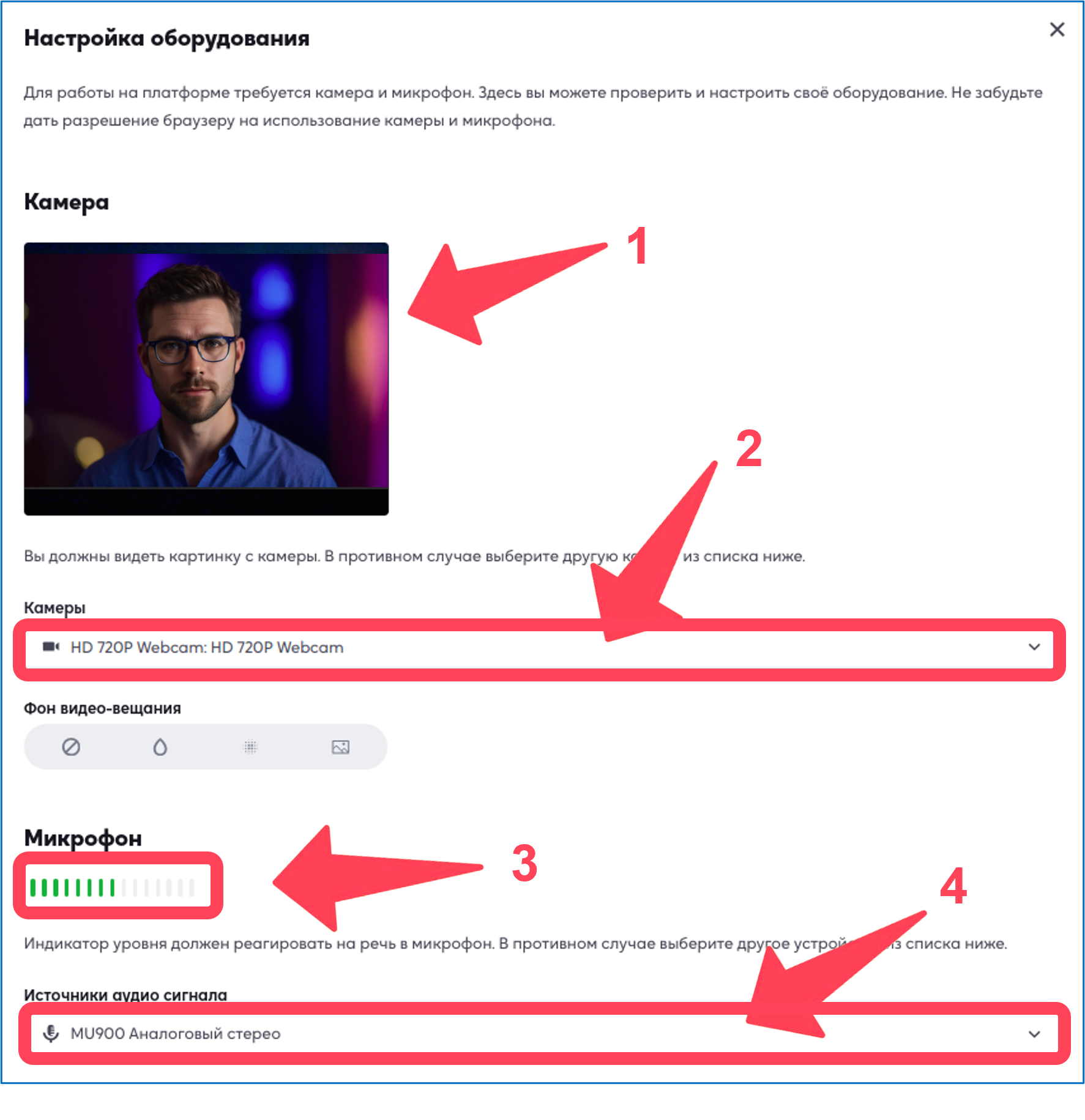
Откроется окно с настройками оборудования. В верхней части вы увидите своё видео (1). Ниже, под строкой «Камеры», выберите нужную камеру, нажав на текущую (2), — откроется список всех доступных в системе камер. Ещё ниже можно проверить микрофон: если начать говорить, зелёный ползунок начнёт двигаться (3). Далее, в строке «Источники аудио сигнала», выберите необходимый микрофон, нажав на текущий (4), — откроется список всех доступных микрофонов (включая наушники или гарнитуру, если вы хотите использовать её). Выберите нужный микрофон и начните говорить, чтобы проверить его: зелёный ползунок будет двигаться. Когда все настройки будут применены, нажмите на крестик или кнопку «Закрыть» в нижней части окна. Если вы не нашли эти кнопки, прокрутите страницу вверх или вниз.
Для начала общения снова нажмите на кнопки микрофона и камеры в правом нижнем углу сессии.
Важно! Если у вас все еще возникает проблема с подключением Bluetooth-гарнитуры, убедитесь, что драйверы для Bluetooth-адаптера установлены и обновлены. В некоторых случаях может потребоваться установка дополнительных пакетов или настройка параметров в файле конфигурации.
7. Проверить Bluetooth-адаптер в системе ОС Linux
Убедитесь, что Bluetooth-адаптер включён и виден системой
Откройте терминал (сочетание клавиш Ctrl + Alt + T) и выполните команду:
sudo dmesg | grep -i bluetoothЭта команда покажет все сообщения системы, связанные с Bluetooth. Если вы видите ошибки или ничего не отображается — возможно, адаптер не определяется.
Установите необходимые пакеты
Для корректной работы Bluetooth-гарнитур в Linux часто требуются дополнительные пакеты:
- Для Ubuntu / Debian:
sudo apt install pulseaudio-module-bluetooth bluetooth bluez bluez-utilsДля Fedora / RHEL:
sudo dnf install pulseaudio-module-bluetooth bluez bluez-utilsДля Arch:
sudo pacman -S pulseaudio-bluetooth bluez bluez-utilsОбновите драйверы и перезапустите службы
sudo apt update && sudo apt upgrade   # для Ubuntu/Debian
# или
sudo dnf update                       # для Fedora
# или
sudo pacman -Syu                      # для Arch
После обновления перезапустите службу Bluetooth:
sudo systemctl restart bluetoothПереподключите гарнитуру
Удалите устройство из списка известных Bluetooth-устройств и подключите его заново через меню настроек Bluetooth в системе.
Совет: Если после всех действий звук всё равно не появляется, попробуйте переключить профиль в
pavucontrol(вкладка «Конфигурация») на Headset Head Unit (HSP/HFP) — это режим гарнитуры с микрофоном.
8. Настройка микрофона через pavucontrol
Если на устройстве с Linux микрофон не работает даже после перезагрузки, попробуйте настроить входной сигнал через утилиту pavucontrol. Для этого выполните следующие шаги:
- Откройте программу настройки звука:
- Нажмите
Ctrl + Alt + T(или откройте меню приложений). - Введите
pavucontrolи нажмитеEnter. - Если появится сообщение «команда не найдена», установите пакет:
- для Ubuntu/Debian:
sudo apt install pavucontrol - для Fedora/RHEL:
sudo dnf install pavucontrol - для Arch:
sudo pacman -S pavucontrol
- для Ubuntu/Debian:
- Нажмите
- Выберите нужный микрофон:
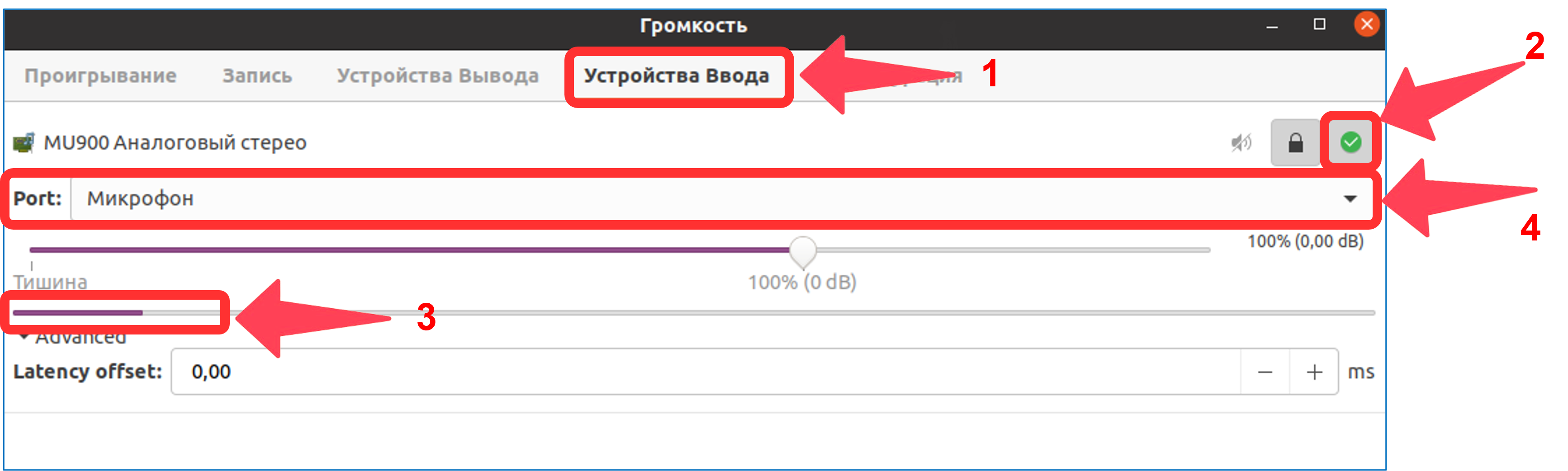
- В открывшемся окне перейдите на вкладку «Устройства ввода» (1).
- В выпадающем списке «Порт/Port» (4) выберите микрофон, который планируете использовать.
- Убедитесь, что рядом с нужным устройством стоит галочка (2) — это означает, что оно активно.
- Проверьте работу микрофона:
- Скажите что-нибудь в микрофон — рядом с его названием должна двигаться полоска уровня сигнала (3).
- Если полоска не двигается:
- отключите и снова подключите гарнитуру (или наушники)
- переключите «Порт/Port» на другой вариант и верните обратно (4) (это помогает «перезапустить» распознавание).
- Проверьте профиль устройства (важно для комбинированных разъёмов наушники+микрофон):
- Перейдите на вкладку «Конфигурация» (5).
- В выпадающем списке «Профиль» для вашей звуковой карты выберите:
- Analog Stereo Duplex — для проводных гарнитур;
- Headset Head Unit (HSP/HFP) — для Bluetooth-гарнитур.
- Вернитесь на вкладку «Устройства ввода» и снова проверьте микрофон — теперь он должен работать.
- Закройте окно — настройки сохраняются автоматически.
После всех действий вы сможете общаться с другими участниками. Вернитесь на сессию и обновите страницу клавишей F5 или кнопкой с круглой стрелкой в левом верхнем углу браузера. После обновления нажмите кнопку «Присоединиться» в правой части экрана, затем в правом нижнем углу нажмите на иконки микрофона и камеры.
Желаем успехов!