Использование GoPro в качестве камеры на пк/ноутбуке
Чтобы использовать камеру GoPro необходимо настроить ее с помощью специального приложения GoPro Webcam.
Это самый простой и надёжный способ подключить GoPro как веб-камеру. Разработанный GoPro, этот инструмент автоматически настраивает камеру в режиме UVC и интегрирует её в любое приложение, использующее веб-камеры.
Пошаговая инструкция:
- Скачайте и установите приложение GoPro Webcam с официального сайта.
- Подключите GoPro к компьютеру с помощью USB-C кабеля.
- Включите камеру — она должна автоматически перейти в режим «Webcam» (на экране появится значок веб-камеры).
- Запустите приложение GoPro Webcam. Оно отобразит статус подключения и предложит выбрать разрешение: 720p, 1080p или 1440p (в зависимости от модели).
- После этого камера будет доступна как стандартное устройство. Вы можете переключать углы обзора (Wide, Linear, Narrow), включать/отключать стабилизацию и даже использовать режим «Face Tracking» — он автоматически фокусируется на вашем лице, даже если вы двигаетесь.
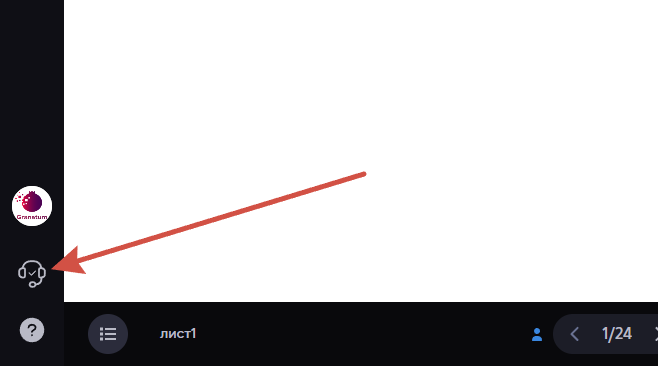
- Теперь в качестве источника видео нужно использовать «GoPro Webcam». Чтобы это сделать, вернитесь на платформу granatum и нажмите на иконку в виде гарнитуры — она находится в левом нижнем углу экрана.
7. В окне «Настройка оборудования» найдите строку «Камера». Нажмите на треугольник рядом с ней — в появившемся списке выберите модель вашей GoPro камеры.
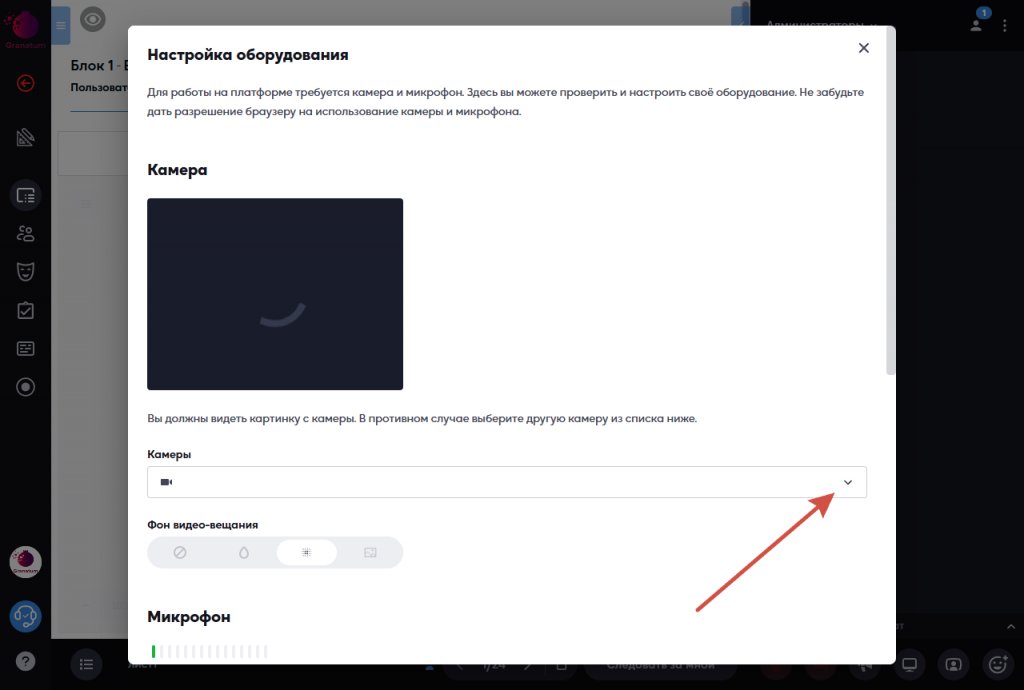
8. После того как вы выберете камеру, на экране отобразится ваше изображение.
Закройте окно «Настройка оборудования». Затем в правом нижнем углу экрана повторно нажмите на значок камеры и микрофона — это позволит вам общаться с остальными участниками сессии.
Желаем вам успехов!