Как настроить микрофон в Linux, чтобы вас слышали на сессии
- Проверьте уровень сигнала микрофона
- Если мой звук не появился: проверка микрофона в настройках Linux
- Как проверить и сменить микрофон
- Обновите страницу на сессии и дайте разрешение браузеру
- На сессии отображается не тот микрофон или камера
- Проверьте распознавание микрофона в системе Linux
- Настройте права доступа в системе Linux
- Настройка микрофона через pavucontrol в системе Linux
1. Проверьте уровень сигнала микрофона
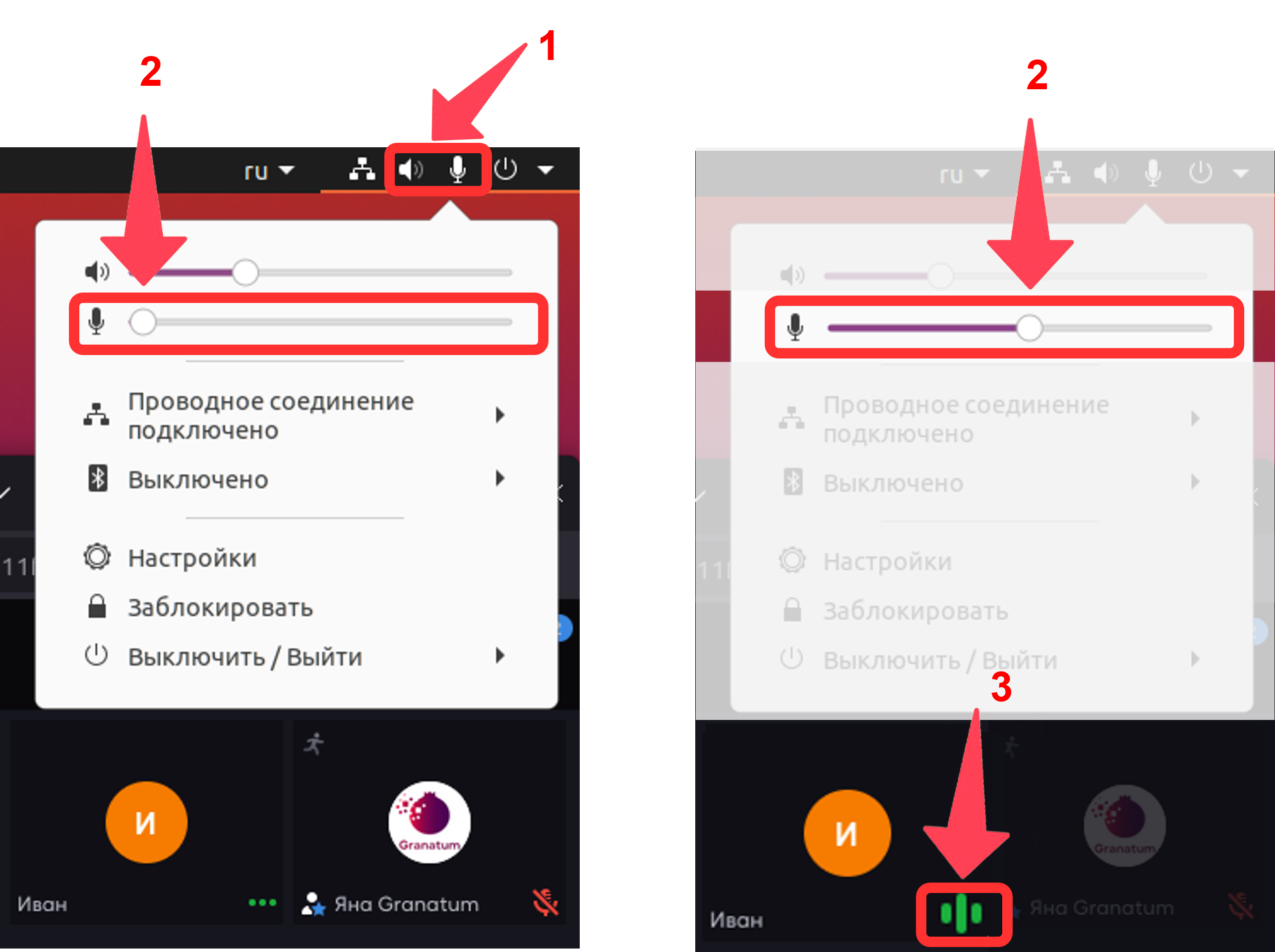
В правом верхнем углу экрана нажмите на иконку звука или микрофона (1). Откроется окно с ползунком громкости. Переместите его вправо, чтобы увеличить чувствительность микрофона (2).
Теперь произнесите несколько слов. Обратите внимание на свой квадрат с именем — если там появился зелёный индикатор громкости, значит, микрофон настроен и готов к работе (3).
2. Если мой звук не появился: проверка микрофона в настройках Linux
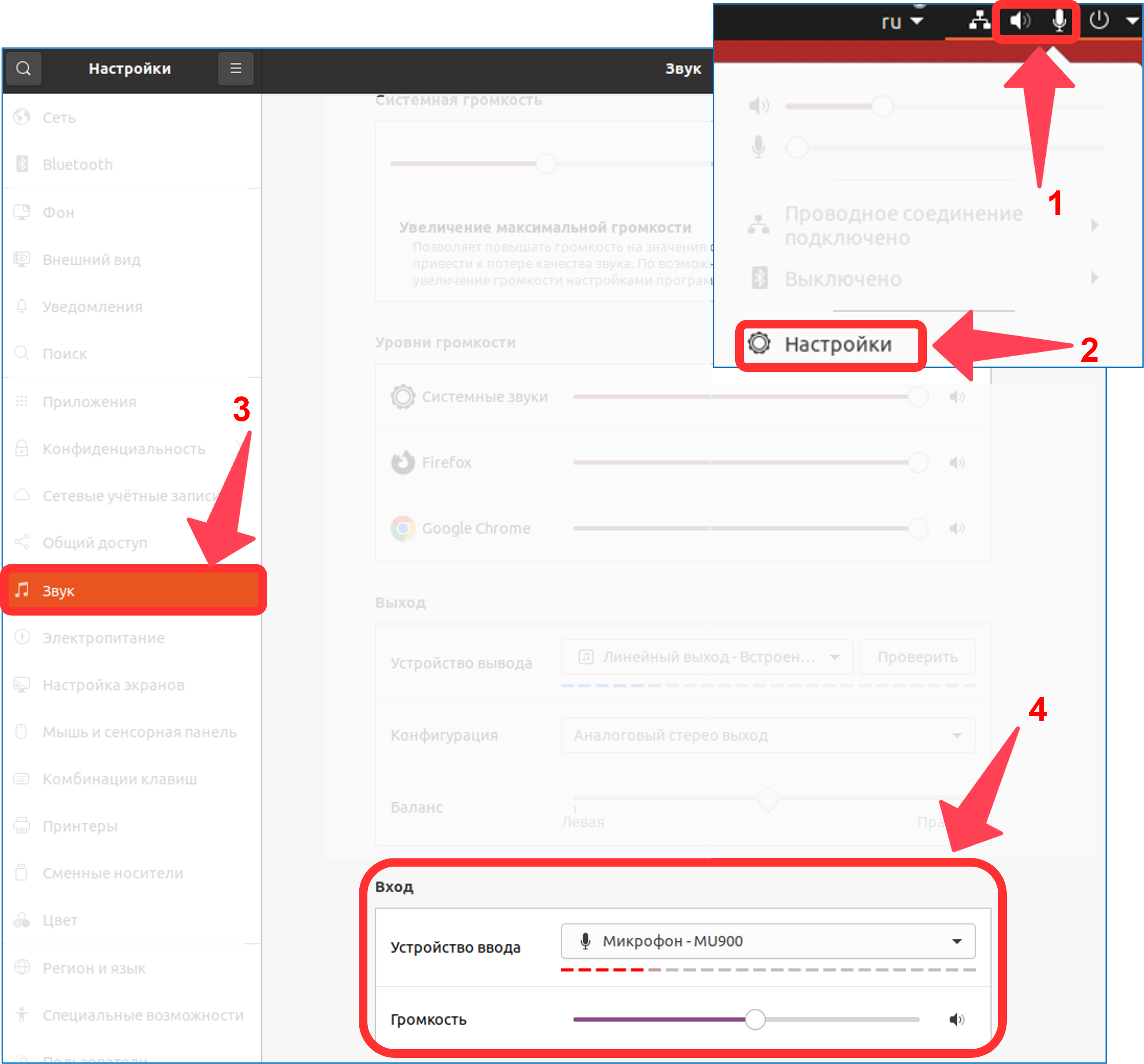
- В правом верхнем углу экрана нажмите на иконку звука или микрофона (1).
- В открывшемся окне выберите пункт «Настройки» (2).
- В левой части окна найдите и выберите раздел «Звук» (3).
- Пролистайте правую часть окна до блока «Вход» и убедитесь, что выбрано верное устройство для микрофона (4).
3. Как проверить и сменить микрофон
- Напротив строки «Устройство ввода» отображается название текущего микрофона.
- Если необходимо выбрать другой — нажмите на него левой кнопкой мыши и выберите подходящий микрофон из списка.
- Чтобы проверить, работает ли он, начните говорить: ползунок под названием микрофона начнёт двигаться в такт вашему голосу.
Чуть ниже находится строка «Громкость» — с её помощью вы можете увеличить уровень сигнала микрофона.
Важно: убедитесь, что ползунок громкости не сдвинут до упора влево — в противном случае звук будет отсутствовать или быть слишком тихим даже при правильно выбранном устройстве.

Рекомендуем устанавливать громкость микрофона на уровень выше половины или на максимум. Особенно это актуально, если вы работаете в шумном помещении или используете встроенный микрофон ноутбука.

4. Обновите страницу на сессии и дайте разрешение браузеру
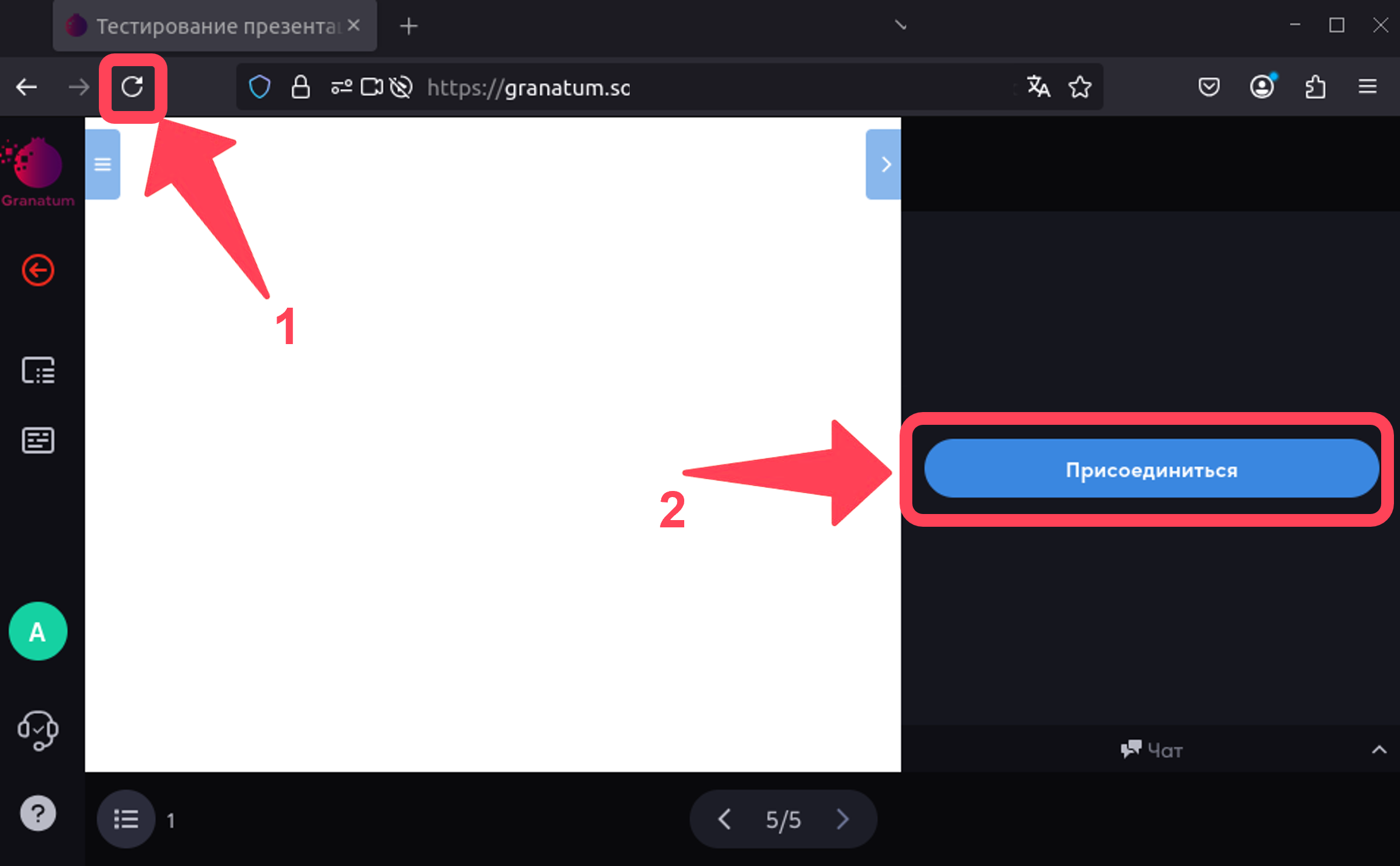
Вернитесь на сессию и обновите страницу клавишей F5 или кнопкой с круглой стрелкой в левом верхнем углу браузера (1). После обновления нажмите кнопку «Присоединиться» в правой части экрана (2).
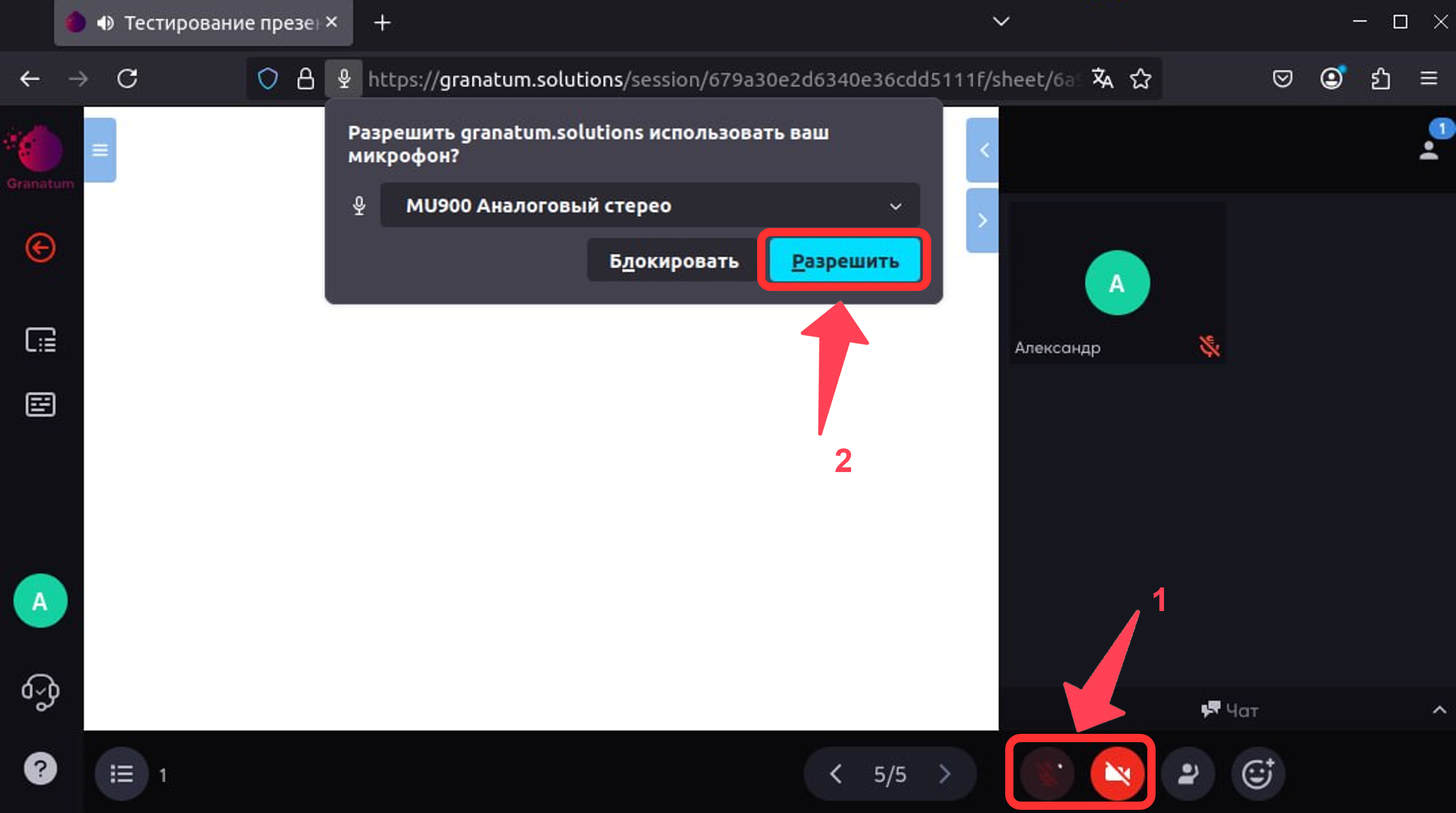
Затем в правом нижнем углу нажмите на иконки микрофона и камеры (1). В верхней части экрана появится уведомление: «Разрешить Granatum использовать ваш микрофон и камеру» с двумя кнопками: «Разрешить» и «Блокировать». Обязательно нажмите «Разрешить» (2).
Если вы нечаянно нажали на кнопку «Блокировать» или появилось окно «Необходимо разрешение» (1), значит доступ к этим устройствам заблокирован. В тексте уведомления уже есть подсказка, как это исправить: кликните по иконке микрофона или камеры в адресной строке браузера (2). Затем нажмите на крестики рядом со строками «Использовать микрофон/камеру», а после этого — на крестик напротив «Временно заблокировано» (3). Обновите страницу клавишей F5 или кнопкой с круглой стрелкой в левом верхнем углу браузера (4).
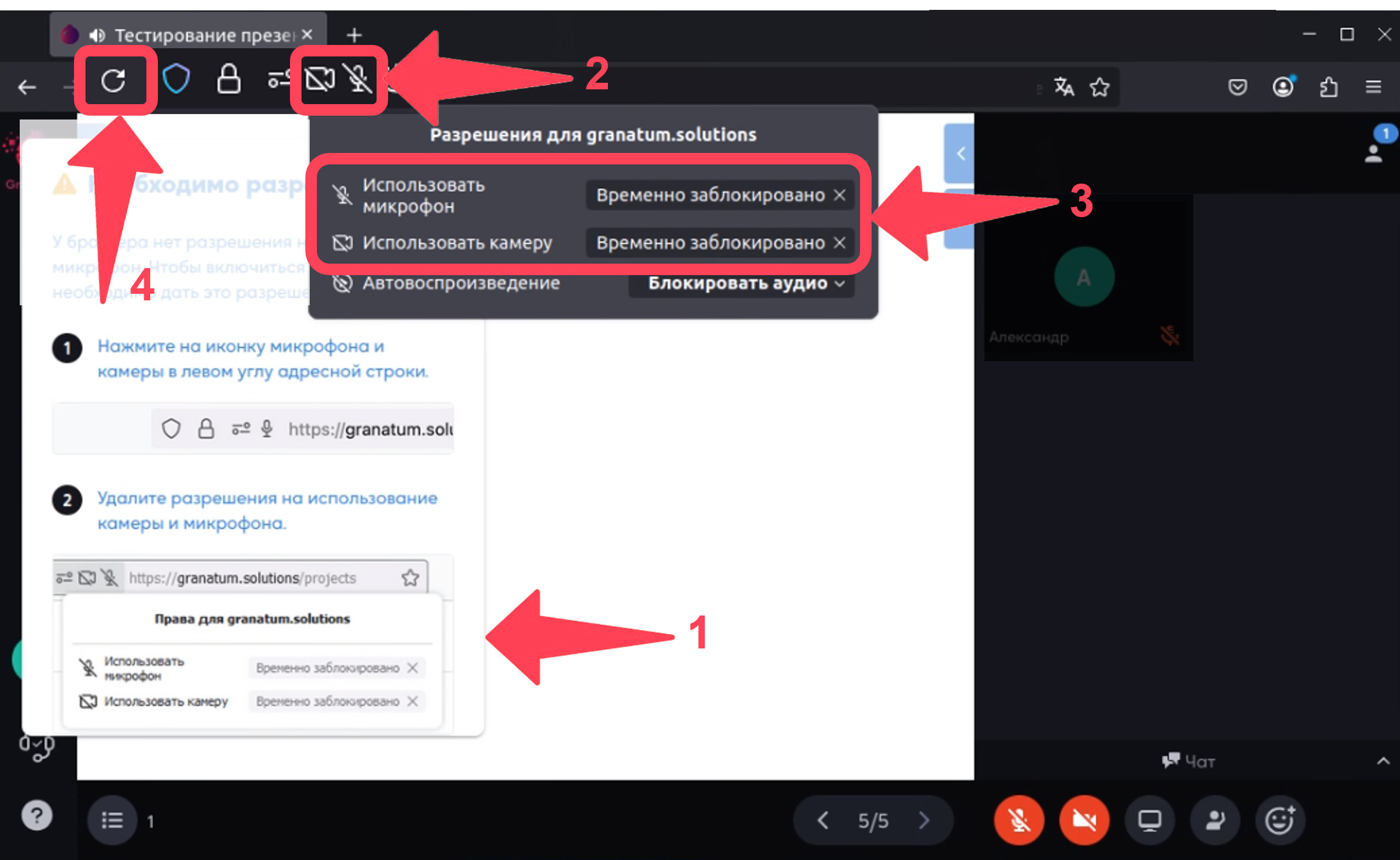
После обновления страницы нажмите кнопку «Присоединиться» в правой части экрана, затем в правом нижнем углу нажмите на иконки микрофона и камеры (1). После этого в верхней части экрана появится уведомление «Разрешить Granatum использовать ваш микрофон и камеру» с двумя кнопками: «Разрешить» и «Блокировать». Обязательно нажмите «Разрешить» (2).
5. На сессии отображается не тот микрофон или камера
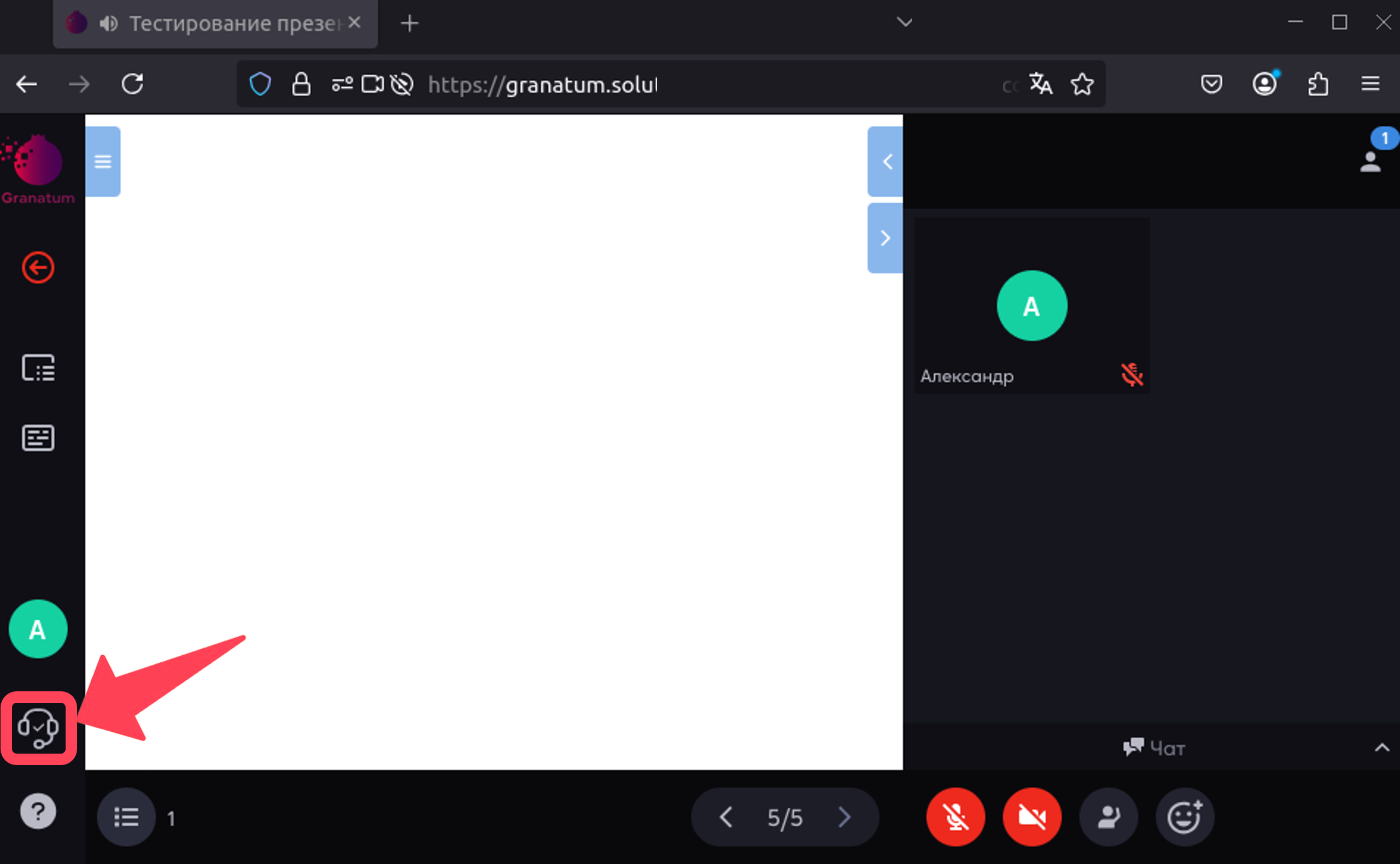
Перейдите в раздел «Настройка оборудования», нажав на кнопку в виде гарнитуры в левом нижнем углу.
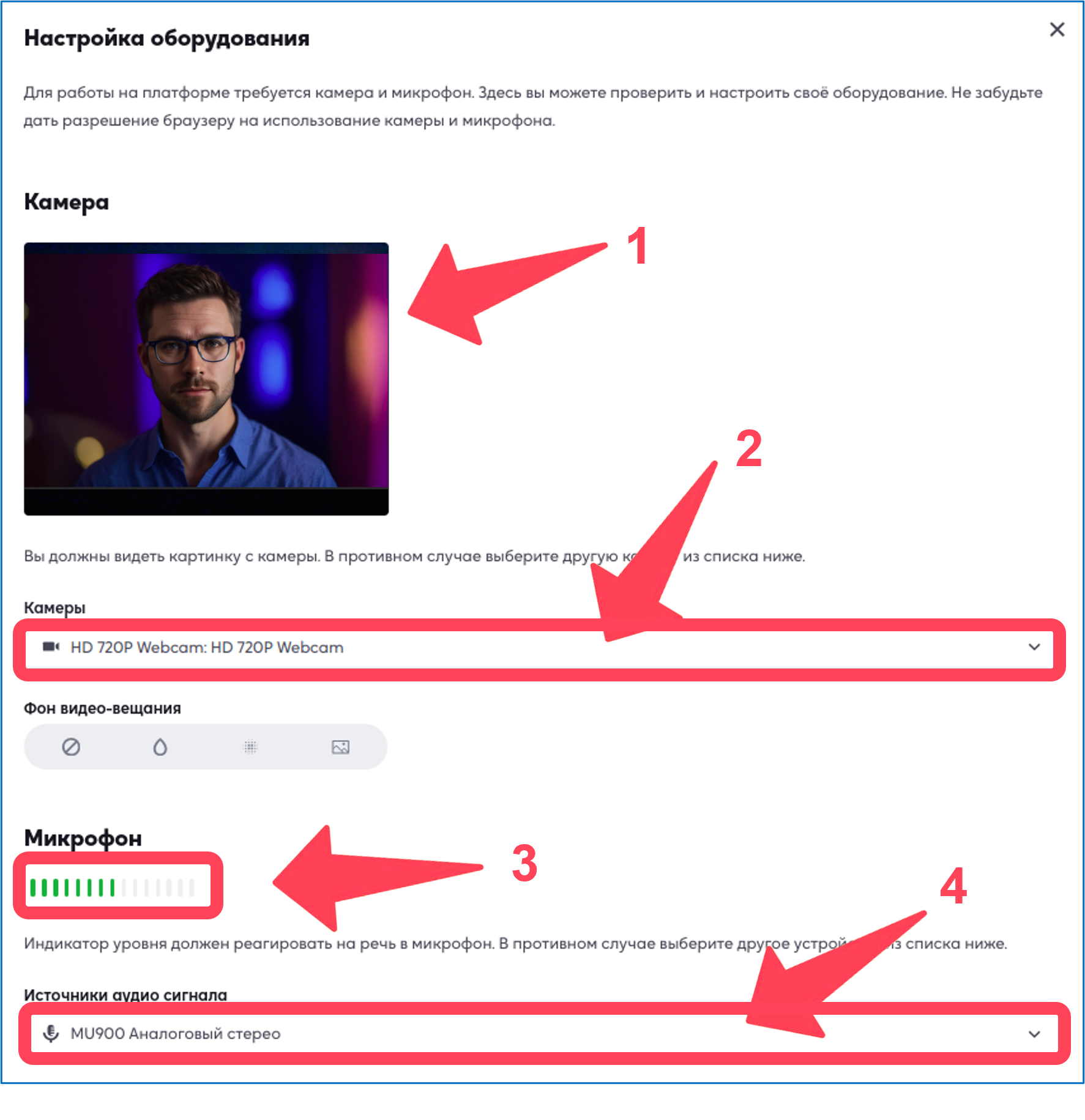
Откроется окно с настройками оборудования. В верхней части вы увидите своё видео (1). Ниже, под строкой «Камеры», выберите нужную камеру, нажав на текущую (2), — откроется список всех доступных в системе камер. Ещё ниже можно проверить микрофон: если начать говорить, зелёный ползунок начнёт двигаться (3). Далее, в строке «Источники аудио сигнала», выберите необходимый микрофон, нажав на текущий (4), — откроется список всех доступных микрофонов (включая наушники или гарнитуру, если вы хотите использовать её). Выберите нужный микрофон и начните говорить, чтобы проверить его: зелёный ползунок будет двигаться. Когда все настройки будут применены, нажмите на крестик или кнопку «Закрыть» в нижней части окна. Если вы не нашли эти кнопки, прокрутите страницу вверх или вниз.
Для начала общения снова нажмите на кнопки микрофона и камеры.
Если микрофон по-прежнему не работает, переходите к следующему шагу.
6. Проверьте распознавание микрофона в системе Linux
Откройте терминал (сочетание клавиш Ctrl + Alt + T) и выполните одну из команд, в зависимости от типа вашего микрофона:
Если у вас внешний USB-микрофон, выполните команду:
lsusbДанная команда покажет список всех USB-устройств, включая ваш микрофон.
Если у вас встроенный микрофон (например, в ноутбуке), выполните команду:
lspciДанная команда отобразит информацию о встроенных звуковых устройствах.
Если микрофон правильно подключён, он должен отображаться в выводе одной из этих команд.
Дополнительно вы можете использовать команду:
arecord -l(из пакета alsa-utils). Она покажет список доступных устройств для записи звука — это поможет убедиться, что микрофон виден системе на уровне драйверов.
Возвращайтесь на сессию и включите микрофон в правом нижнем углу.
Если микрофон по-прежнему не работает, переходите к следующему шагу.
7. Настройте права доступа в системе Linux
Если после проверки распознавания микрофон отображается в системе, но по-прежнему не работает в браузере, вероятно, проблема связана с правами доступа.
Убедитесь, что ваш пользователь имеет права на доступ к микрофону. Обычно для этого требуется добавить пользователя в группу audio.
Откройте терминал (сочетание клавиш Ctrl + Alt + T) и выполните команду
sudo usermod -a -G audio $USERВажно: после выполнения данной команды необходимо выйти из системы и зайти заново (или перезагрузить компьютер), чтобы изменения вступили в силу.
Проверим, состоит ли пользователь в группе audio:
Откройте терминал (сочетание клавиш Ctrl + Alt + T) и выполните команду
groups $USERЕсли в списке присутствует audio — значит, права доступа настроены корректно.
Этот шаг часто помогает в ситуациях, когда микрофон физически подключён и определяется системой, но не работает в приложениях из-за недостатка прав.
8. Настройка микрофона через pavucontrol в системе Linux
Если на устройстве с Linux микрофон не работает даже после перезагрузки, попробуйте настроить входной сигнал через утилиту pavucontrol. Для этого выполните следующие шаги:
1. Откройте программу настройки звука:
- Нажмите
Alt + F2(или откройте меню приложений). - Введите
pavucontrolи нажмитеEnter. - Если появится сообщение «команда не найдена», установите пакет:
- для Ubuntu/Debian:
sudo apt install pavucontrol - для Fedora/RHEL:
sudo dnf install pavucontrol - для Arch:
sudo pacman -S pavucontrol
- для Ubuntu/Debian:
2. Выберите нужный микрофон:
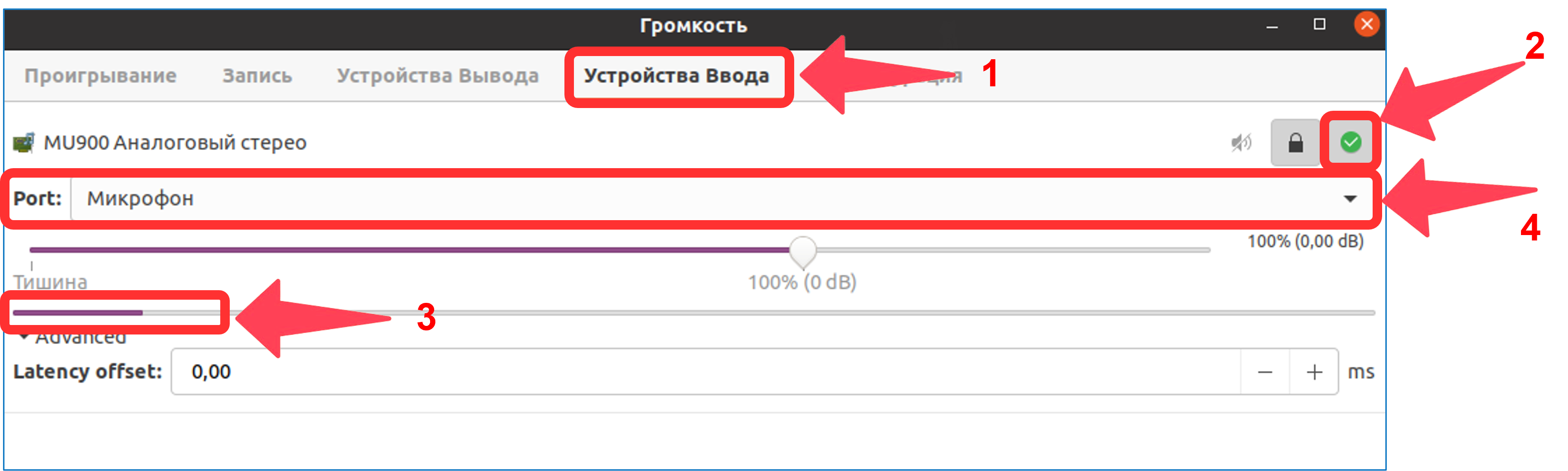
- В открывшемся окне перейдите на вкладку «Устройства ввода» (1).
- В выпадающем списке «Порт/Port» (4) выберите микрофон, который планируете использовать.
- Убедитесь, что рядом с нужным устройством стоит галочка (2) — это означает, что оно активно.
3. Проверьте работу микрофона:
- Скажите что-нибудь в микрофон — рядом с его названием должна двигаться полоска уровня сигнала (3).
- Если полоска не двигается:
- отключите и снова подключите гарнитуру (или наушники)
- переключите «Порт/Port» на другой вариант и верните обратно (4) (это помогает «перезапустить» распознавание).
4. Проверьте профиль устройства (важно для комбинированных разъёмов наушники+микрофон):
- Перейдите на вкладку «Конфигурация».
- В выпадающем списке «Профиль» для вашей звуковой карты выберите:
- Analog Stereo Duplex — для проводных гарнитур;
- Headset Head Unit (HSP/HFP) — для Bluetooth-гарнитур.
- Вернитесь на вкладку «Устройства ввода» и снова проверьте микрофон — теперь он должен работать.
5. Закройте окно — настройки сохраняются автоматически.
После всех действий вы сможете общаться с другими участниками. Вернитесь на сессию и обновите страницу клавишей F5 или кнопкой с круглой стрелкой в левом верхнем углу браузера. После обновления нажмите кнопку «Присоединиться» в правой части экрана, затем в правом нижнем углу нажмите на иконки микрофона и камеры.
Желаем успехов!