Использование Bluetooth-гарнитуры/наушников на компьютере Mac
Если вы используете наушники без микрофона, тогда вы можете только прослушивать, через них. Поэтому мы рекомендуем использование гарнитуры.
Рассмотрим подключение наушников AirPods.
Вставьте гарнитуру/наушники в уши и перейдите в меню Bluetooth или нажмите элемент управления громкостью в строке меню на Mac. Затем выберите вашу гарнитуру/наушники из списка.
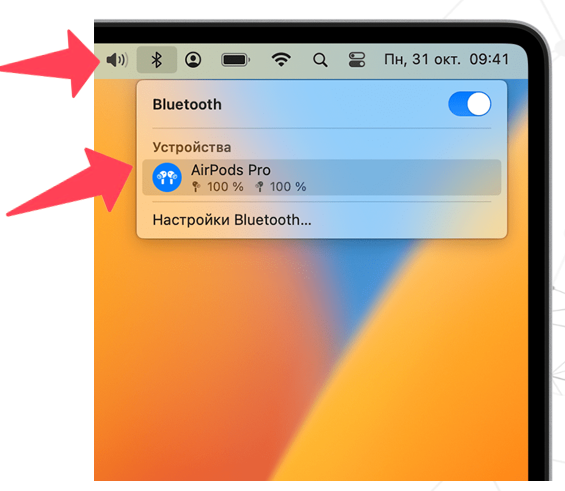
Если гарнитура не отображаются в меню Bluetooth или меню элемента управления громкостью создайте пару между наушниками и компьютером Mac:
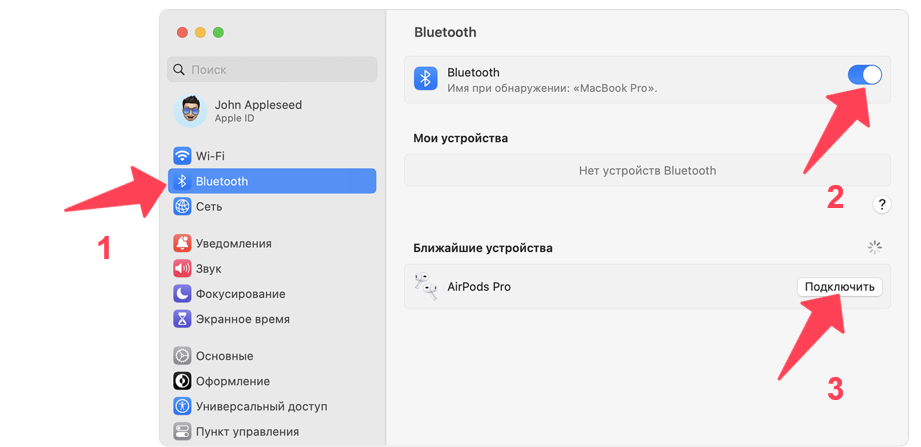
1. На компьютере выберите пункт «Системные настройки» в меню Apple и нажмите «Bluetooth» [1].
2.Убедитесь, что «Bluetooth» включен [2].
3.Поместите оба наушника AirPods в зарядный футляр и откройте крышку.
4.Нажмите и удерживайте кнопку настройки на обратной стороне чехла до тех пор, пока индикатор состояния не замигает белым.
5.Выберите наушники AirPods в списке устройств и нажмите кнопку «Подключить»[3].
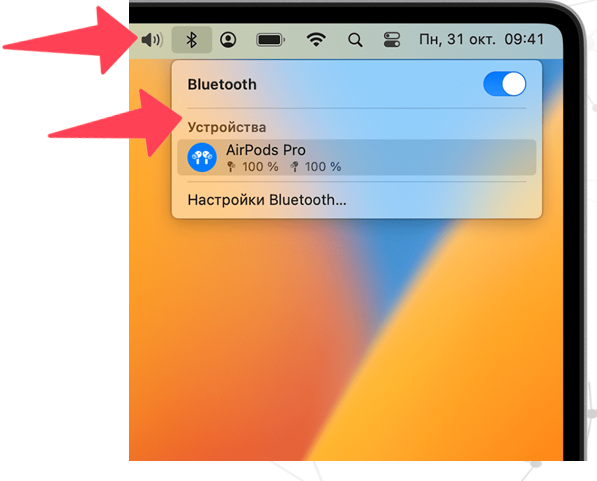
Если звук все равно воспроизводится через динамики Mac, перейдите в меню Bluetooth или нажмите элемент управления громкостью в строке меню и убедитесь, что в качестве звука выбраны наушники AirPods.
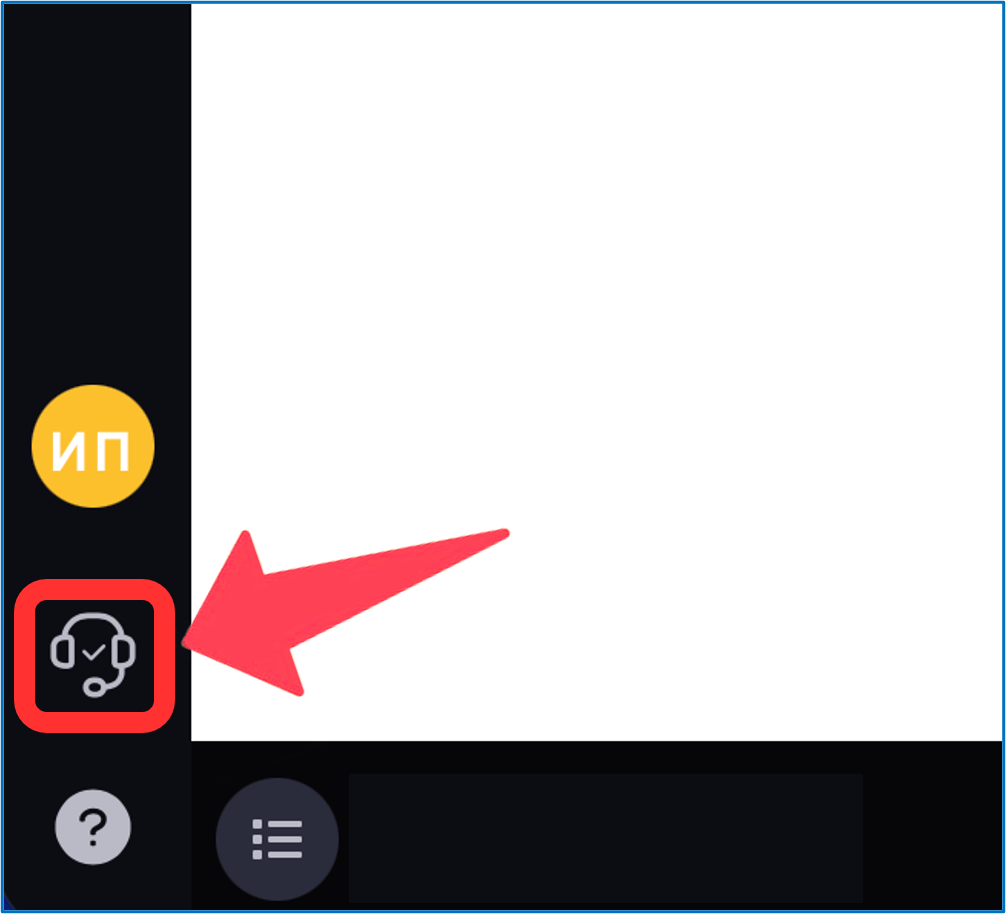
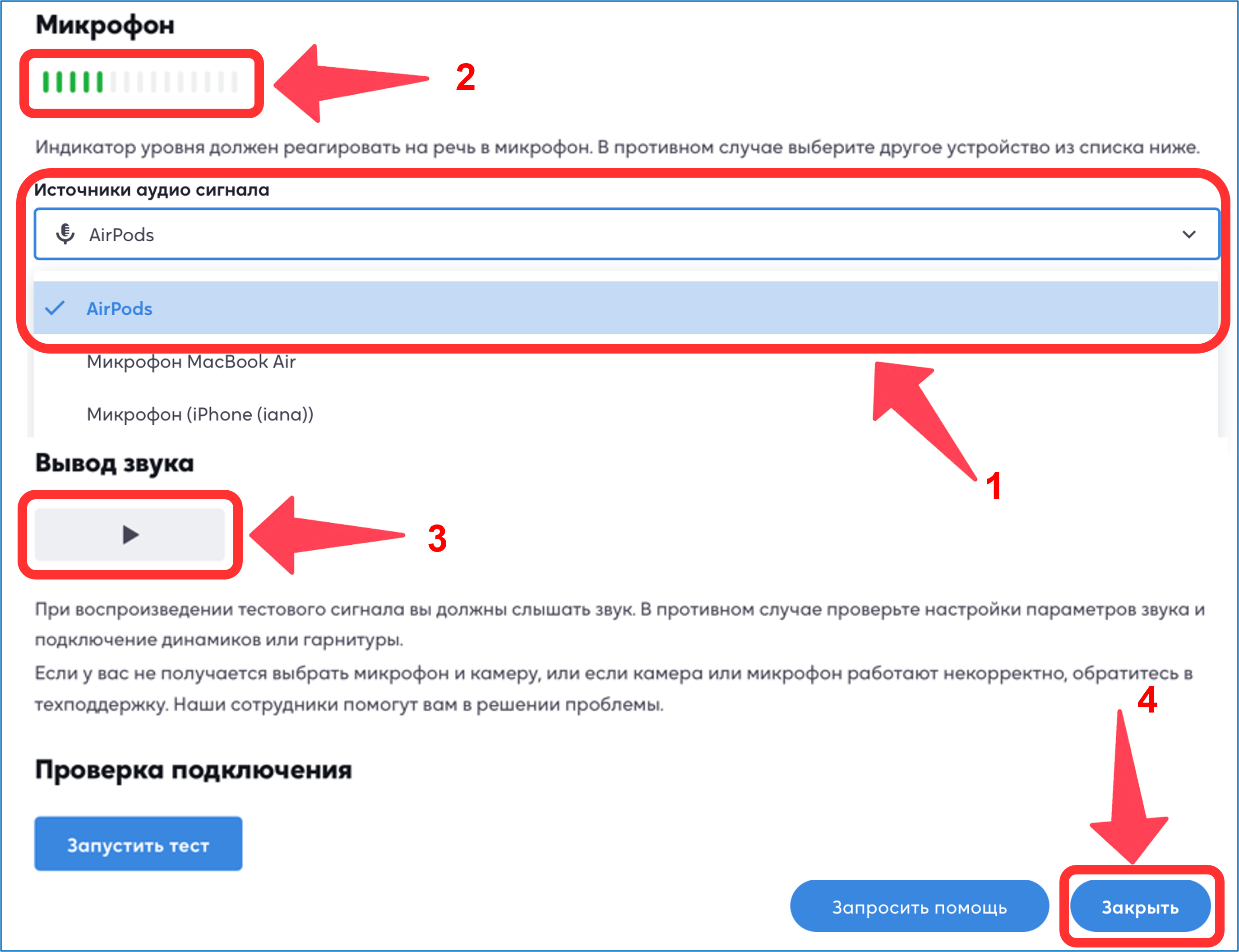
Теперь перейдём к настройкам самой сессии. Возвращаемся на платформу Granatum и заходим в раздел «Настройка оборудования». Кнопка расположена в левом нижнем углу экрана.
В строке «Источники аудиосигнала» убедитесь, что выбраны ваши наушники (1).
Когда выбраны актуальные наушники, можно проверить работу микрофона: скажите любую фразу — ползунок зелёного цвета должен двигаться (2).
Чуть ниже можно проверить вывод звука, нажав на кнопку «Плей» (3).
После проверки оборудования нажмите кнопку «Закрыть» (4) — она расположена в нижней части экрана (возможно, потребуется пролистать страницу вниз).
Далее можете приступить к общению, нажав на значок микрофона в правом нижнем углу платформы.