Блок «Опрос»
Статья ещё не завершена, но основное уже описано.
Содержание:
- Вводная информация
- Как добавить опрос на лист
- Создание первого вопроса
- Тип ответа «Многие из многих»
- Тип ответа «Один из многих»
- Как добавить изображение к варианту ответа для типов «Многие из многих» и «Один из многих»
- Как изменить порядок вариантов ответа для типов «Многие из многих» и «Один из многих»
- Тип ответа «Карточки»
- Тип ответа «Шкала»
- Тип ответа «Текст»
- Тип ответа «Выпадающий список»
- Если не задать тип ответа, пользователь увидит ошибку
- Добавление нового вопроса
- Как добавить изображение к формулировке вопроса
- Дублировать/копировать вопрос
- Поменять местами вопросы
- Перемещение между вопросами
- Удалить вопрос
- Скрытый блок
- Запретить переход между вопросами для пользователя
- Перемешивать вопросы
- Разрешить множество попыток
- Уведомлять о завершении опроса пользователем
- Показать таймер в задании
- Блок обратной связи
- Как пользователь проходит опрос
- Как самому пройти опрос (администратор, ведущий, наблюдатель)
- Просмотр ответов (статистика) для пользователя
- Просмотр ответов (статистика) для администратора и ведущего
- Ответы на командном листе
- Ответы на общем и индивидуальном
- Копировать опрос на другой лист или в другую сессию
1. Вводная информация
Блок «Опрос» позволяет собирать мнения участников в реальном времени, без рассылки внешних форм. Вопрос задаётся прямо в сессии, участники отвечают в один клик, а результаты сразу обобщаются.
Примеры: «Насколько понятным был материал?», «Как вы оцениваете качество сегодняшнего онлайн-мероприятия?», «Что было самым полезным на сессии?»
Проходить опрос может любой участник платформы независимо от роли: администратор, ведущий, наблюдатель или пользователь.
Советы для комфортного чтения:
Если текст слишком мелкий или крупный, отрегулируйте масштаб браузера: Windows: зажмите Ctrl и нажмите + (увеличить) или – (уменьшить). Mac: зажмите Cmd и нажмите + (увеличить) или – (уменьшить).
Ниже будут статичные и динамичные изображения. Чтобы их увеличить, нажмите правой кнопкой мыши и выберите «Открыть в новой вкладке».
2. Как добавить опрос на лист
В левой части экрана нажмите на иконку с треугольником и карандашом. Затем выберите вкладку «Блоки» и в ней — «Опросы». Зажмите квадратик «Опрос» левой кнопкой мыши и, не отпуская кнопку, перетащите его на лист (правую часть экрана, рядом с конструктором).
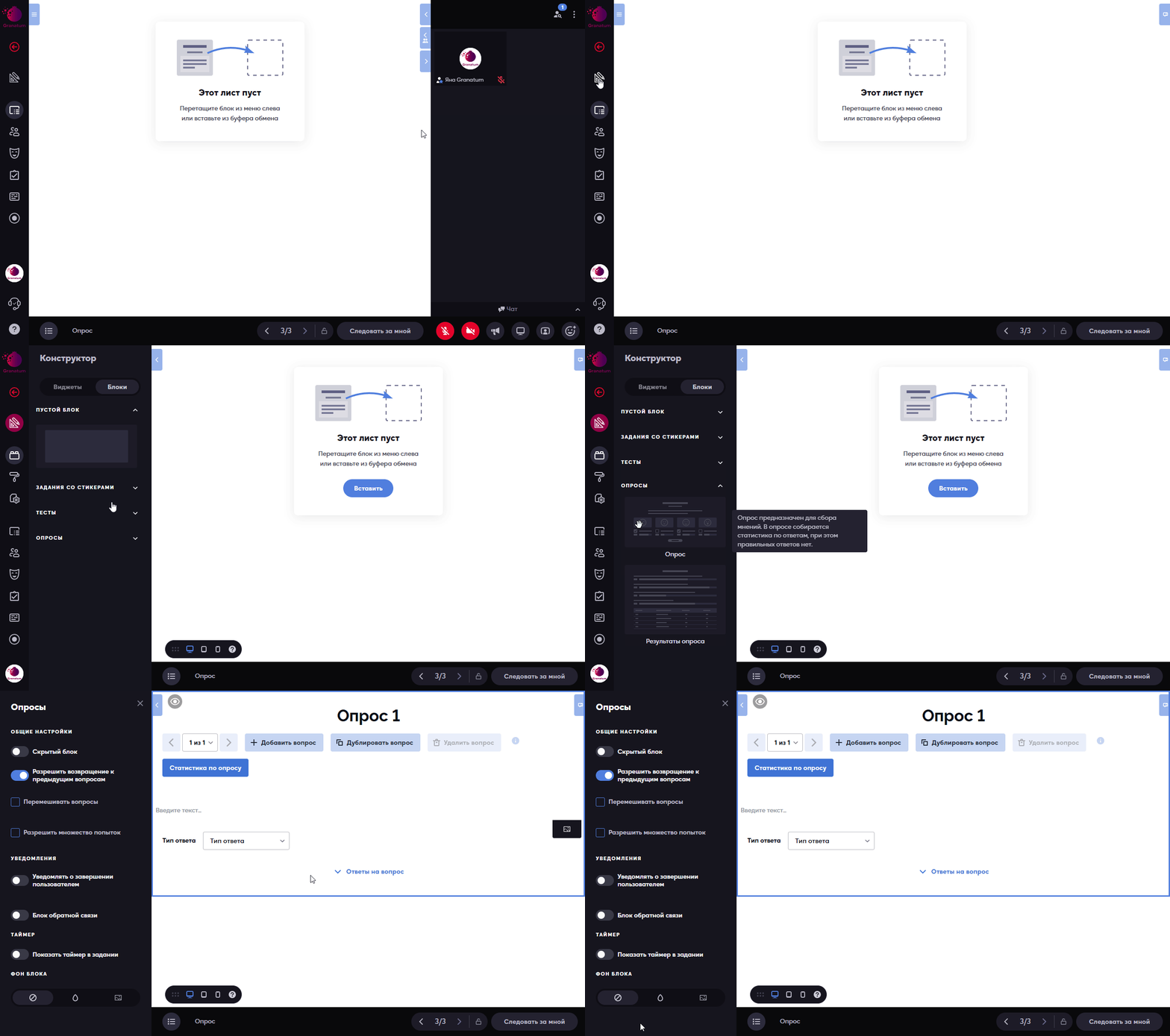
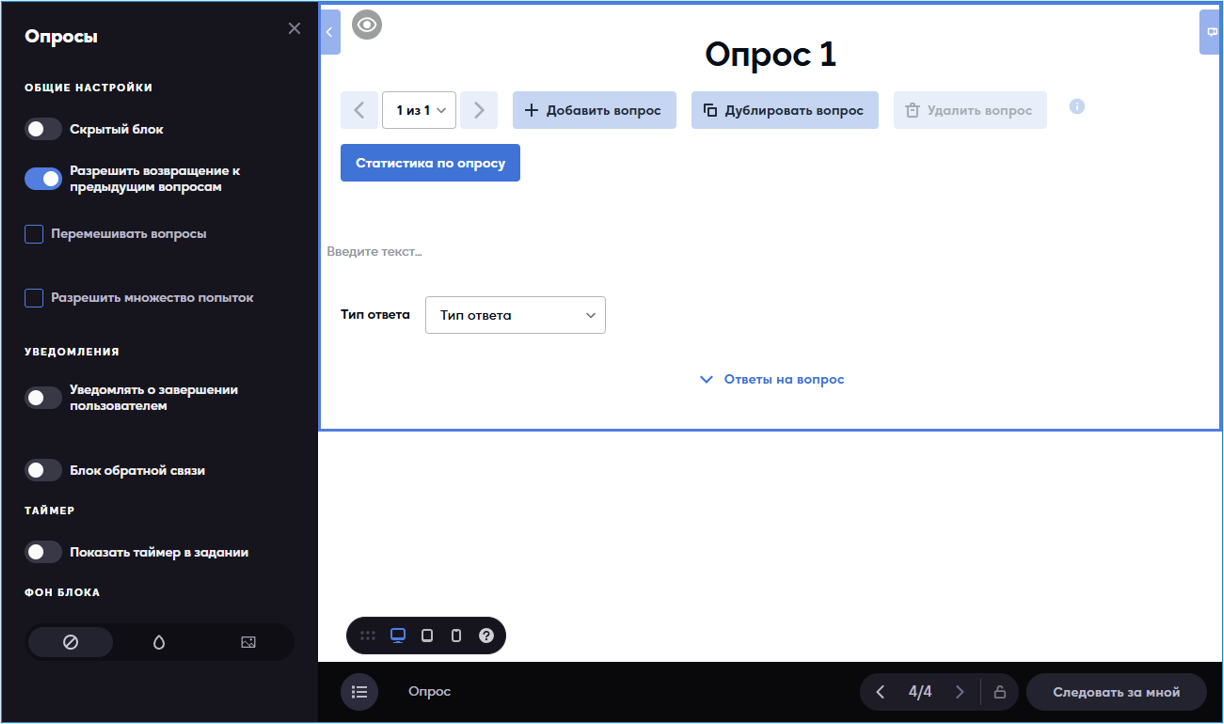
Когда добавляете блок на лист, в центре экрана появляется область для заполнения вопросов, а слева — общие настройки открытого блока. К ним мы вернемся чуть позже.
В центре блока, на первой строке, отображается надпись «Опрос 1». Если добавите ещё опросы в пределах одного листа, они будут последовательно подписываться: «Опрос 2», «Опрос 3» и так далее. Если же перейдёте на другой лист и добавите опрос там, нумерация начнётся заново — снова «Опрос 1».
3. Создание первого вопроса
В поле «Введите текст» напишите формулировку первого вопроса. Слева находится редактор текста, который позволяет:
- выбрать стиль: «Обычный текст» или «Заголовок»;
- оформить текст: жирный, курсив, зачёркнутый, подчёркнутый;
- настроить выравнивание (по нижней или верхней границе);
- создать нумерованный или маркированный список;
- добавить ссылку к тексту;
- изменить размер и цвет шрифта;
- выравнивание: по левому краю, по правому, по центру или по ширине.
- вставить URL-ссылку на видео или аудио.
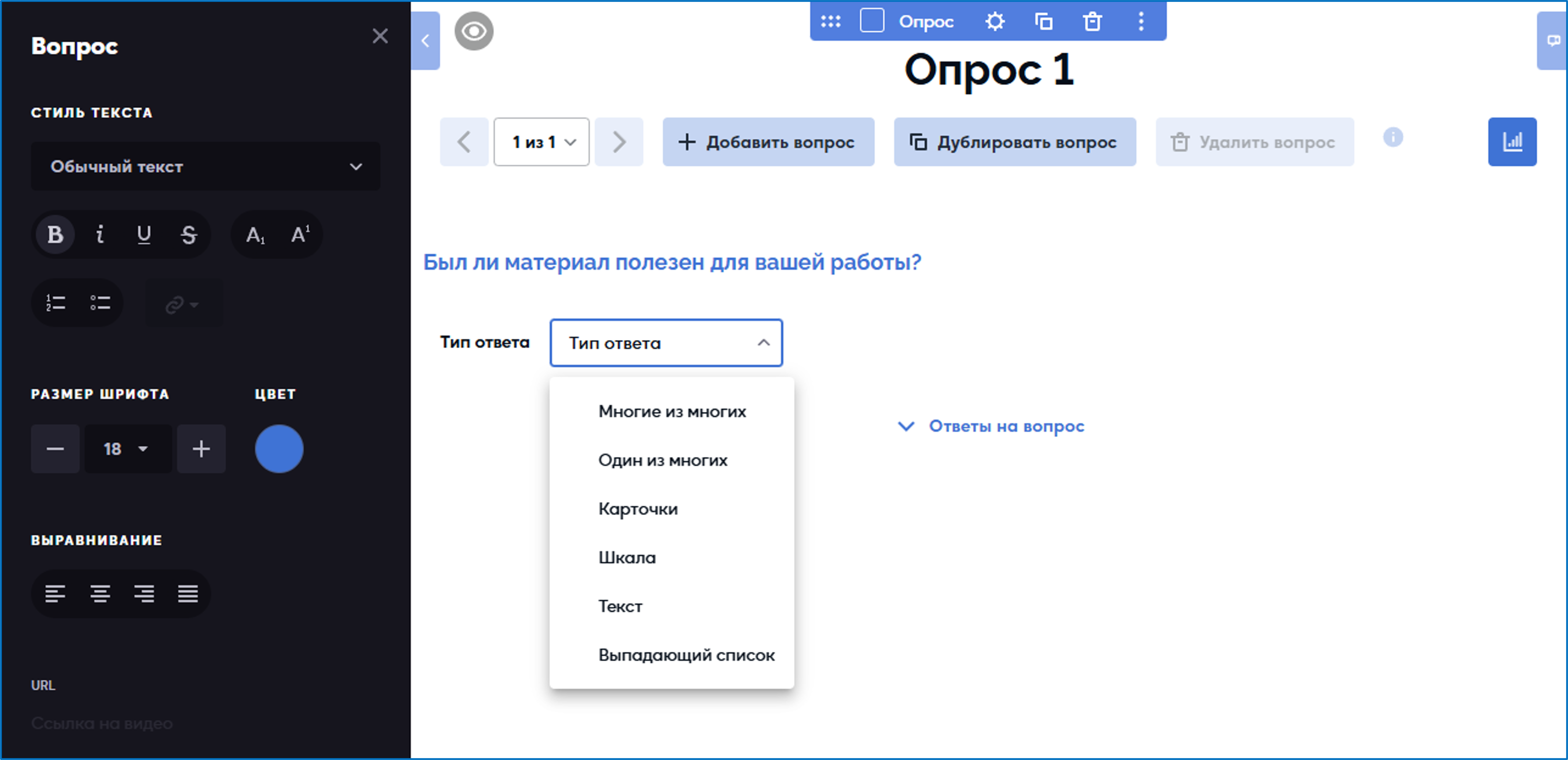
После того как вы введёте вопрос, выберите тип ответа. Доступны следующие варианты:
- многие из многих;
- один из многих;
- карточки;
- шкала;
- текст;
- выпадающий список.
Рассмотрим детальнее про каждый тип ответа.
4. Тип ответа «Многие из многих»
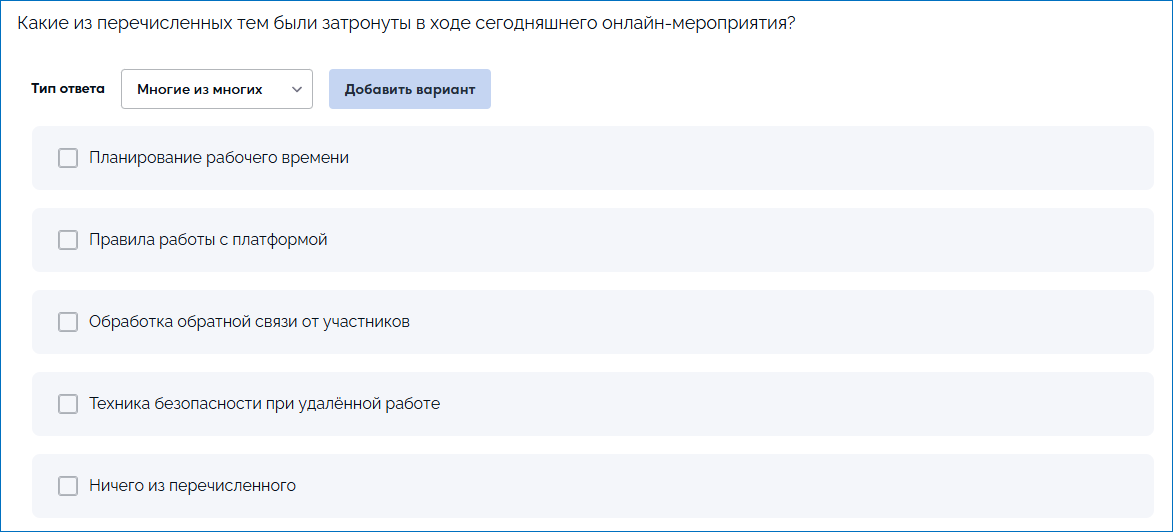
Пользователь может выбрать один или несколько вариантов из списка. Варианты отмечены квадратными переключателями (чекбоксами), и можно отметить любое их количество — от одного до всех.
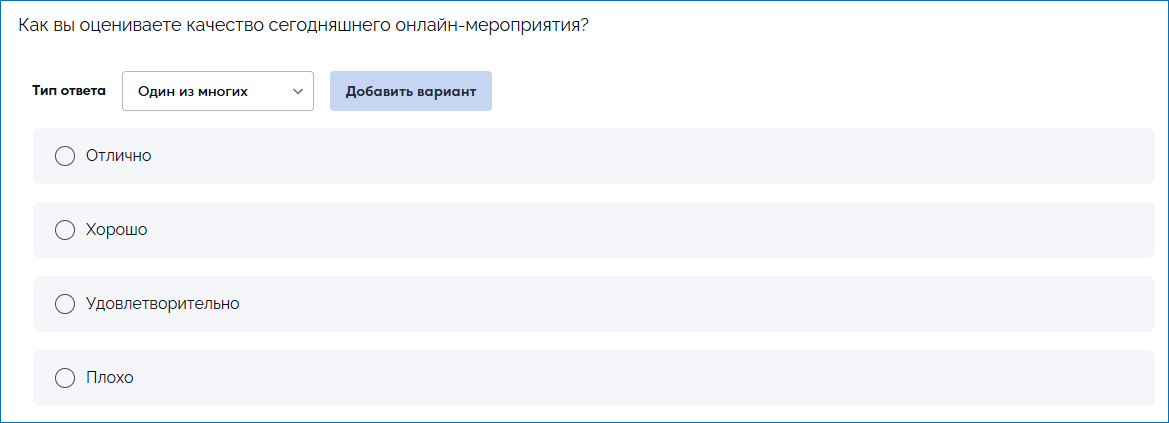
5. Тип ответа «Один из многих»
Участник может выбрать только один вариант из списка. Варианты ответа отмечены круглыми переключателями (радиокнопками): при выборе нового ответа предыдущий автоматически снимается.
6. Как добавить изображение к варианту ответа для типов «Многие из многих» и «Один из многих»
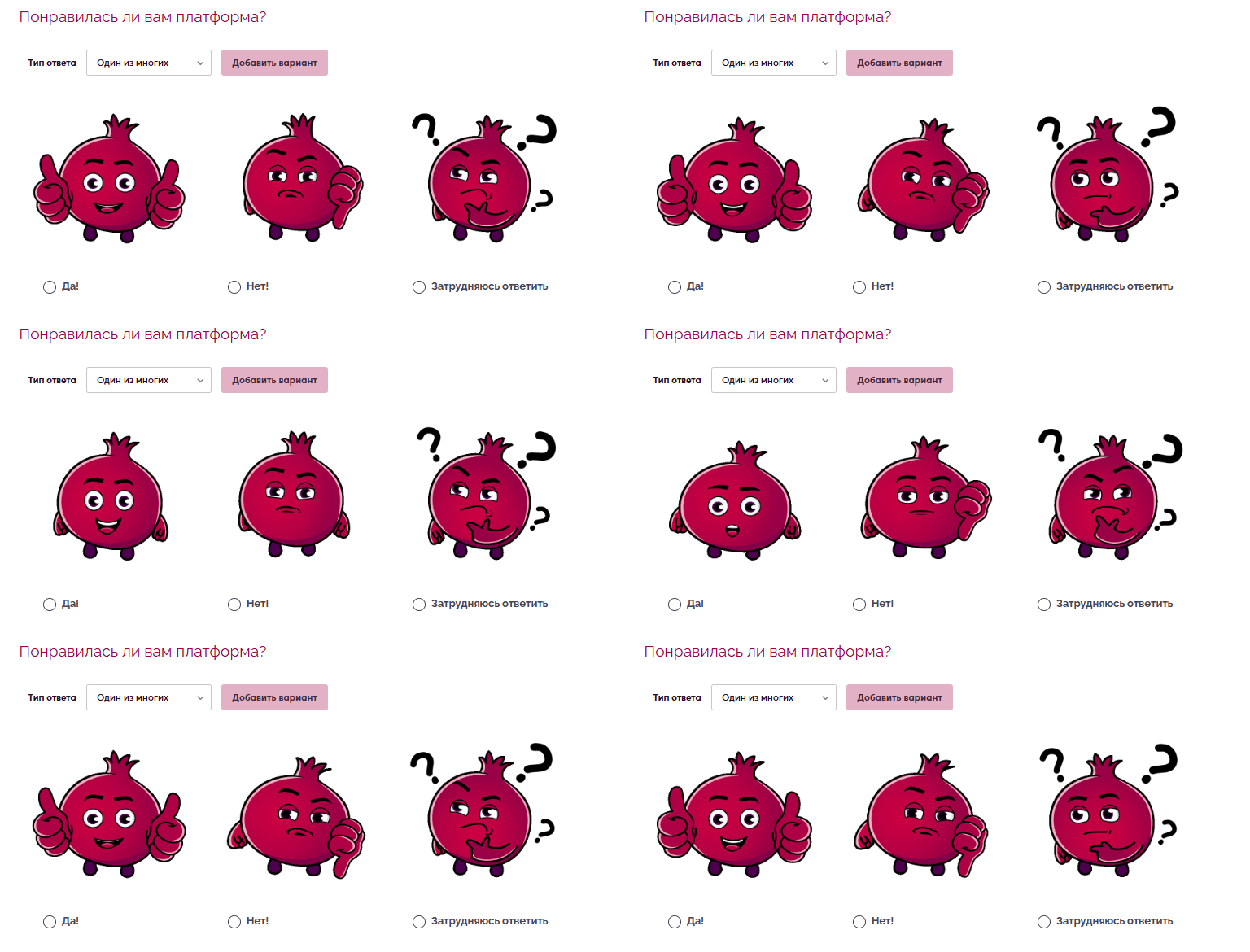
Если вы используете типы «Многие из многих» или «Один из многих», к каждому варианту можно добавить изображение — обычное или анимированное (GIF).
Вот что нужно сделать:
- Выберите тип ответа «Многие из многих» или «Один из многих».
- Наведите курсор на нужный вариант ответа — в правой части строки появится чёрный прямоугольник с иконкой изображения.
- Нажмите на иконку изображения и загрузите картинку с вашего устройства.
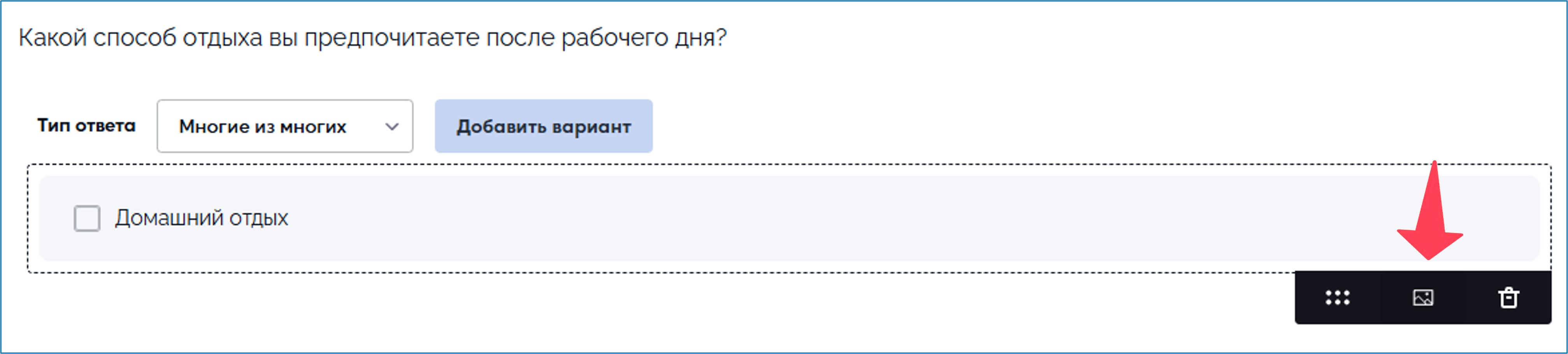
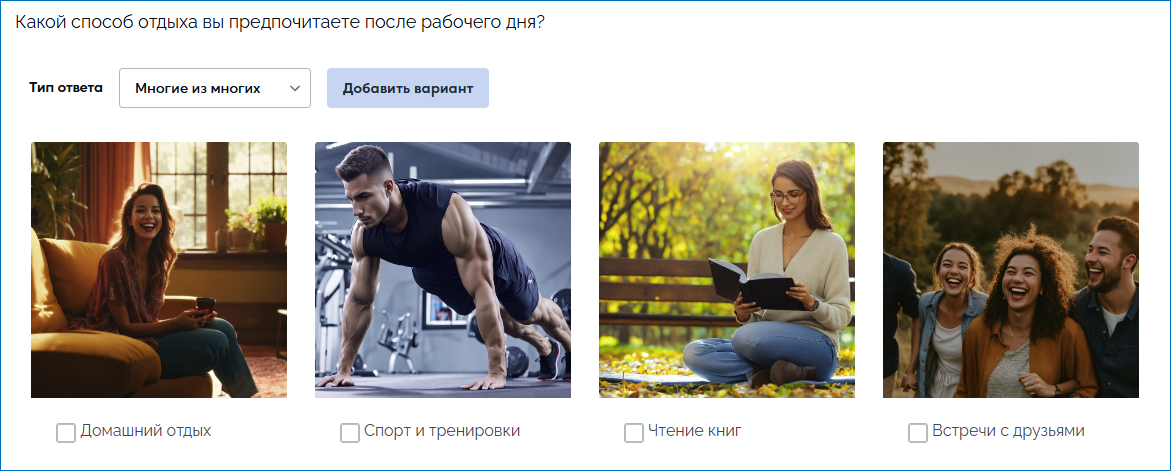
После добавления изображения строка с ответом превратится в квадратик с загруженной картинкой, а текст ответа будет располагаться под ним.
Заполненный пример с несколькими вариантами ответа:
Пример с анимированным изображением (GIF):
7. Как изменить порядок вариантов ответа для типов «Многие из многих» и «Один из многих»
В типах ответа «Многие из многих» и «Один из многих» можно менять порядок вариантов местами.
Как это сделать:
- Выберите тип ответа «Многие из многих» или «Один из многих».
- Наведите курсор на нужный вариант ответа — в правой части строки появится чёрный прямоугольник с иконкой из шести точек.
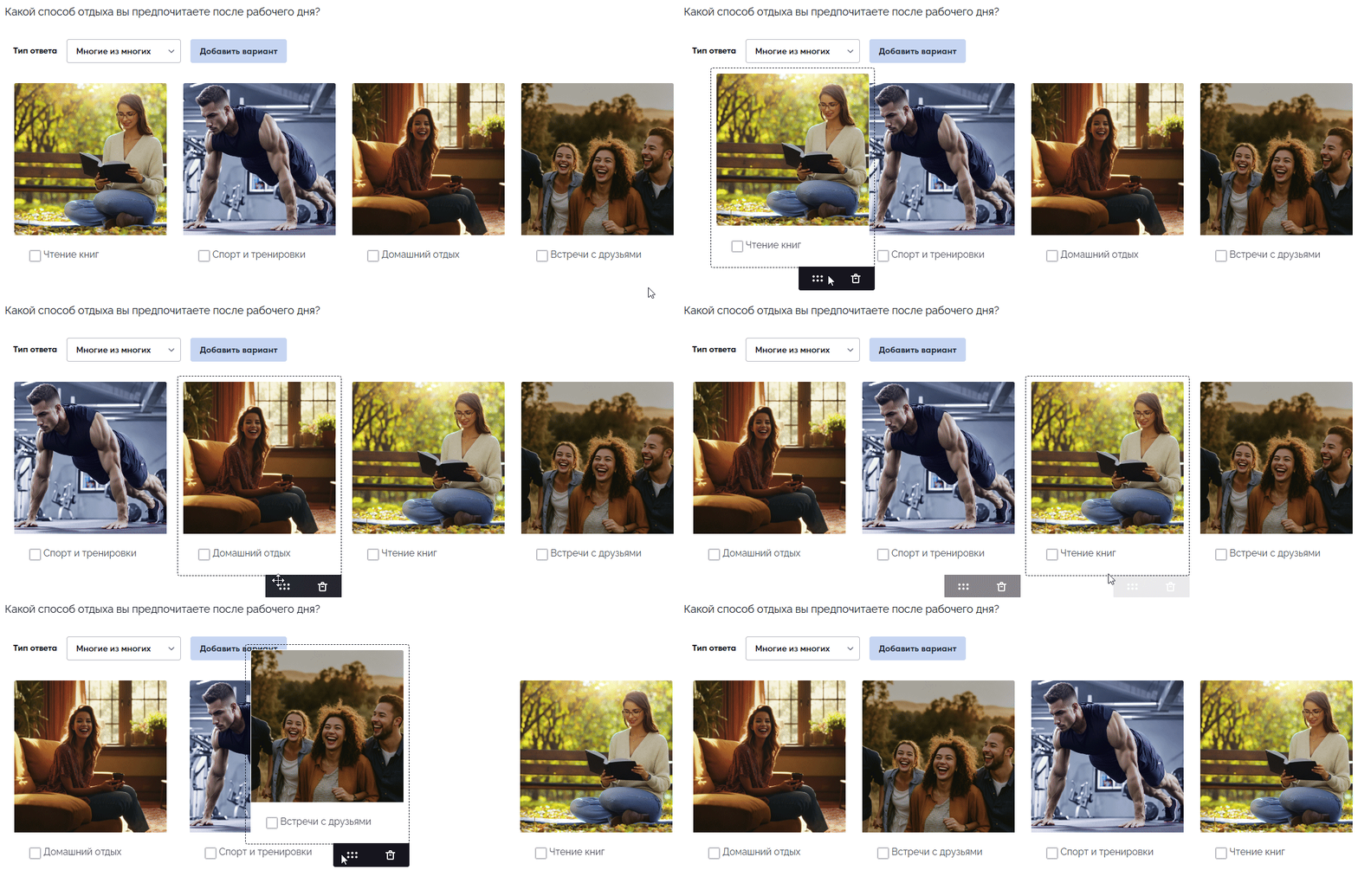
- Зажмите шесть точек левой кнопкой мыши и перетащите вариант на новое место.
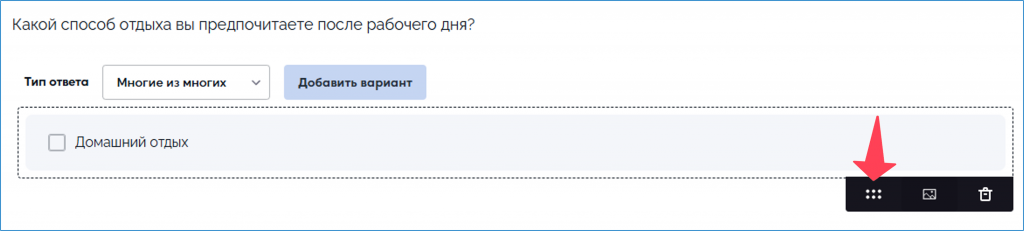
Если к варианту ответа добавлено изображение, наведите курсор на картинку — под ней появится кнопка с шестью точками. Зажмите шесть точек левой кнопкой мыши и перетащите вариант на новое место.
8. Тип ответа «Карточки»
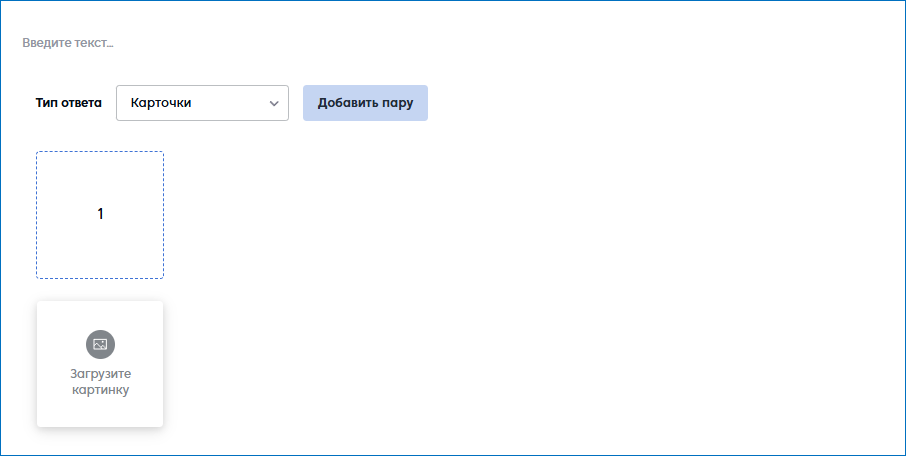
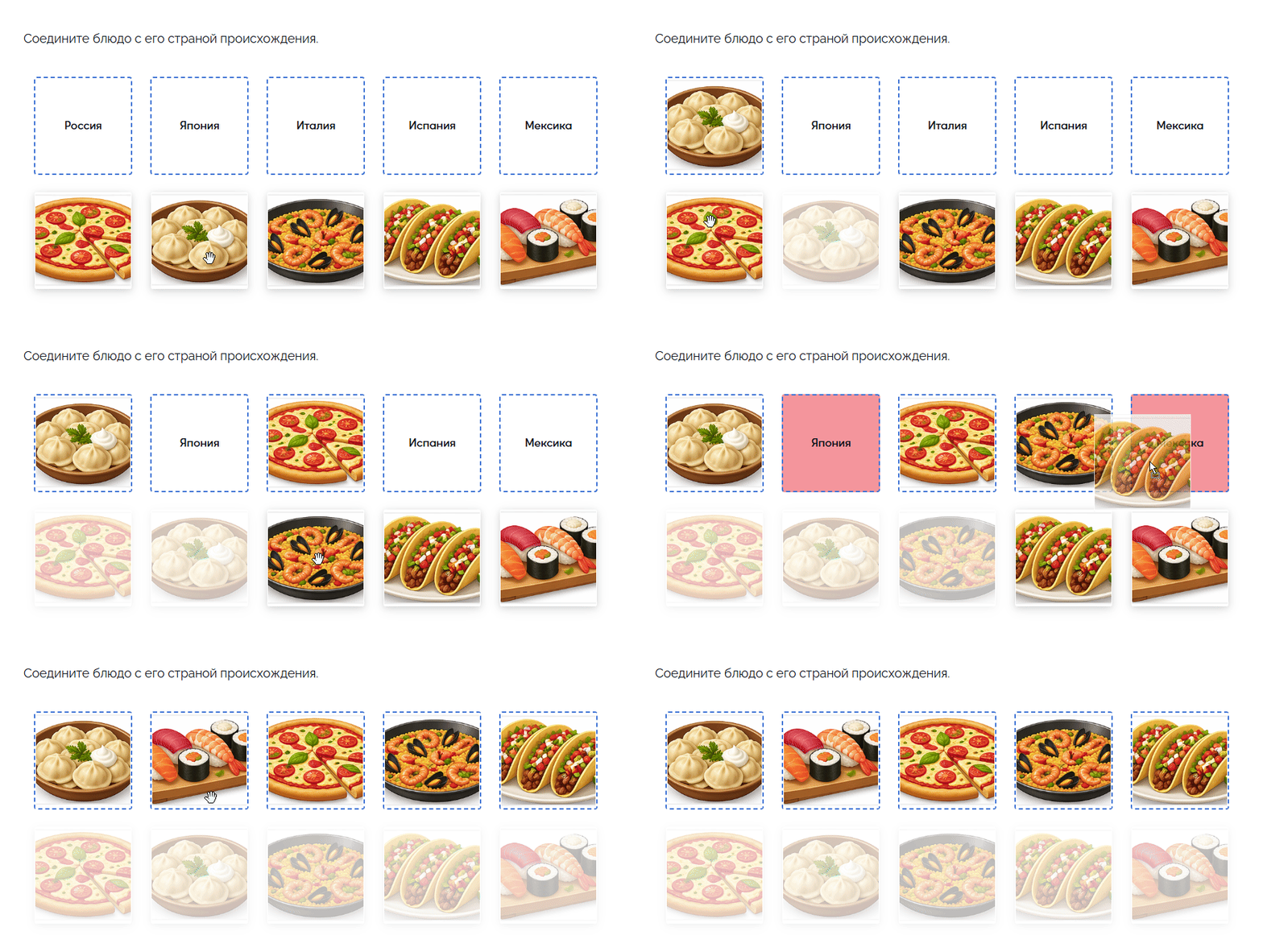
Участник соединяет картинки с текстовыми описаниями. Ответ верен только при правильном сопоставлении всех пар.
На экране вы видите два квадратика. В верхний впишите текст (название), а в нижний, под текстом, загрузите картинку или иконку.
Задача — перетащить каждую картинку к соответствующему тексту, чтобы соединить их.
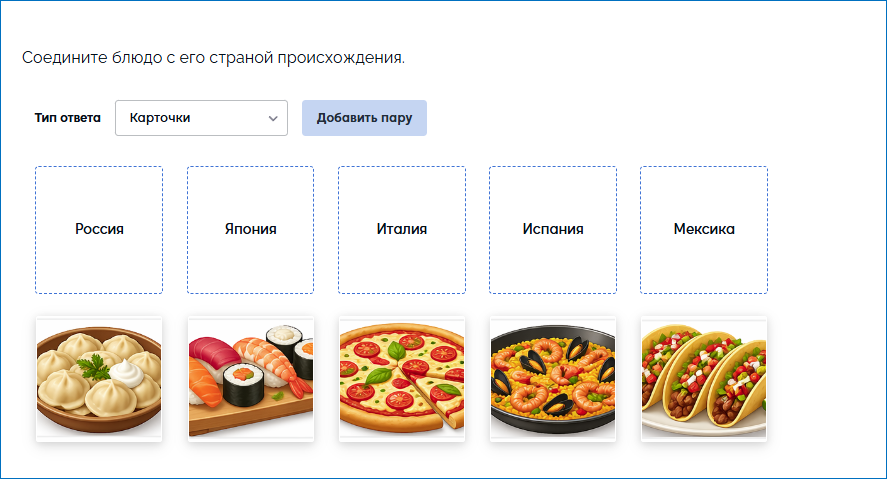
Пример выполнения: зажимаем картинку левой кнопкой мыши и перетаскиваем её на тот текст, который подходит.
9. Тип ответа «Шкала»
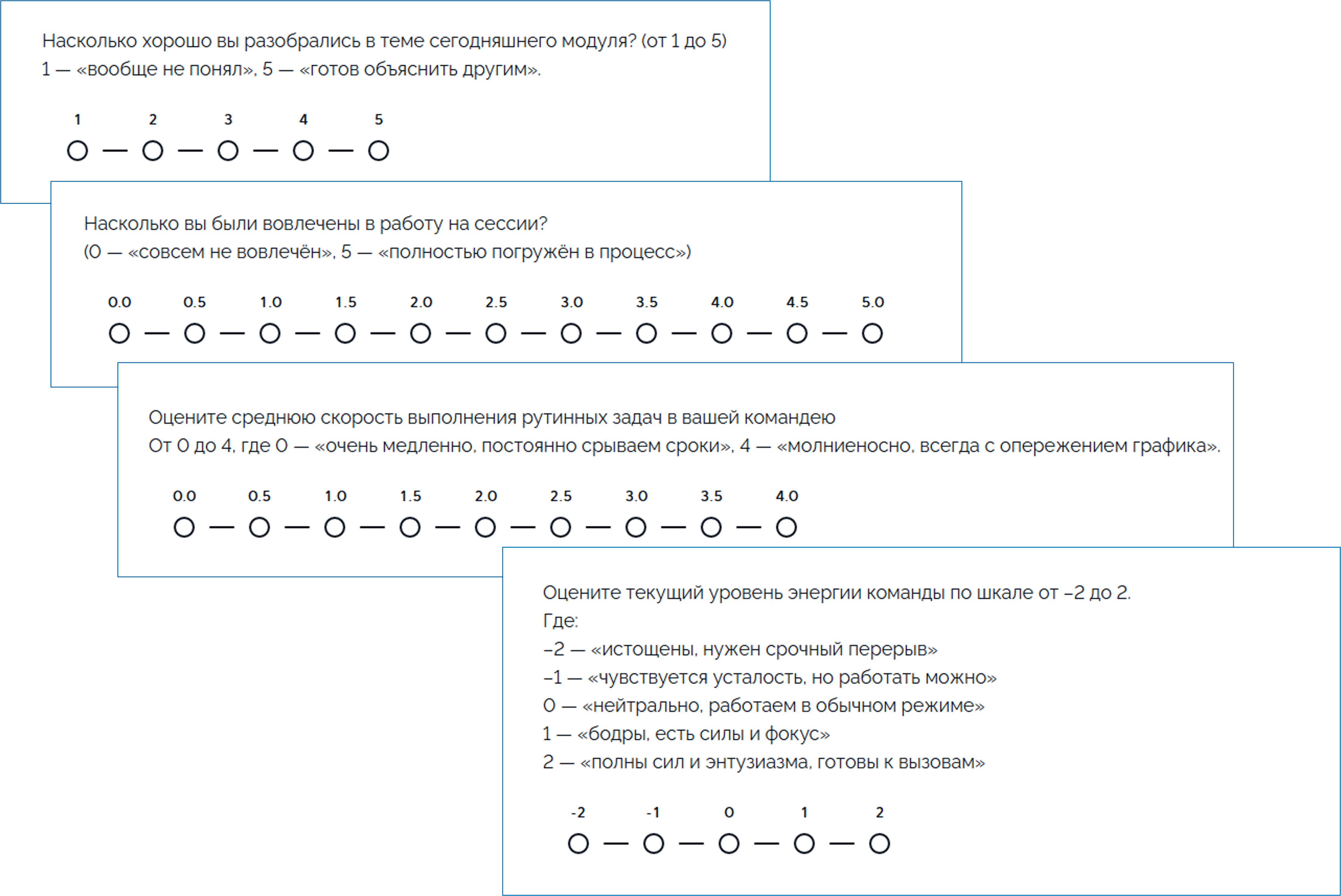
Числовые шкалы. Выбирайте подходящий диапазон:
●Стандартные: 1–5, 0–100.
●Для тонких оценок: от –2 до 2, а также шкалы с шагом 0.5 (от 0 до 3, 4 или 5).
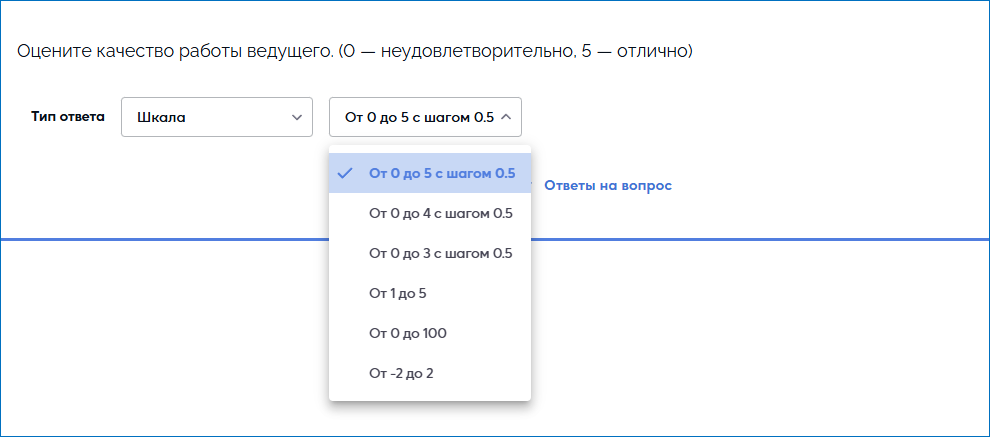
Вы задаёте вопрос и указываете диапазон, а система показывает участникам цифровую шкалу для оценки.
Ниже расположены примеры вопросов и скриншоты за участника:
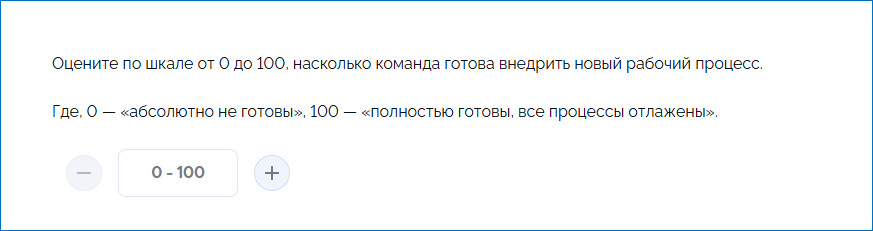
Если установлен диапазон от 0 до 100, то пользователь может вручную ввести нужное значение или выбрать его с помощью кнопок «-» и «+».
10. Тип ответа «Текст»
Доступно несколько вариантов: «Развёрнутый ответ», «Короткий ответ», «ФИО», «Электронная почта».
Разберем детальнее про каждый вариант:
Развернутый ответ
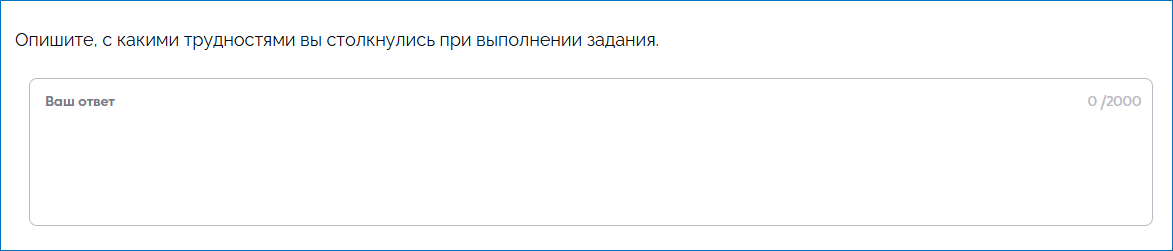
Выбрав «Текст», справа укажите «Развёрнутый ответ». Пример вопроса:
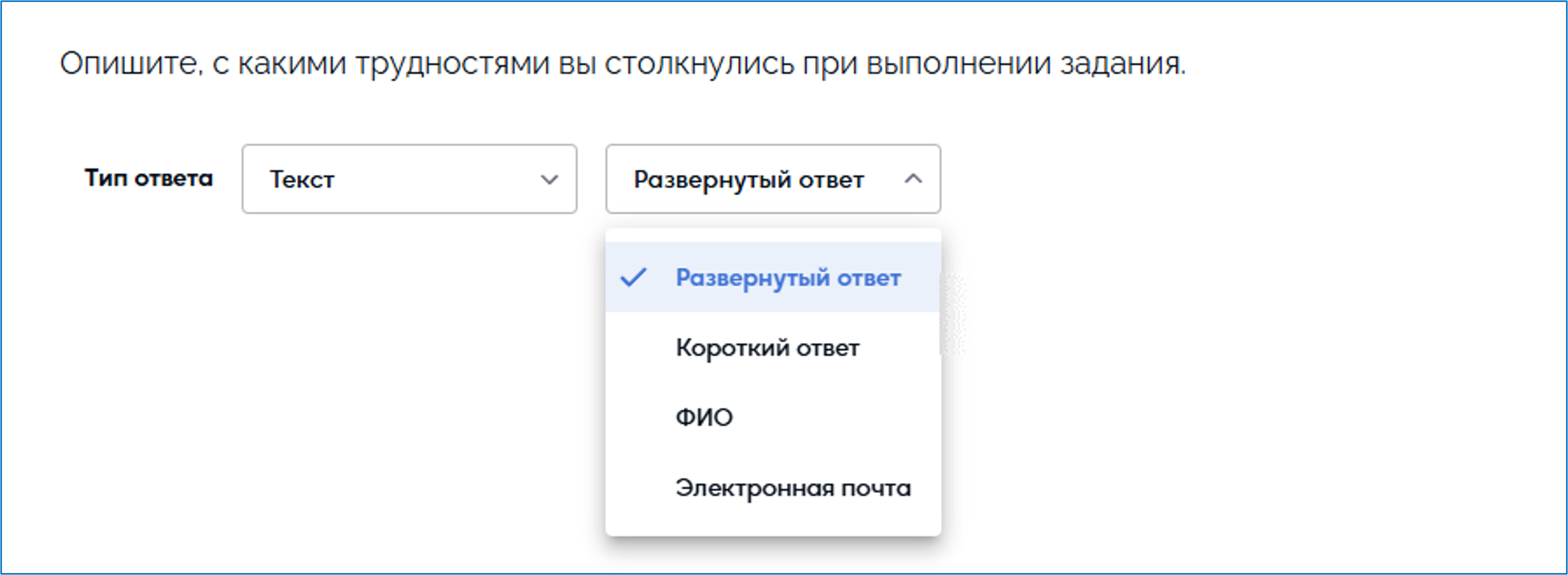
Участник даёт развёрнутый письменный ответ в свободной форме — без вариантов выбора, только текстовое поле. Максимальная длина ответа — до 2000 символов.
Короткий ответ
Выбрав «Текст», справа укажите «Короткий ответ». Пример вопроса:
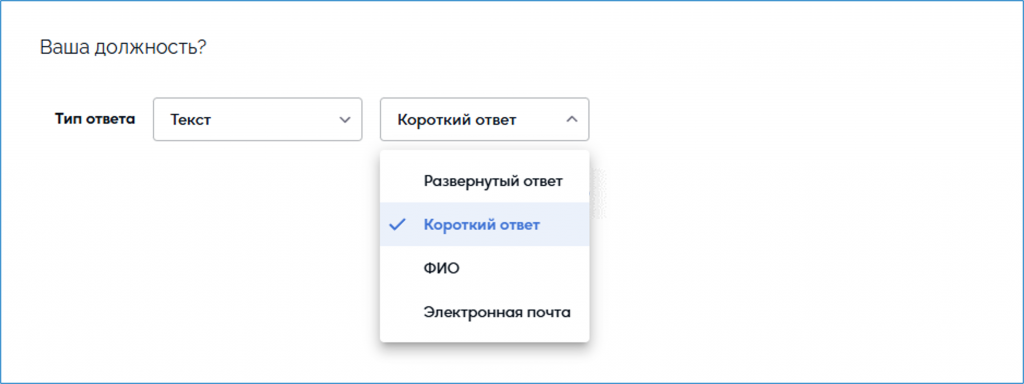
Участник даёт письменный ответ в свободной форме — без вариантов выбора, только текстовое поле. Длина ответа ограничена 256 символами.

ФИО
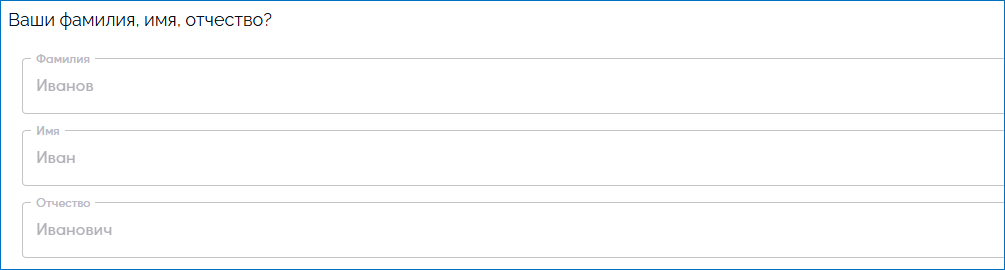
Выбрав тип ответа «Текст», справа нажмите «ФИО». Вопрос можно сформулировать самим, а можно оставить поле пустым. Пример вопроса:

Участник видит три отдельные строки: в первой нужно вписать фамилию, во второй — имя, в третьей — отчество.
Электронная почта
Выбрав тип ответа «Текст», справа нажмите «Электронная почта». Вопрос можно сформулировать самим, а можно оставить поле пустым. Пример вопроса:

Участник видит строку для ввода электронной почты.

Если не вводить формулировку вопроса, у пользователя сразу отобразится строка для ввода ответа.

11. Тип ответа «Выпадающий список»
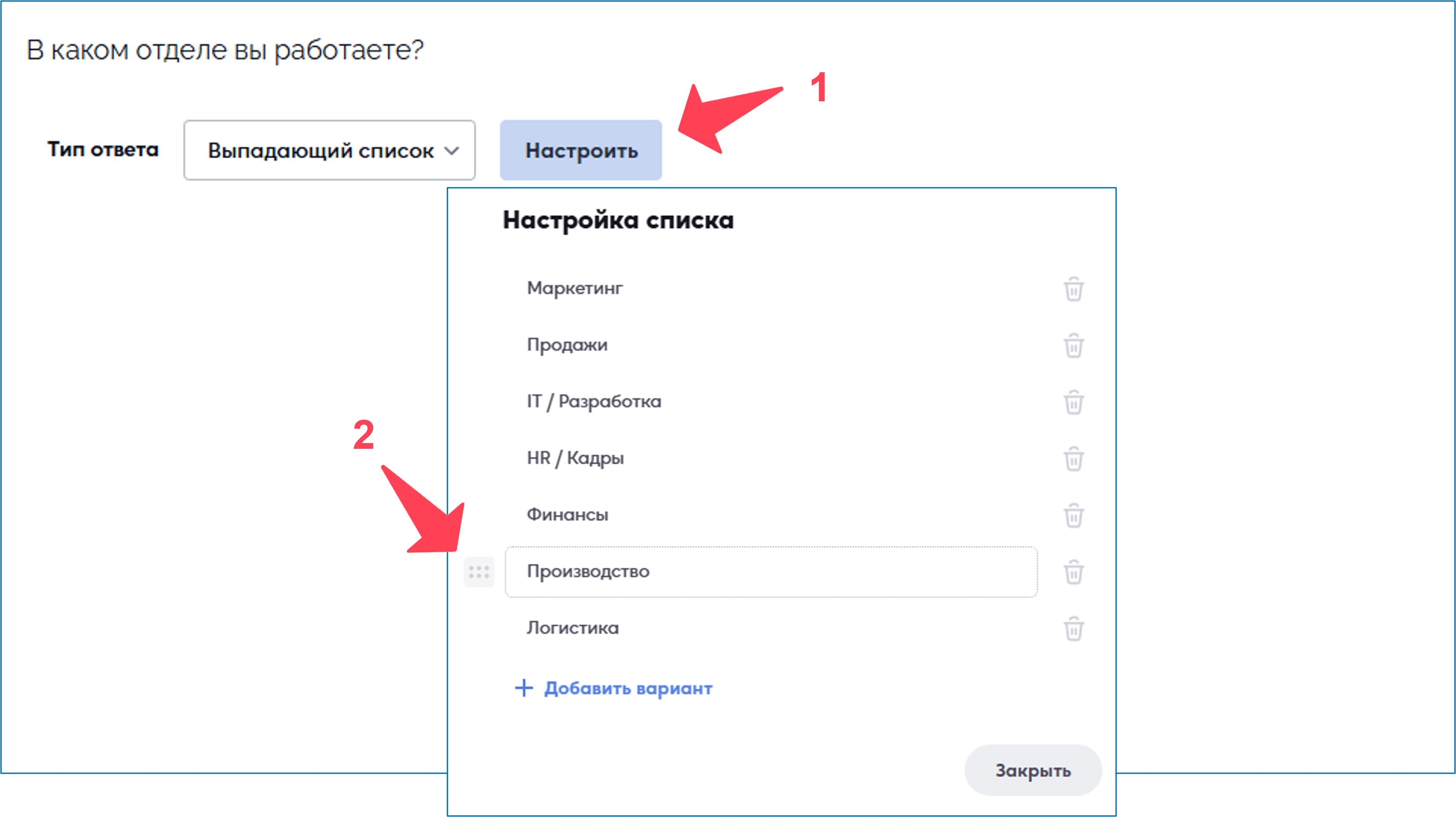
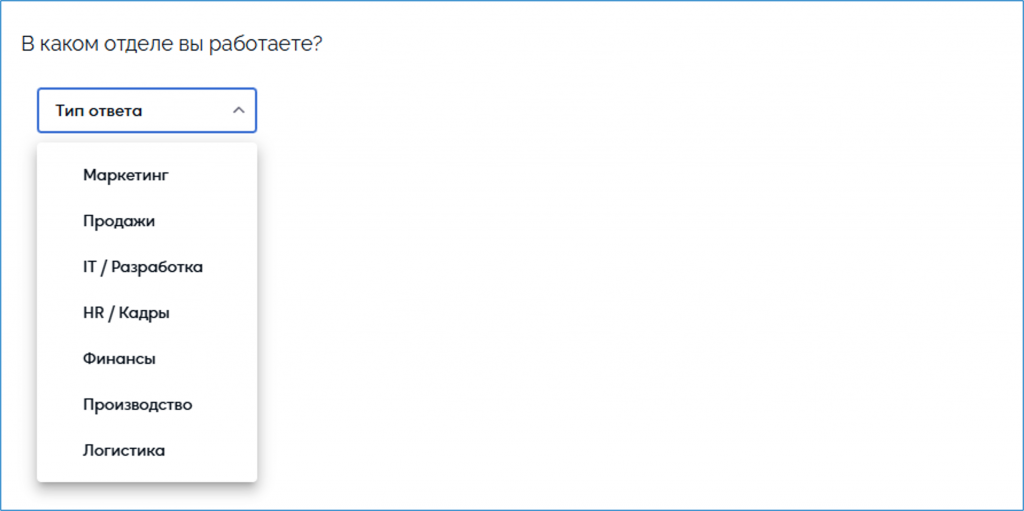
Участник видит поле, при клике на которое открывается список вариантов. Нужно выбрать один вариант.
Чтобы создать вопрос с выпадающим списком, выберите тип ответа «Выпадающий список», затем нажмите кнопку «Настроить» (1) и пропишите варианты ответов.
Чтобы изменить порядок вариантов, наведите курсор на нужный вариант, зажмите шесть точек слева от него (2) и перетащите на новое место.
Чтобы ответить, пользователю нужно нажать на строку «Тип ответа» — откроется список, из которого он выбирает подходящий вариант.
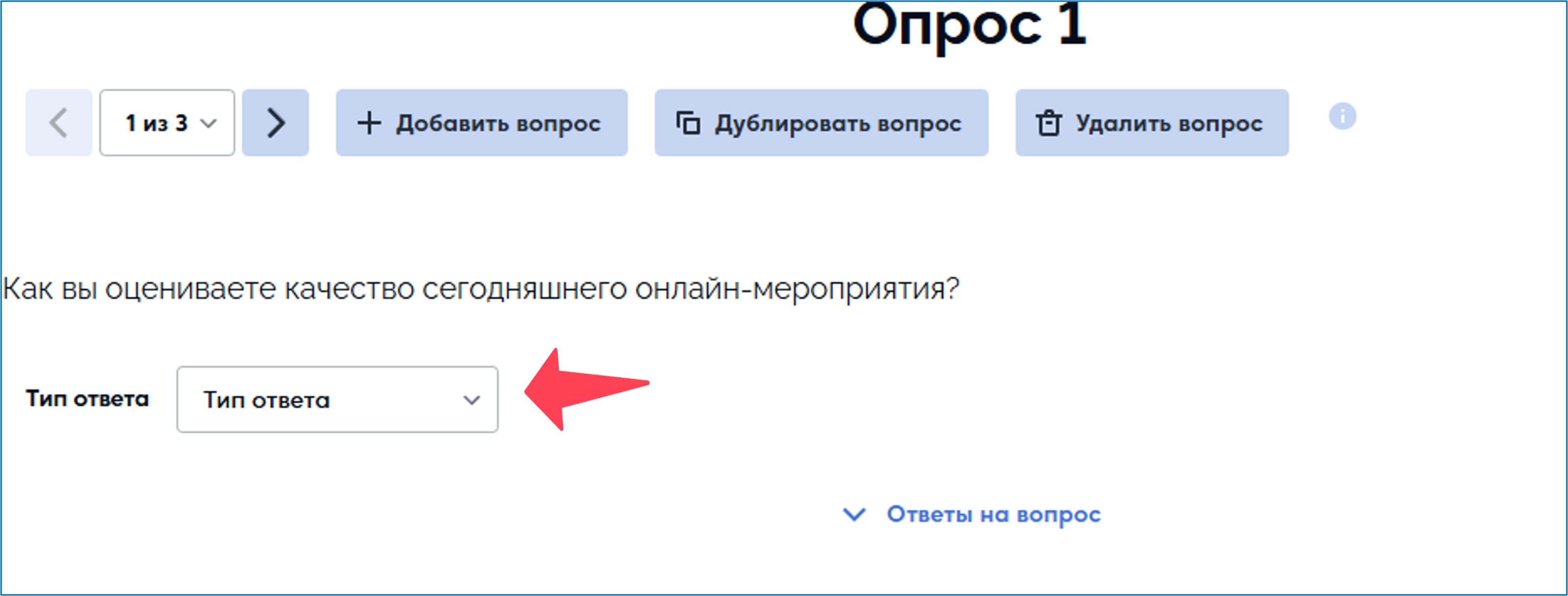
12. Если не задать тип ответа, пользователь увидит ошибку
Не забывайте указывать тип ответа, иначе пользователь увидит ошибку.
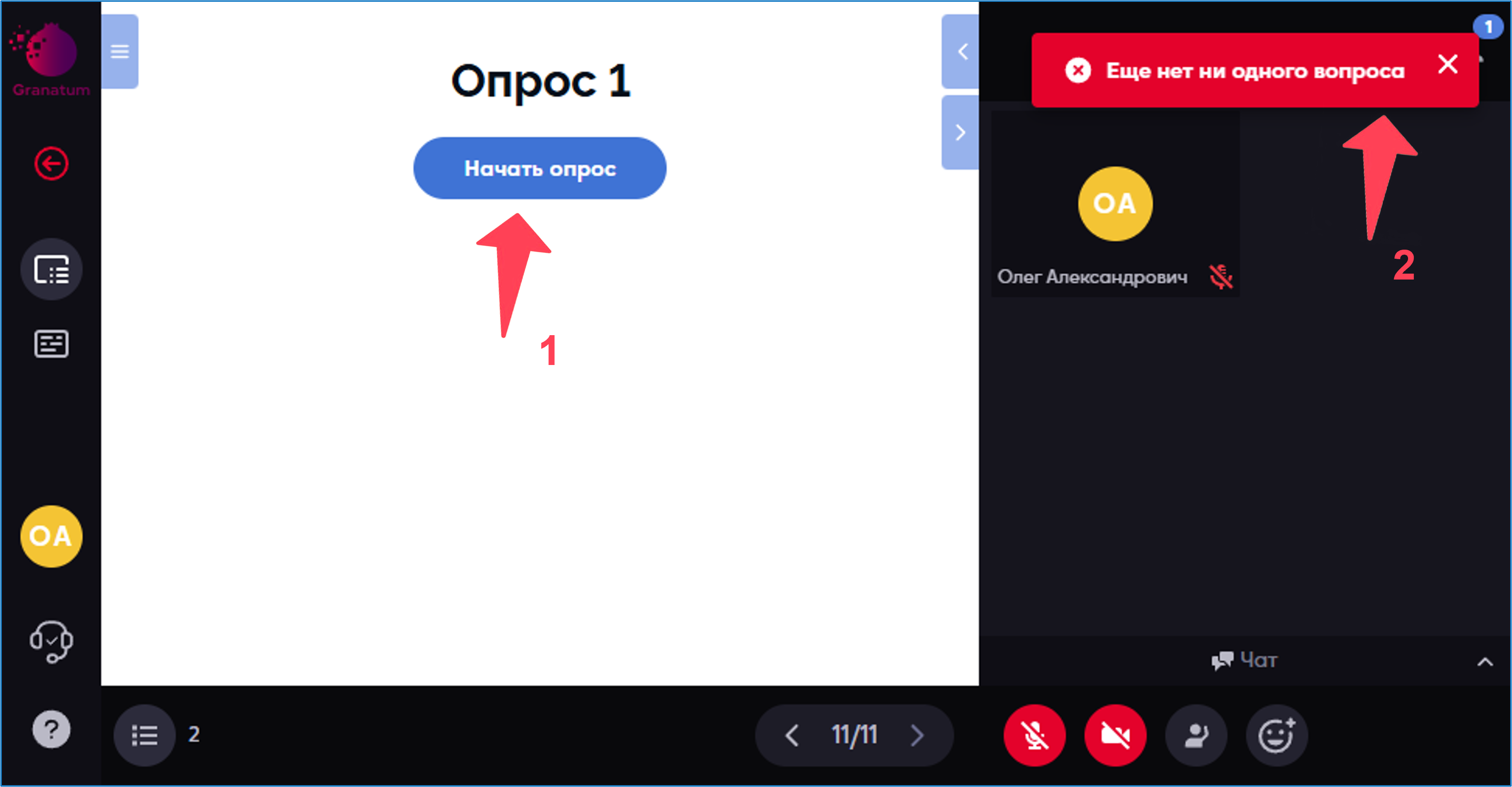
Как это выглядит: пользователь нажимает «Начать опрос» и видит в правом верхнем углу красное сообщение об ошибке: «Ещё нет ни одного вопроса».
Рекомендуется последовательно проверить каждый вопрос и присвоить ему тип ответа.
13. Добавление нового вопроса
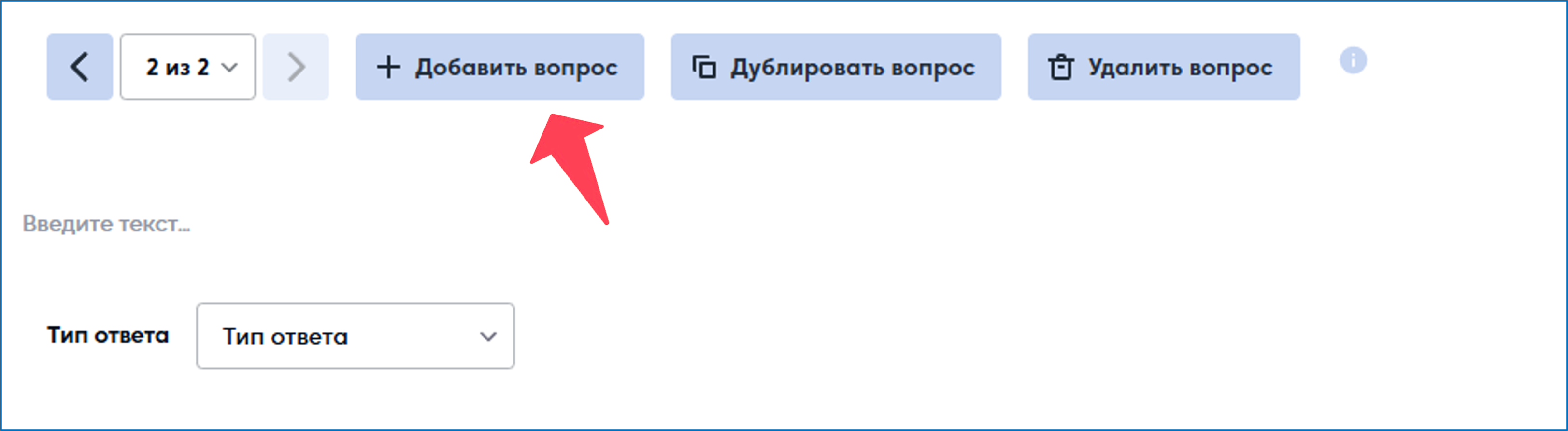
После того как первый вопрос создан, можно переходить ко второму. Для этого нажмите кнопку «+ Добавить вопрос». Появится второй вопрос с теми же настройками для заполнения, что и у первого.
14. Как добавить изображение к формулировке вопроса
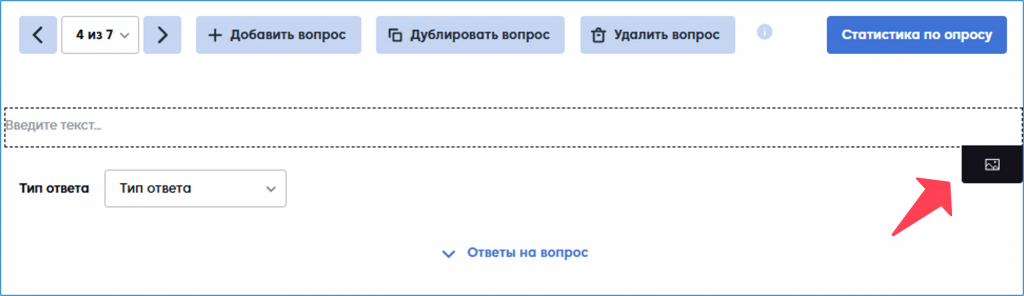
К любому вопросу можно добавить изображение с вашего устройства. Для этого наведите курсор на область с формулировкой вопроса — в правой части строки появится чёрный квадратик с иконкой картинки. Нажмите на него и загрузите нужное изображение.
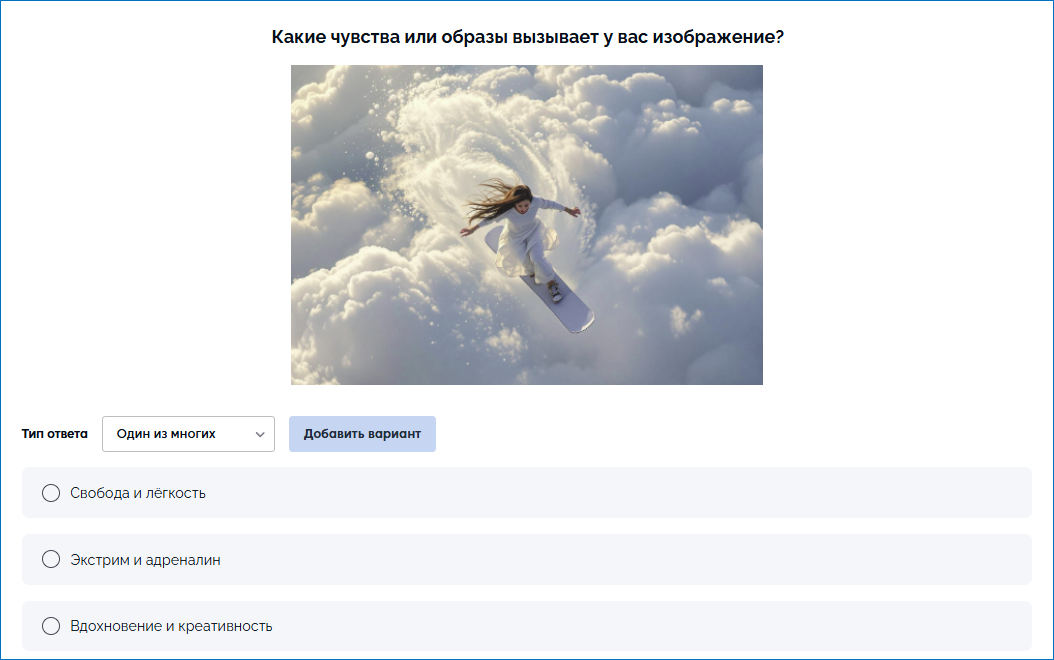
Можно разместить вопрос над изображением, а под ним указать тип ответа. Пример:
15. Дублировать/копировать вопрос
Если есть похожие вопросы (например, варианты ответов одинаковые, а формулировки разные), не тратьте время на создание каждого с нуля — просто дублируйте.
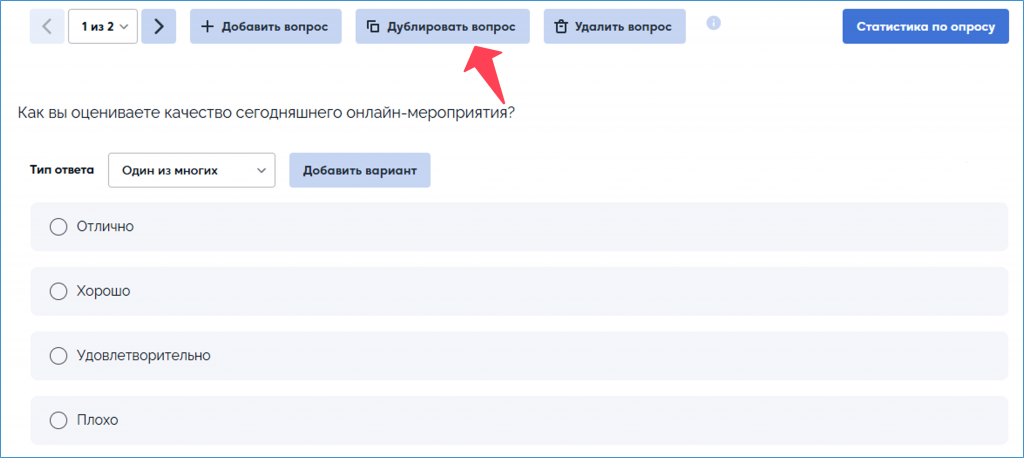
Выберите вопрос и нажмите кнопку «Дублировать вопрос» (она расположена над текстом вопроса). Система создаст точную копию, в которой сможете изменить только нужные элементы — например, формулировку вопроса или варианты ответов.
16. Поменять местами вопросы
Количество вопросов отображается в левом верхнем углу. Там же находится кнопка, которая показывает, на каком вопросе сейчас находимся. Например, «4 из 6» означает, что мы работаем с четвёртым вопросом из шести.
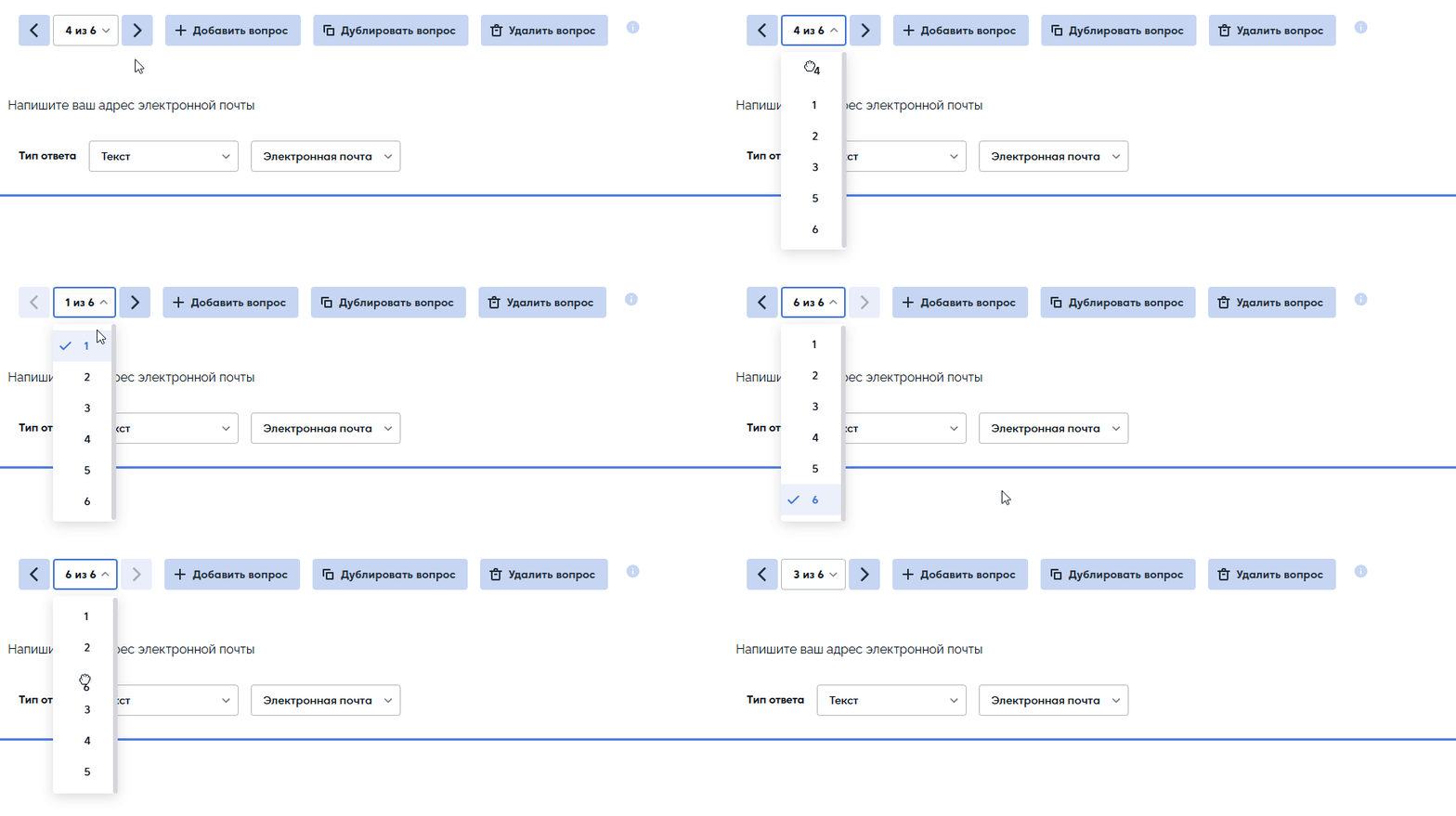
Чтобы изменить порядок вопросов, нажмите на кнопку с цифрами — откроется список всех вопросов.
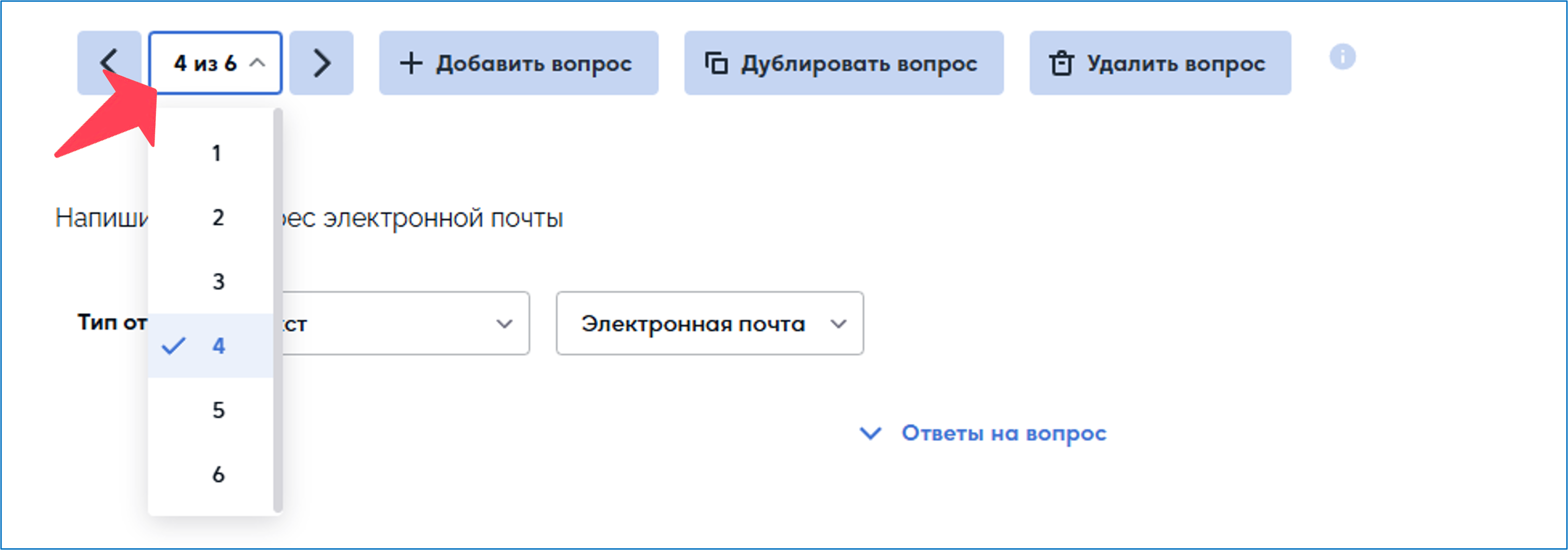
Затем зажмите левой кнопкой мыши нужный вопрос и перетащите его на новое место. У вопроса поменяется цифра.
17. Перемещение между вопросами
Есть три способа:
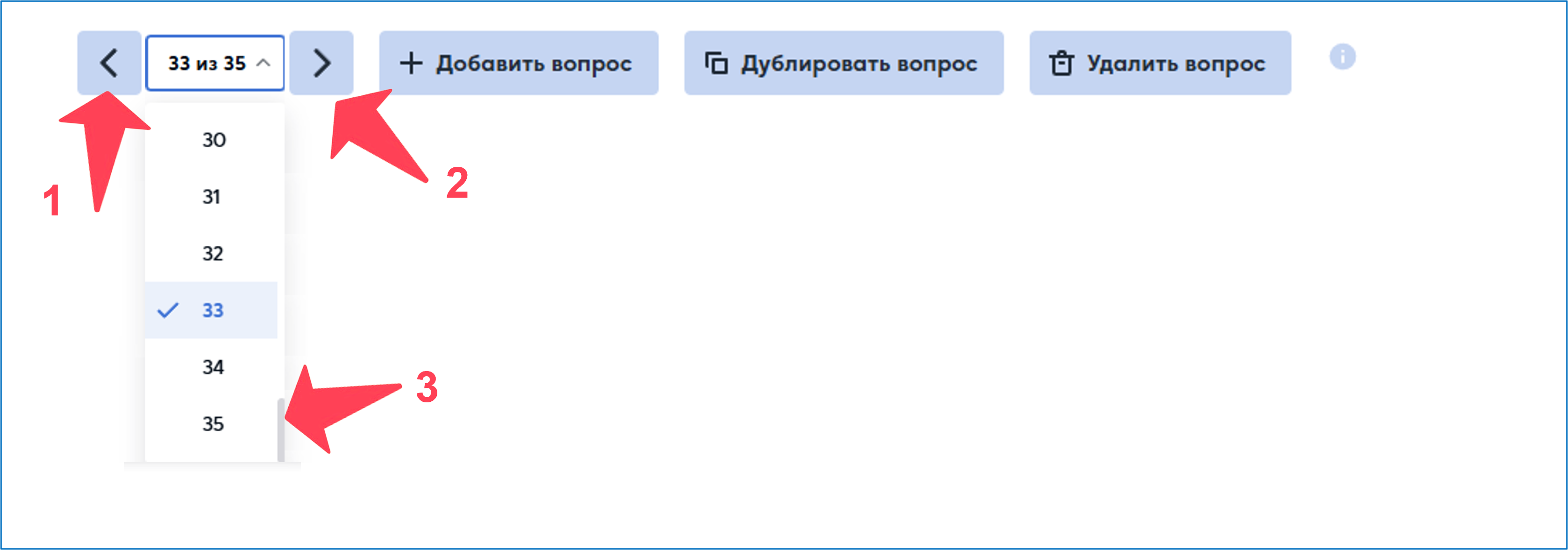
- Нажмите стрелку влево (1) — вернётесь к предыдущему вопросу.
- Нажмите стрелку вправо (2) — перейдёте к следующему.
- Нажмите на кнопку с номерами (например, «33 из 35») — откроется список всех вопросов. Листайте его колёсиком мыши или ползунком (3).
Тот вопрос, на котором вы находитесь, отмечен галочкой слева от номера.
18. Удалить вопрос
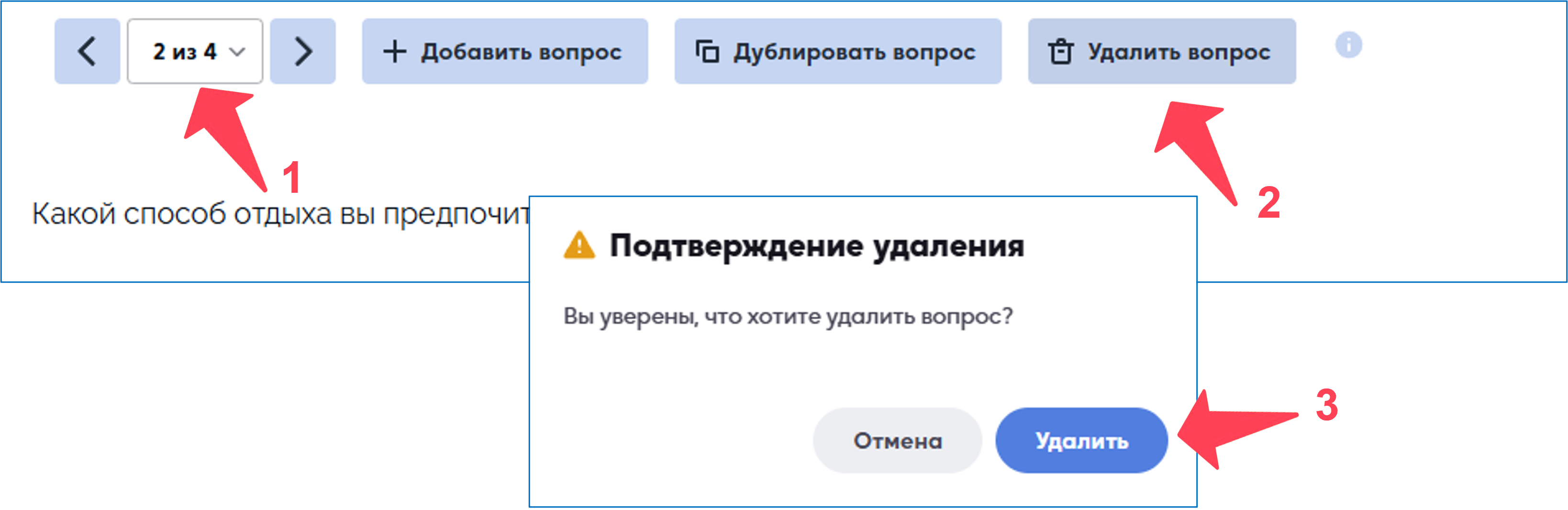
Удалить можно любой вопрос — по одному за раз. Выберите нужный вопрос в левом верхнем углу (1), нажмите «Удалить вопрос» (2), а затем подтвердите удаление кнопкой «Удалить» (3).
Несколько вопросов сразу удалить не получится.
19. Скрытый блок
Функция пригодится, если на листе несколько элементов и вы не хотите, чтобы опрос был виден сразу. Например, сначала выдаёте задание, а затем — опрос.
Два способа скрыть блок:
| Способ | Где нажать | Кто может | Режим |
|---|---|---|---|
| Через настройки (1) | Шестерёнка (1) → меню → ползунок «Скрытый блок» (2) | Только администратор | Режим редактирования сессии |
| Через глаз (3) | Серый глазик в левом верхнем углу блока (станет красным) (3) | Администратор или Ведущий | Без режима редактирования (во время сессии) |
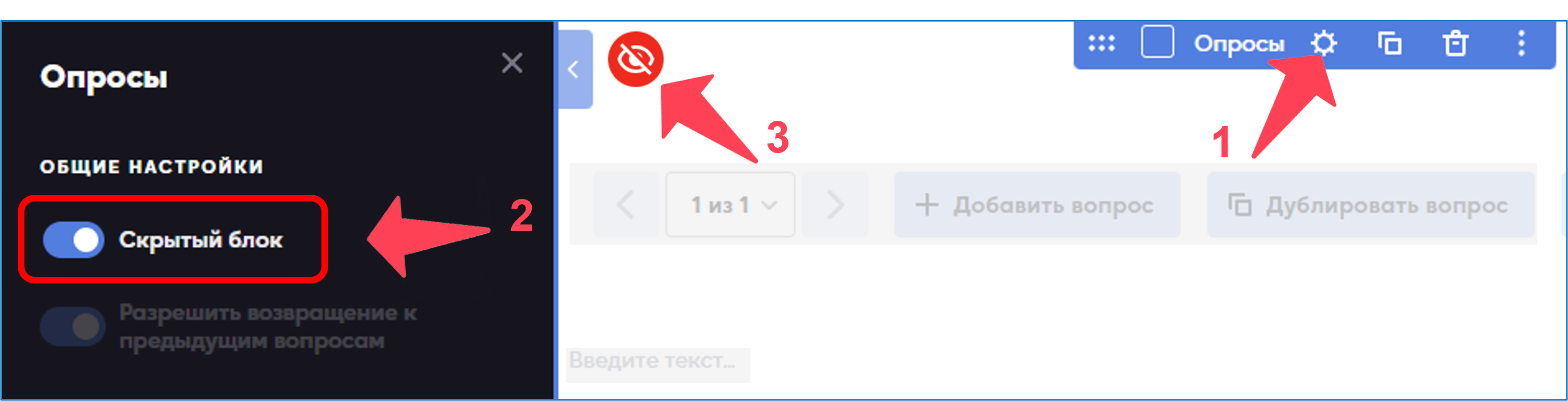
Опрос будет скрыт для роли «Пользователь» — видеть его смогут только роли «Администратор», «Ведущий» и «Наблюдатель». Для повторного отображения блока участникам необходимо повторно активировать кнопку «Скрытый блок» (2) в настройках сессии или нажать на красный индикатор глаза (3) в левом верхнем углу соответствующего блока.
1
20. Запретить переход между вопросами для пользователя
Чтобы запретить участникам возврат к вопросам: нажмите на шестерёнку (1) вверху блока на голубом фоне, в появившемся меню найдите «Разрешить возвращение к предыдущим вопросам» и отключите ползунок (2).
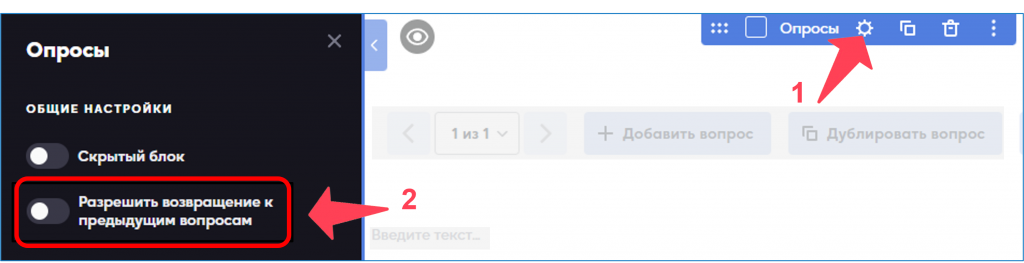
Если отключить эту функцию, у пользователей больше не будет возможности возвращаться к предыдущим вопросам, а также переключаться между любыми вопросами через панель навигации в верхней части страницы. Подробнее — ниже в пункте 2…
21. Перемешивать вопросы
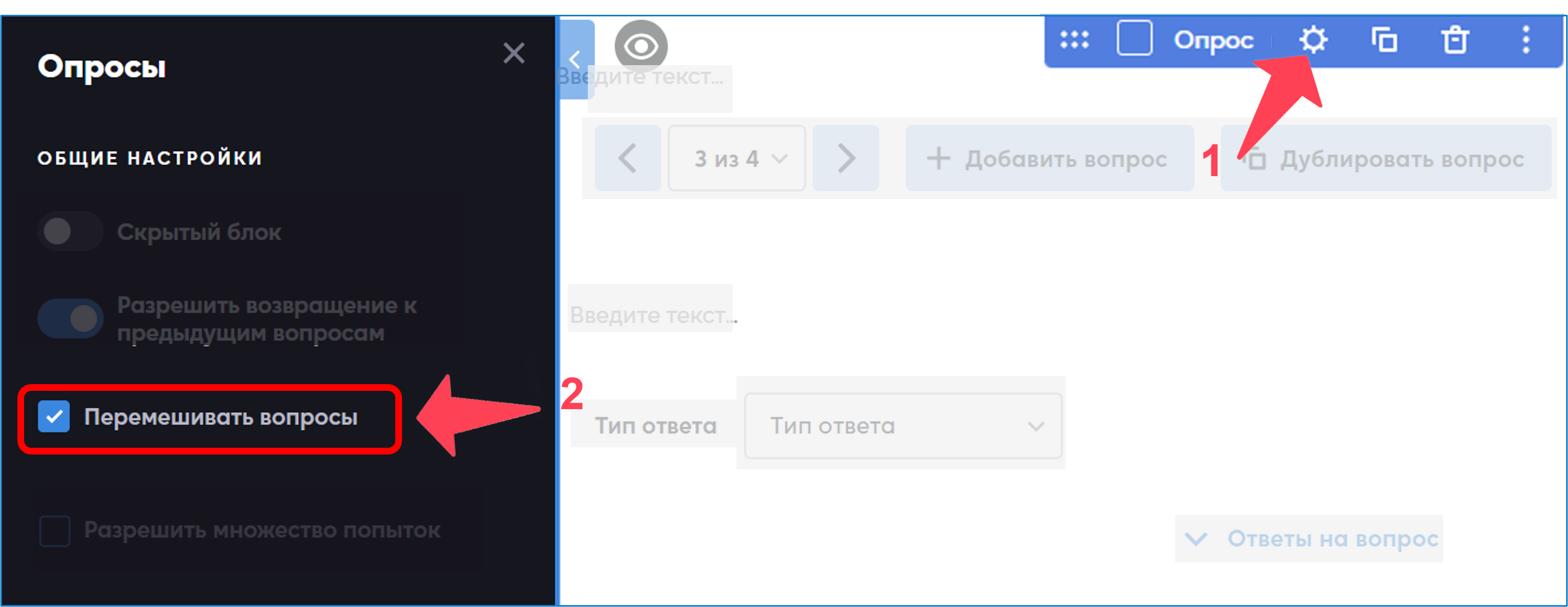
Чтобы активировать перемешивание вопросов, перейдите в режим редактирования. В верхней части блока нажмите на шестерёнку (1), затем в левой части экрана установите галочку в чек-боксе «Перемешивать вопросы» (2). Если галочка стоит — перемешивание вопросов включено.
22. Разрешить множество попыток
Функция неограниченного числа попыток даёт участникам возможность проходить опрос повторно. Чтобы её включить, зайдите в настройки блока (1). Если галочка (2) установлена — функция активна.
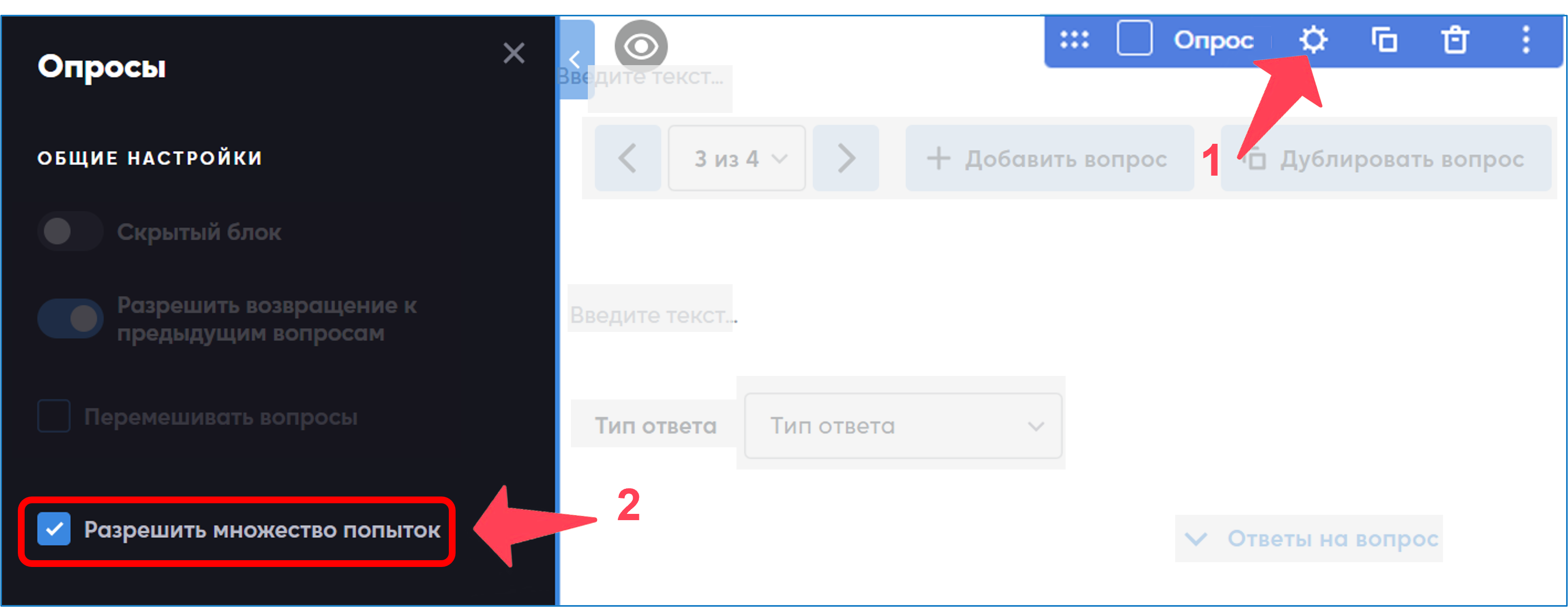
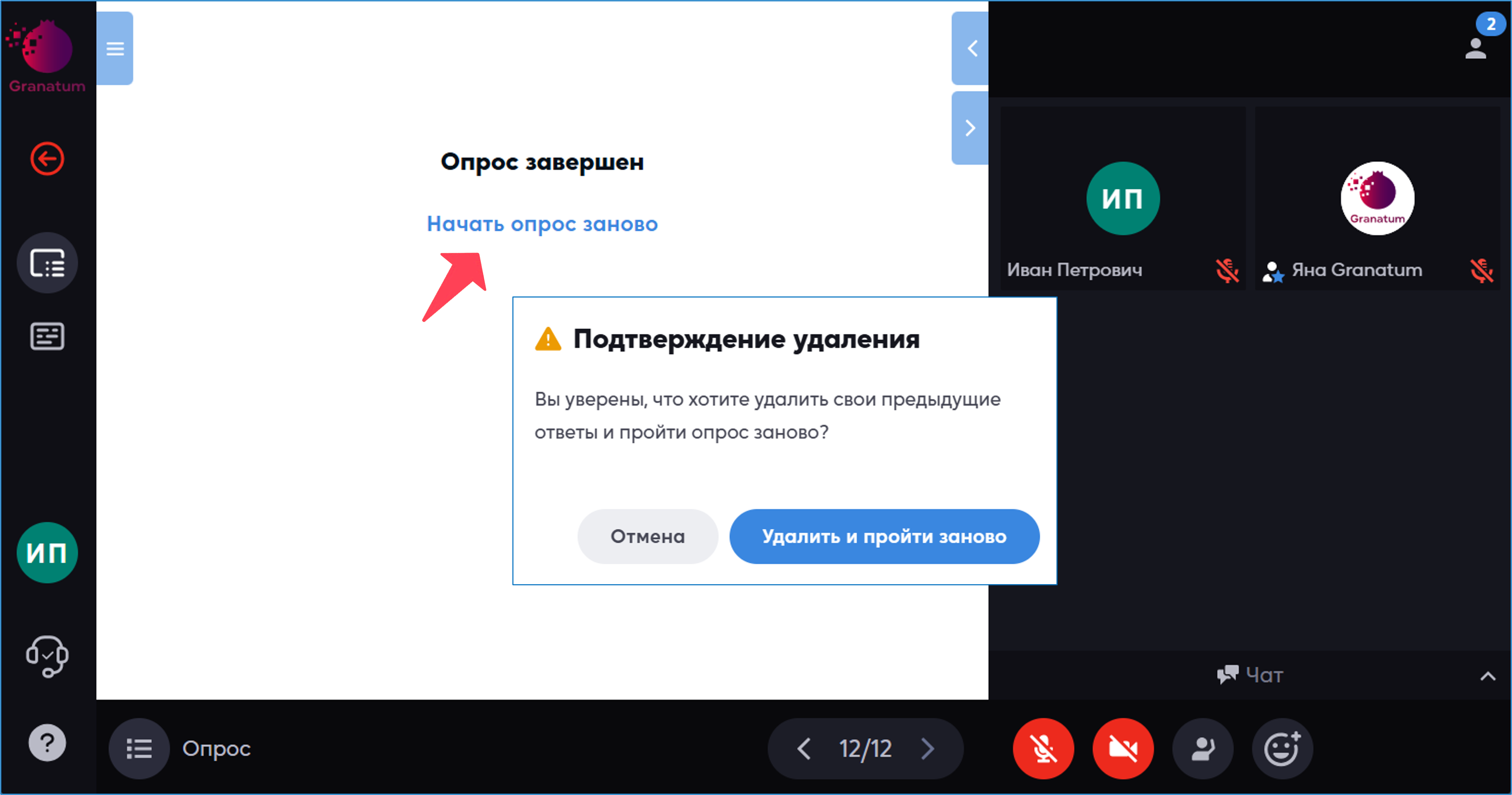
После завершения опроса у пользователя появится кнопка «Начать опрос заново». При её нажатии откроется окно с вопросом: «Вы уверены, что хотите удалить свои предыдущие ответы и пройти опрос заново?» Если пользователь нажмёт «Удалить и пройти заново», система покажет опрос с первого вопроса. Все предыдущие ответы будут удалены, и пользователь сможет внести новые ответы.
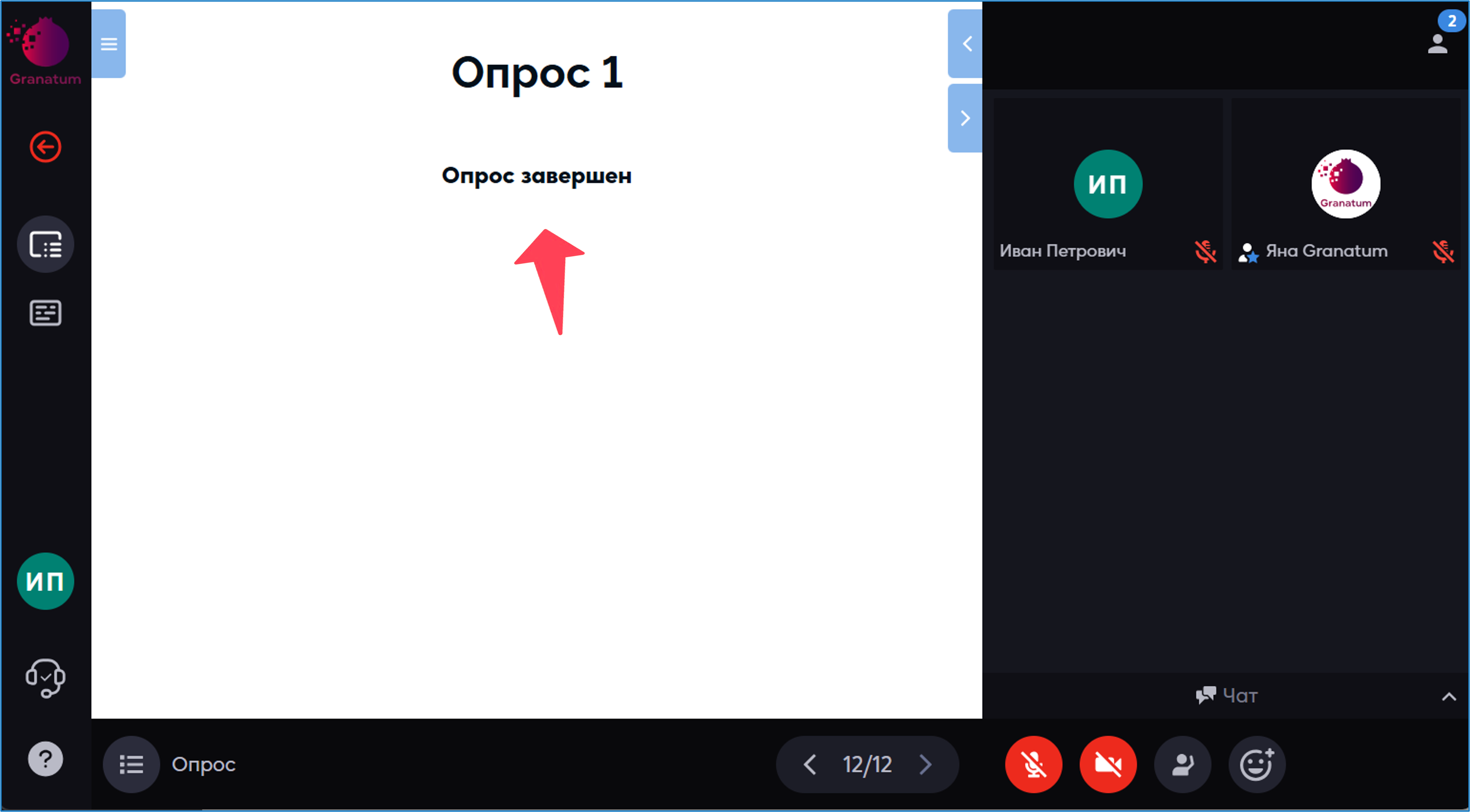
Если не устанавливать галочку «Разрешить множество попыток», после завершения опроса участник увидит сообщение «Опрос завершён».
23. Уведомлять о завершении опроса пользователем
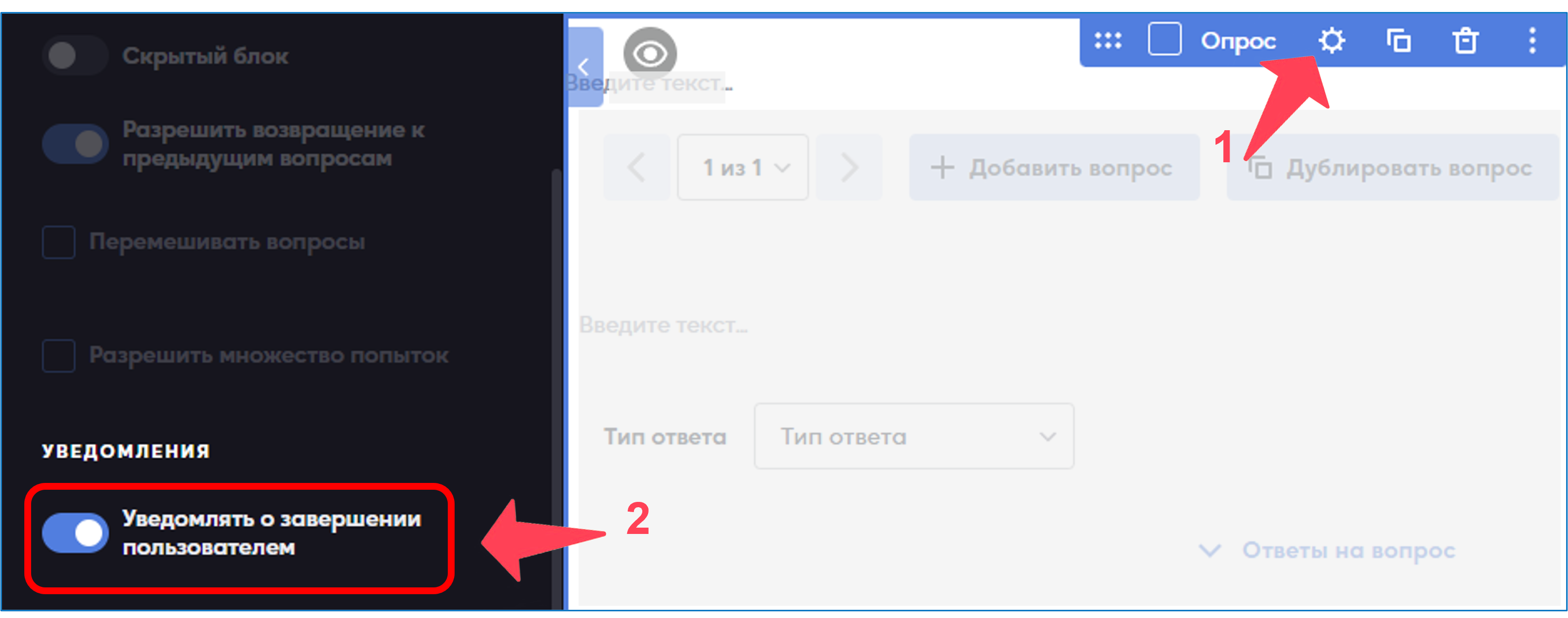
Чтобы включить уведомления о завершении, в настройках блока (1) переведите ползунок «Уведомлять о завершении пользователем» в активное положение (2).
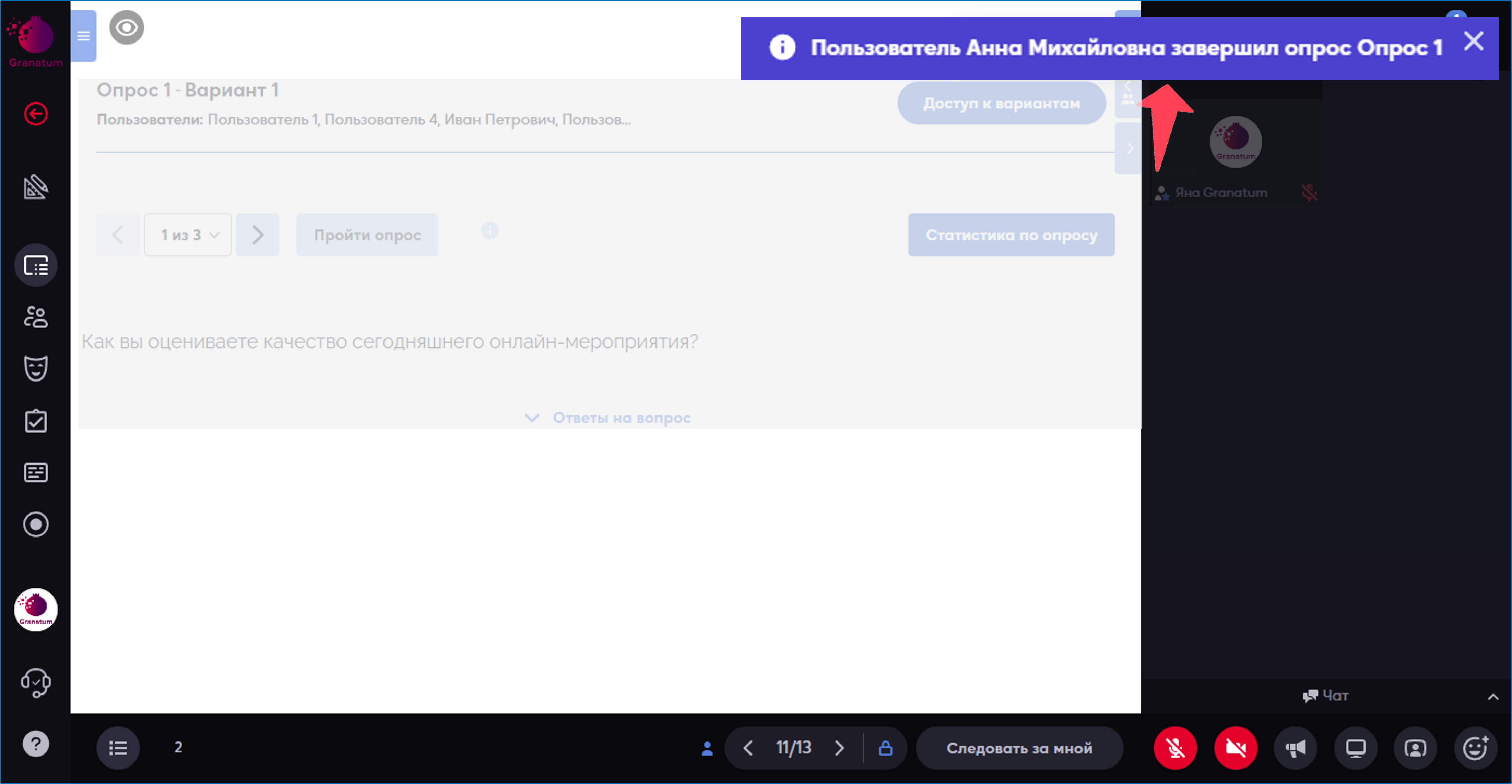
Когда опрос размещён на общем или индивидуальном листе, при включённой функции в правом верхнем углу на синем фоне появляется уведомление: какой именно пользователь завершил опрос и название опроса.
Если опрос размещён на командном листе, уведомление о завершении опроса будет содержать название команды и название опроса.
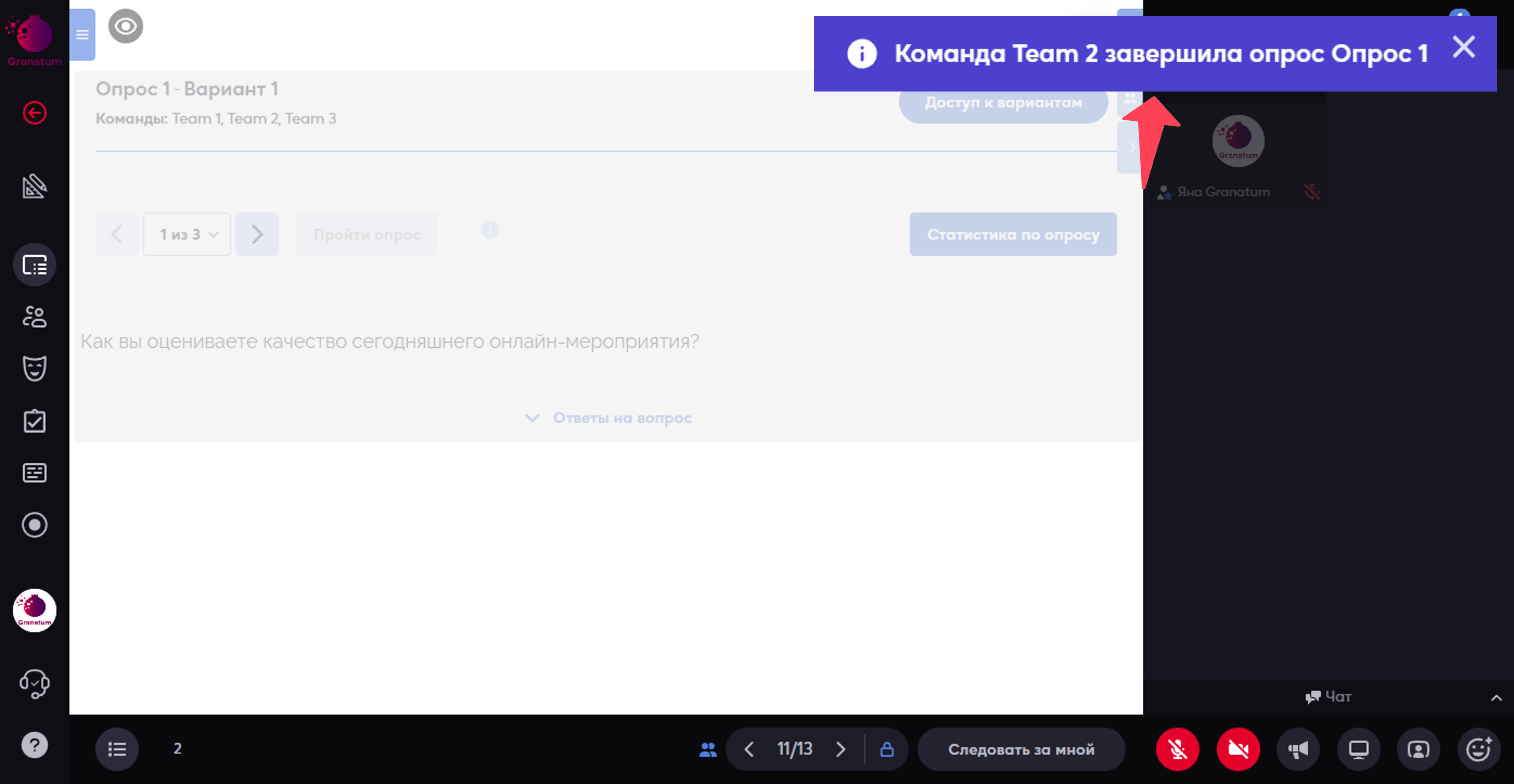
Важно: на командном листе ответ необходимо вносить одному участнику из команды. Команда должна договориться, кто будет отвечать, и не отвечать вдвоём одновременно. Ведущий может сообщить об этом участникам через рупор.
Пример ниже: слева — экран одного участника команды, справа — другого, который взял на себя роль отвечающего. Остальные участники видят, как проставляются галочки в вариантах ответа и как пишется текст для развёрнутого ответа.
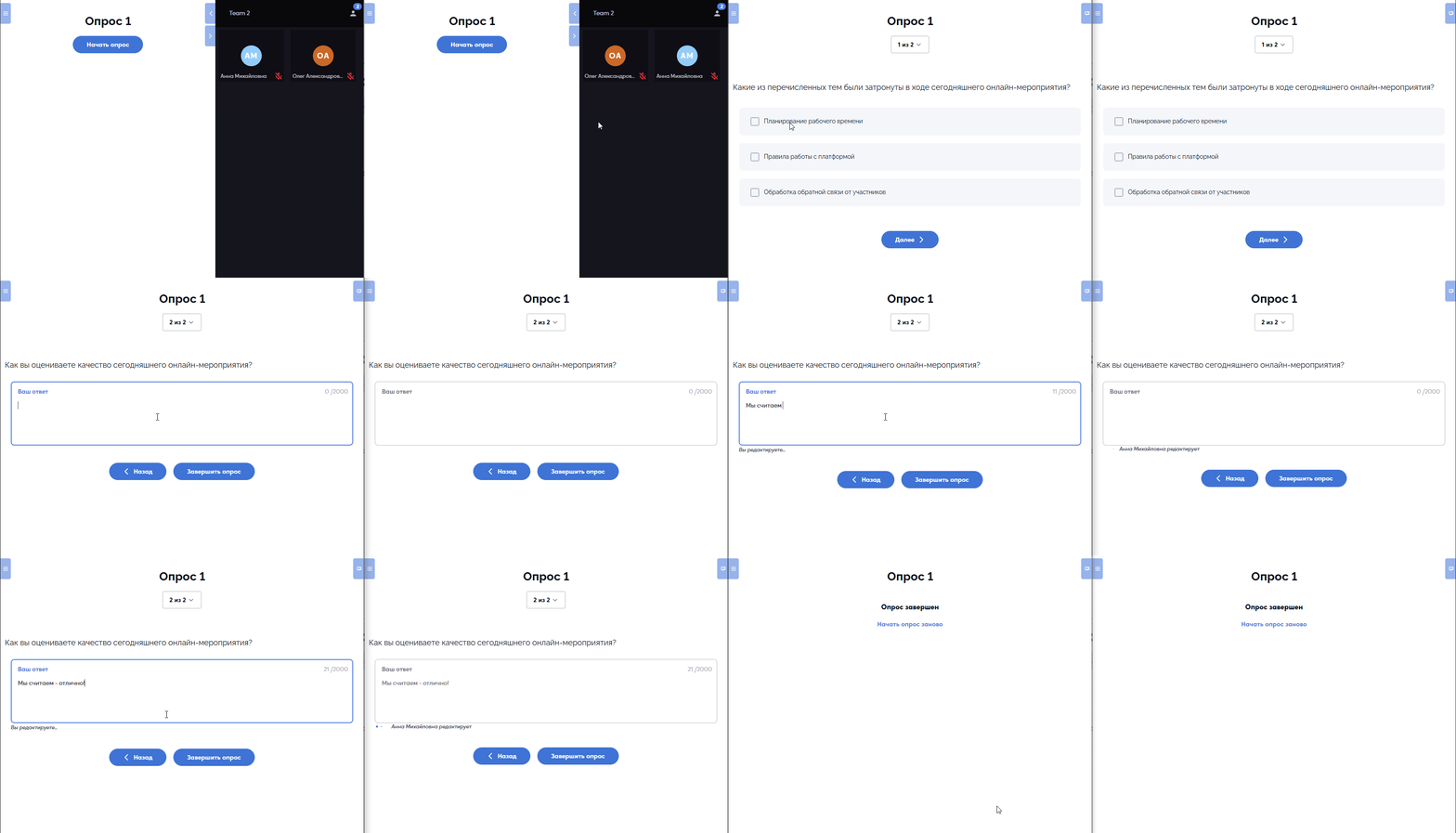
Чтобы увеличить изображение, кликните по нему правой кнопкой мыши и выберите “Открыть картинку в новой вкладке”.
24. Показать таймер в задании
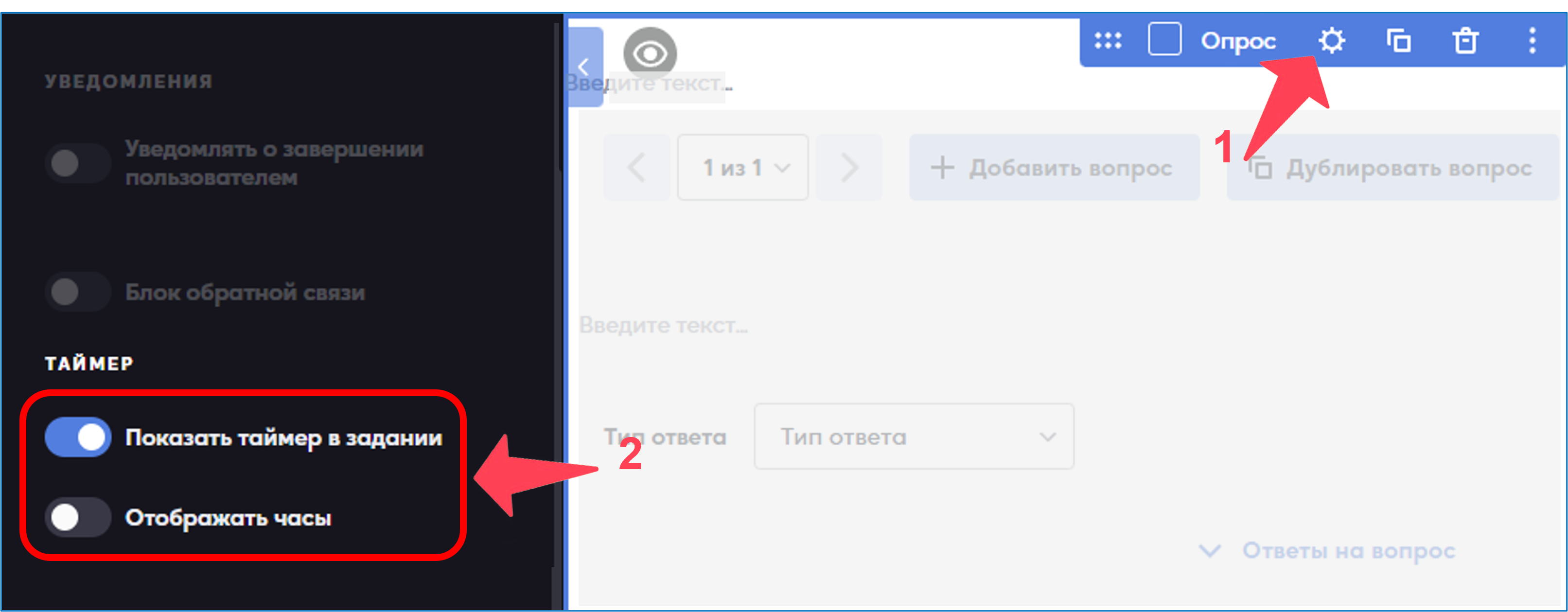
Для блока можно установить таймер — он будет отображаться в левом нижнем углу блока. Если на листе несколько блоков, таймер можно добавить к каждому из них. Запускает таймер администратор или ведущий во время сессии.
Чтобы включить таймер, в настройках блока (1) переведите ползунок «Показать таймер в задании» в активное положение (2).
25. Блок обратной связи
Блок обеспечивает сбор общей обратной связи по мероприятию. Рекомендуется размещать его на заключительных листах сессии, что позволяет тренерам и организаторам эффективно получать мнения участников.
Примеры вопросов: Как вы оцениваете мероприятие в целом? (от 1 до 10), Что было самым полезным? Насколько инструменты, которые сегодня изучали, применимы при решении рабочих ситуаций?
В каждой сессии можно создать только один такой блок, но добавлять его разрешается в любую сессию. В отчёте он выводится отдельным листом.
Для включения в настройках блока (1) переведите ползунок «Блок обратной связи» в активное положение (2).
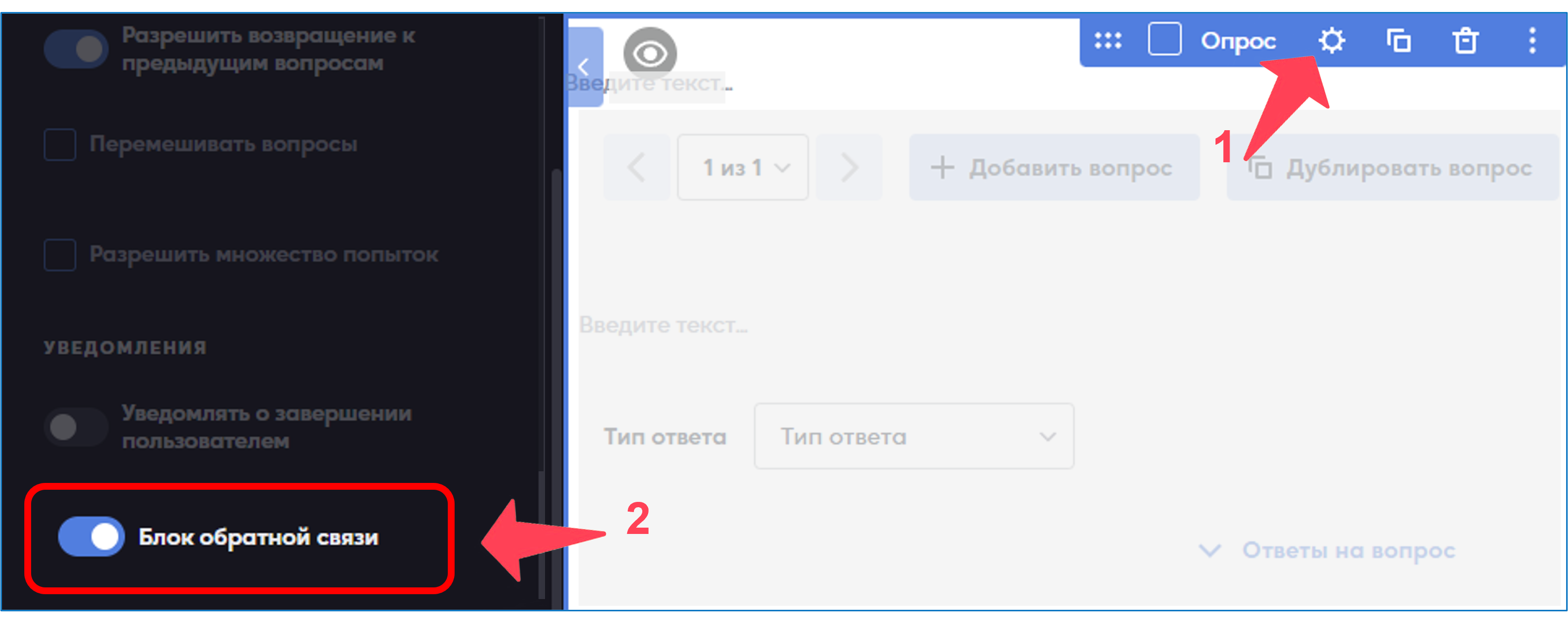
Преимущество блока — возможность выгрузки отчёта по проекту с отображением обратной связи на отдельной странице. Особенно это востребовано при работе большой группы тренеров, где каждый ведёт свой проект, а организатор или руководитель компании должен отслеживать обратную связь участников в разрезе каждого проекта и тренера.
–. Как пользователь проходит опрос
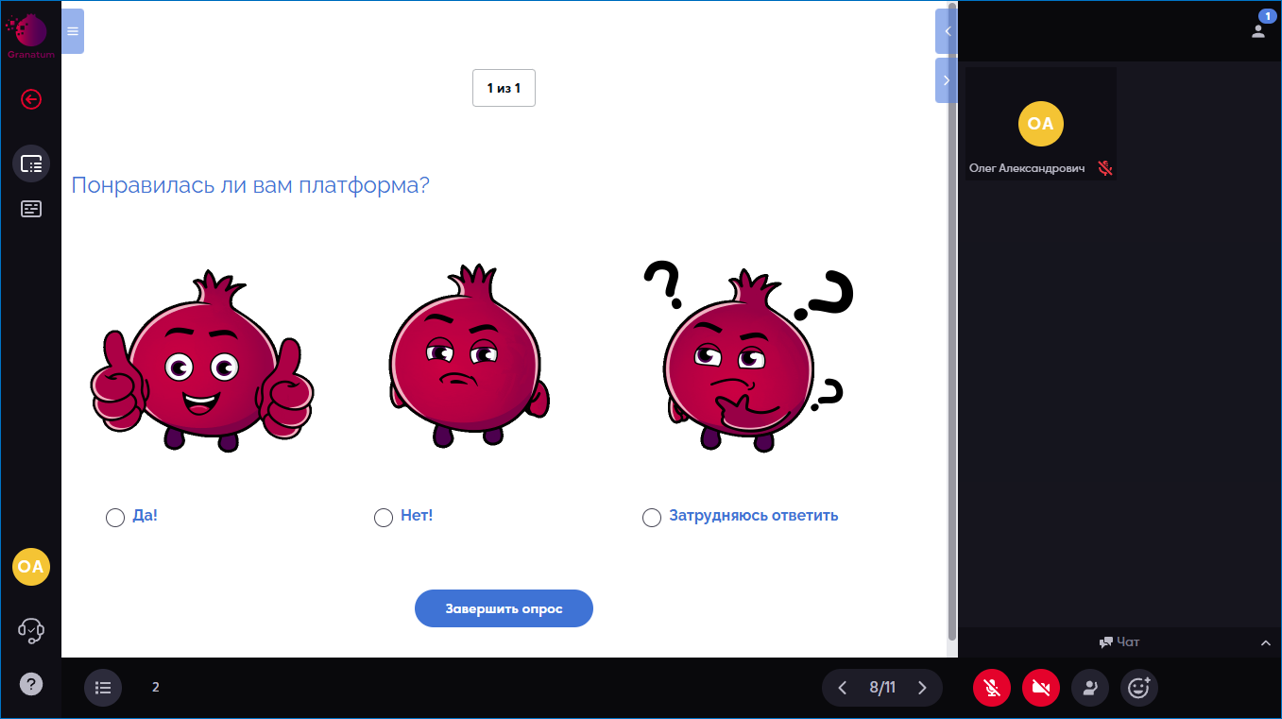
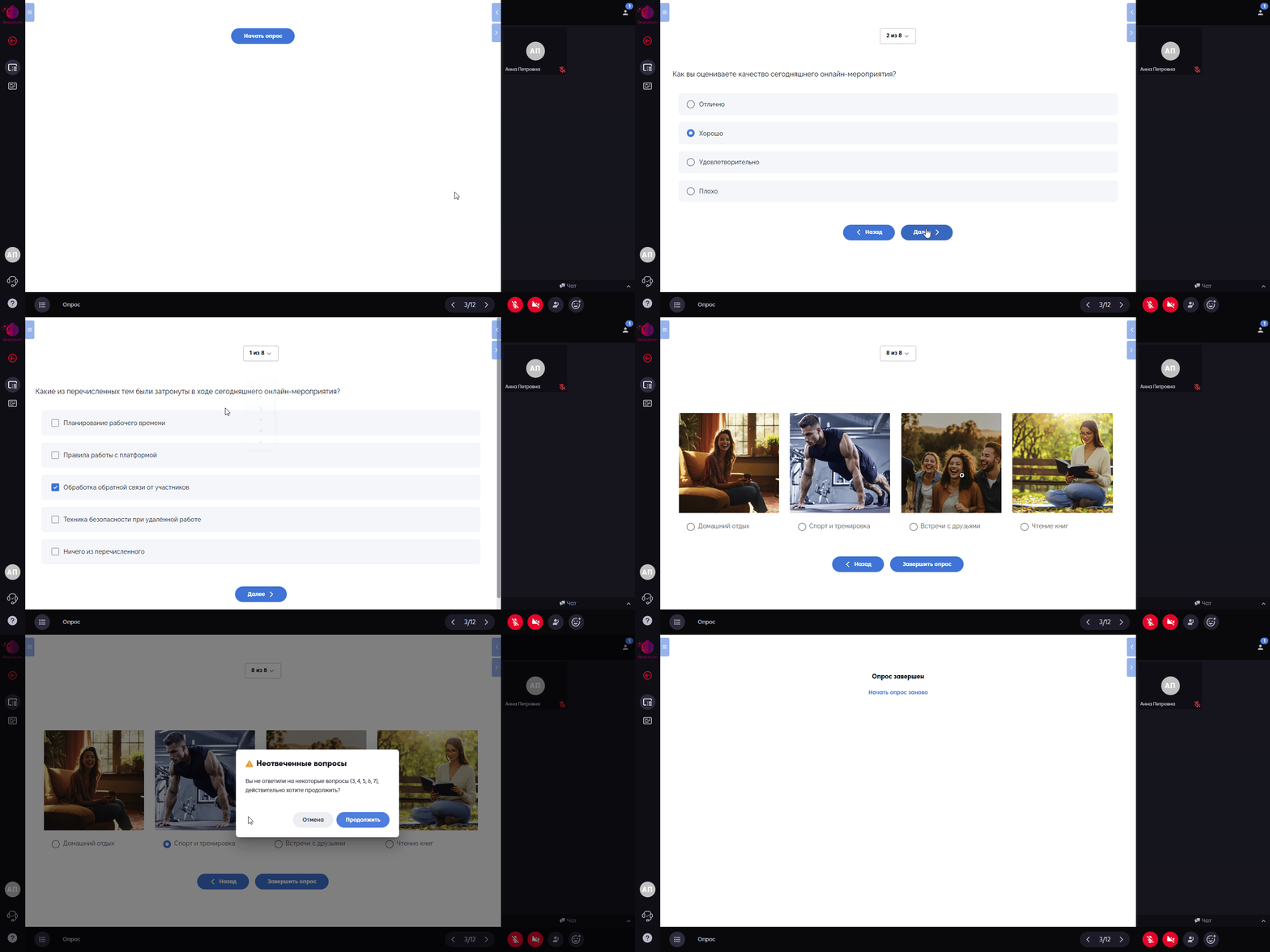
Если опрос состоит из одного вопроса, пользователь видит его сразу. Он выбирает вариант ответа и нажимает под вопросом «Завершить опрос».
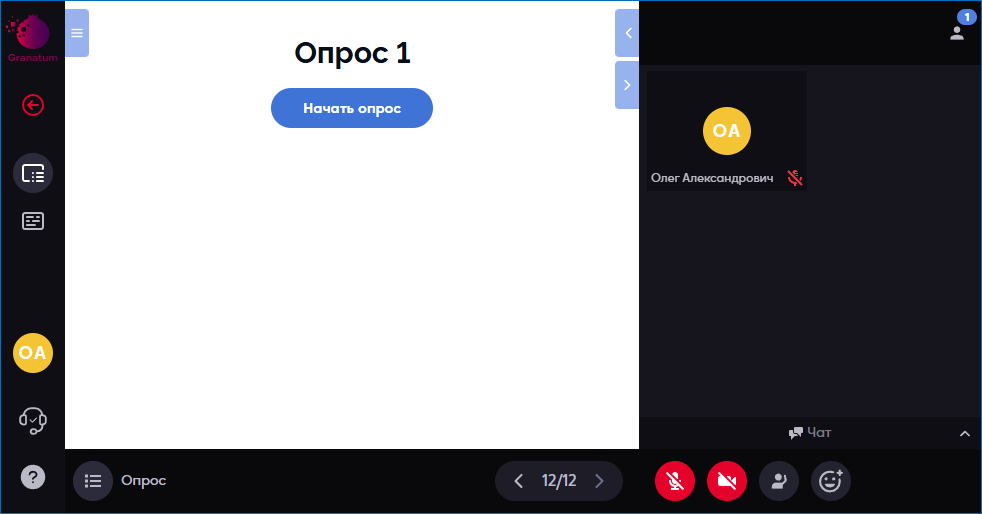
Если опрос содержит больше одного вопроса, пользователю показывается кнопка «Начать опрос».
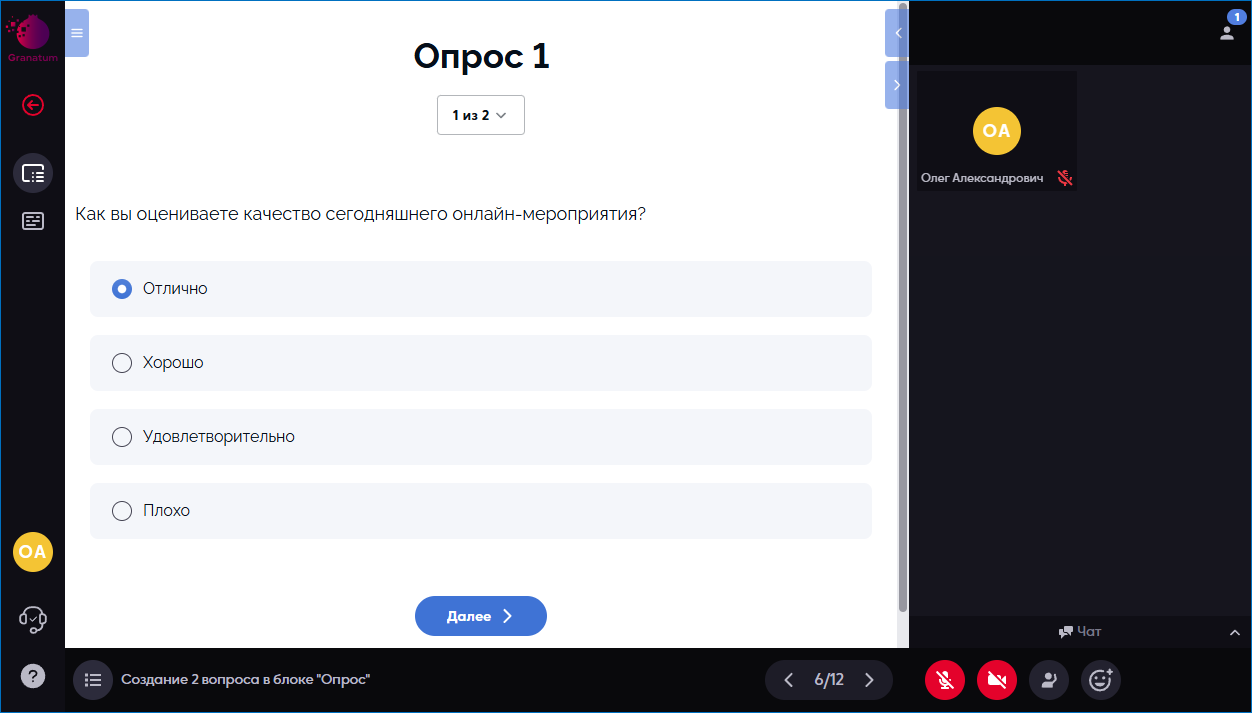
После нажатия «Начать опрос» пользователь переходит к первому вопросу. Ответив, нужно нажать кнопку «Далее» под вопросом, чтобы перейти к следующему.
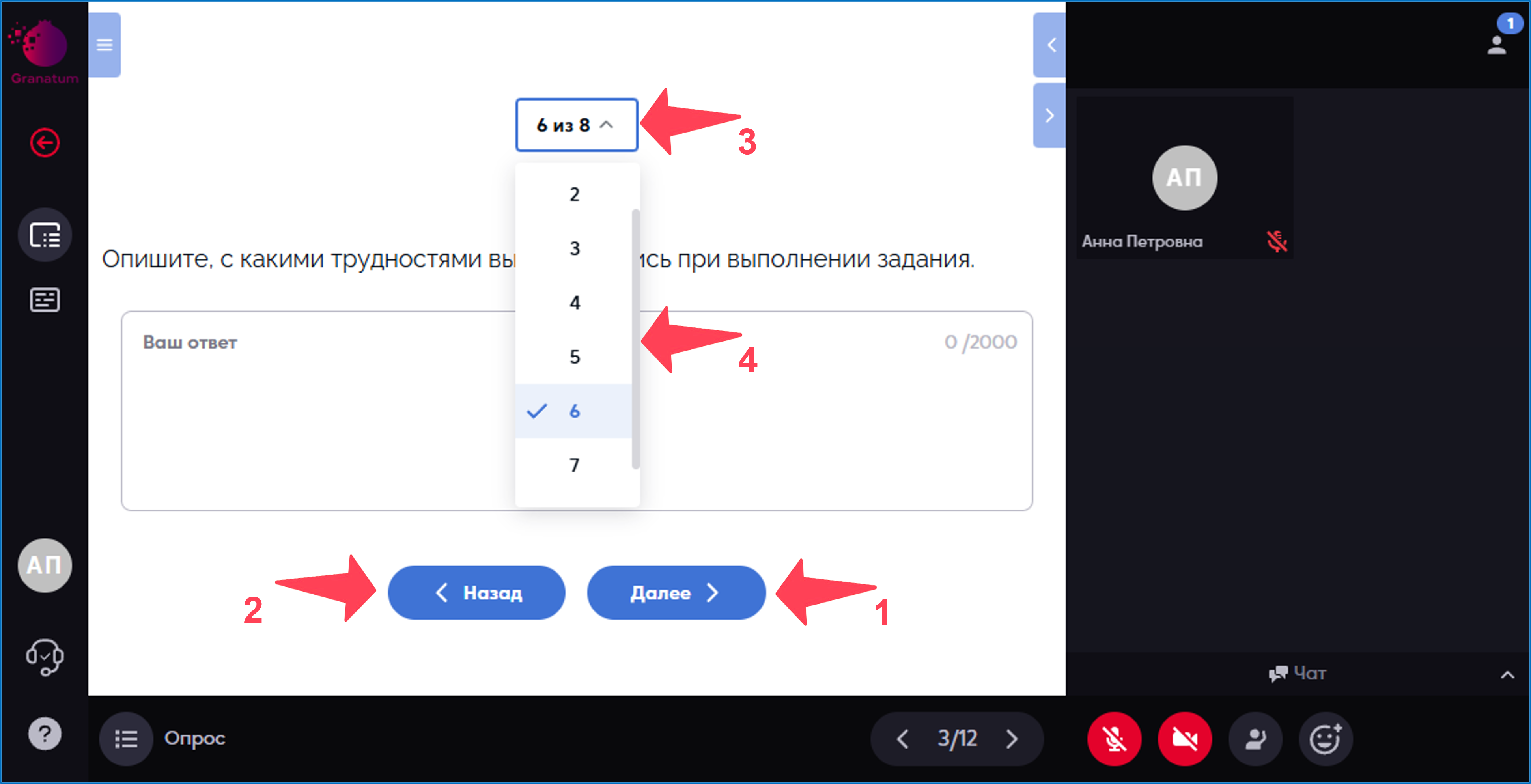
Пользователь может перемещаться по опросу несколькими способами:
- Кнопка «Далее» (1) расположена под каждым вопросом — с первого по последний.
- Кнопка «Назад» (2) доступна под вопросами со второго по предпоследний.
- При нажатии на цифру вопроса (3) открывается список всех вопросов — выберите нужный.
- Если вопросов много, используйте ползунок (4) справа от списка для удобной навигации.
Чтобы запретить переходы между вопросами, в настройках блока выключите ползунок у пункта «Разрешить возвращение к предыдущим вопросам» (подробнее выше).
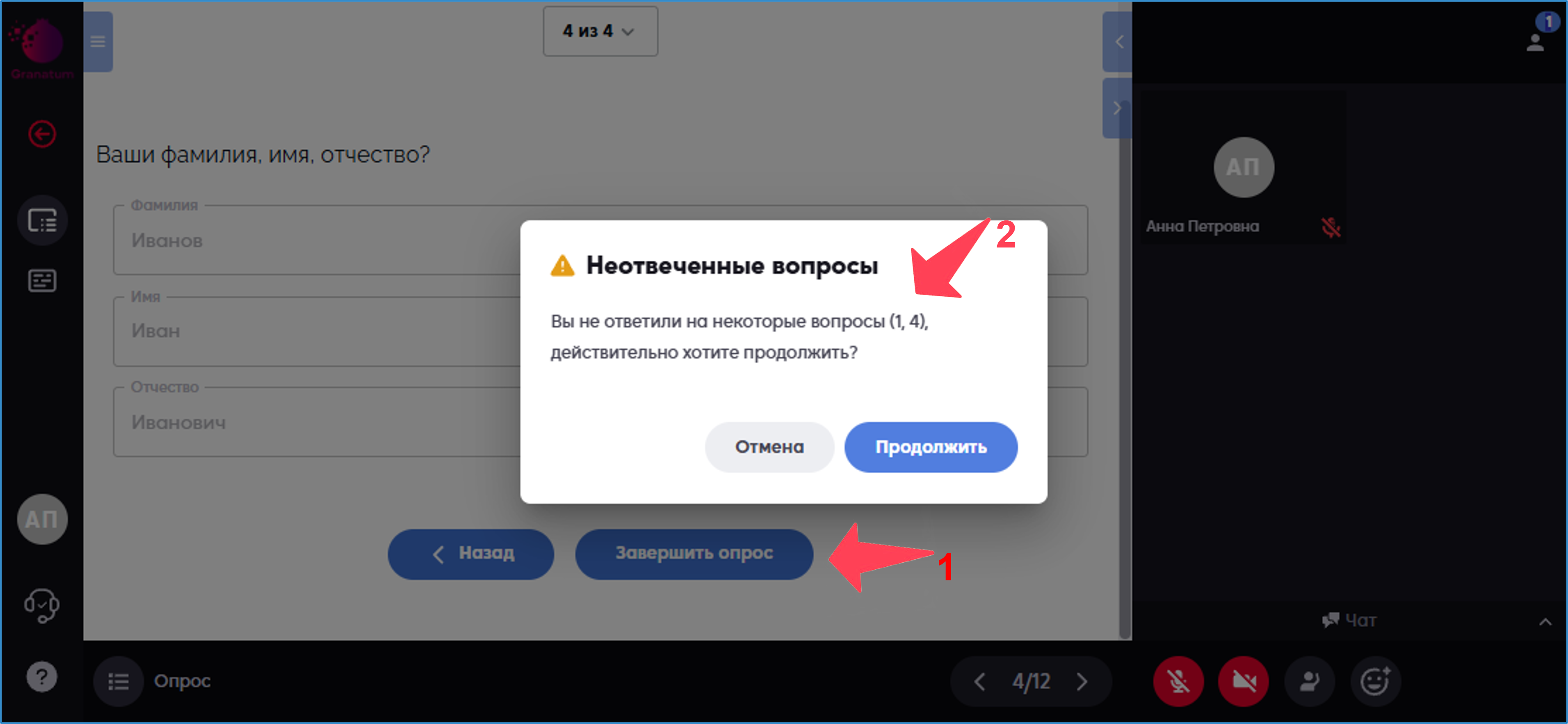
Если нажать «Завершить опрос» (1), когда не на все вопросы даны ответы, система покажет окно со списком пропущенных вопросов (2). Можно либо нажать «Отмена» и продолжить отвечать, либо нажать «Продолжить» и завершить опрос.
Пример прохождения опроса за пользователя:
— . Как самому пройти опрос (администратор, ведущий, наблюдатель)
–. Просмотр ответов (статистика) для администратора и ведущего
Для просмотра статистики ответов респондентов предусмотрено 3 способа:
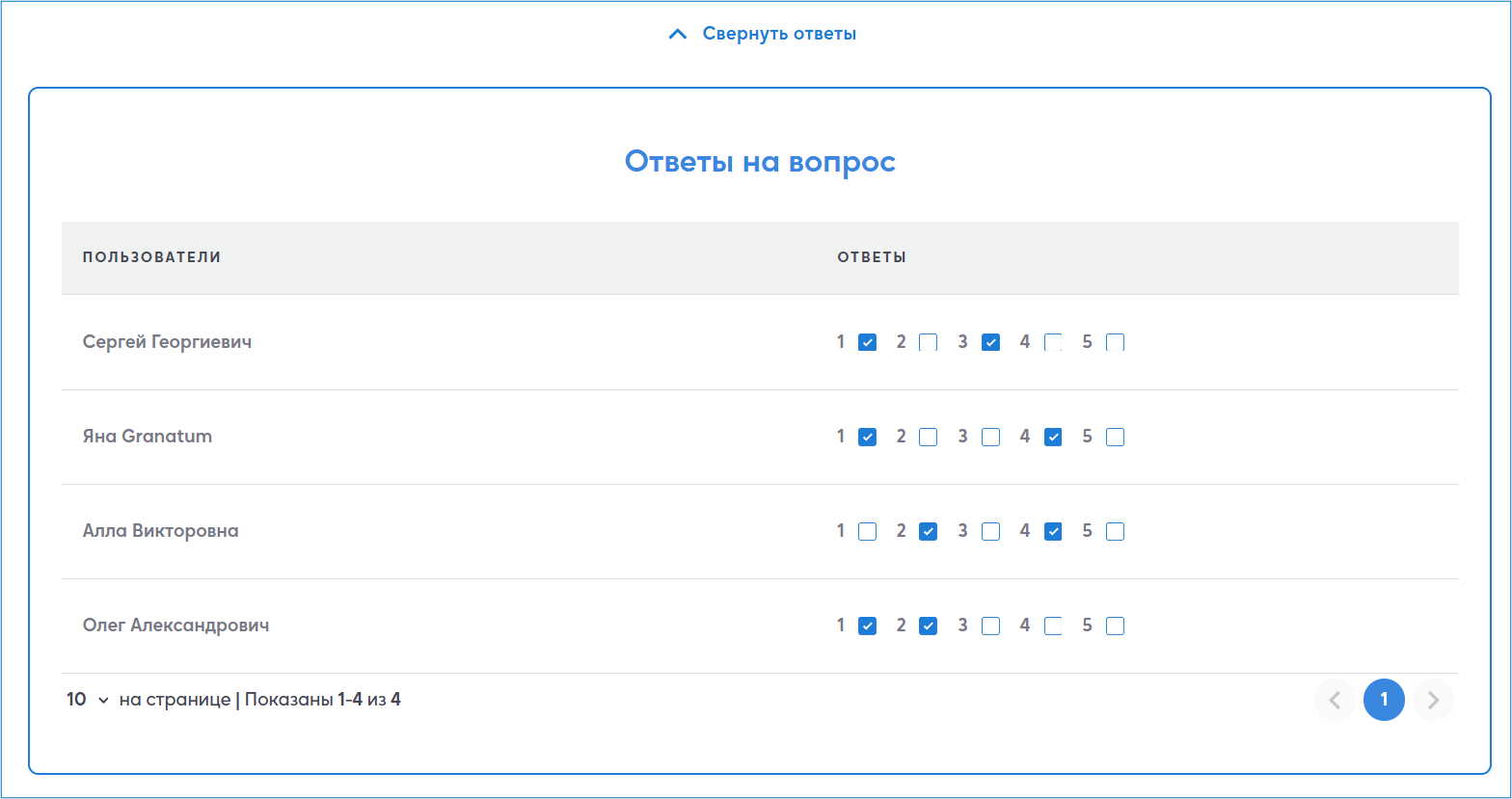
1. Через кнопку «Ответы на вопрос», расположенную под самим вопросом. При нажатии отображаются ответы всех участников. Слева указано имя пользователя, справа — номера вопросов с квадратиками. Если в квадратике стоит галочка — участник выбрал этот вариант, если квадратик пустой — не выбрал.
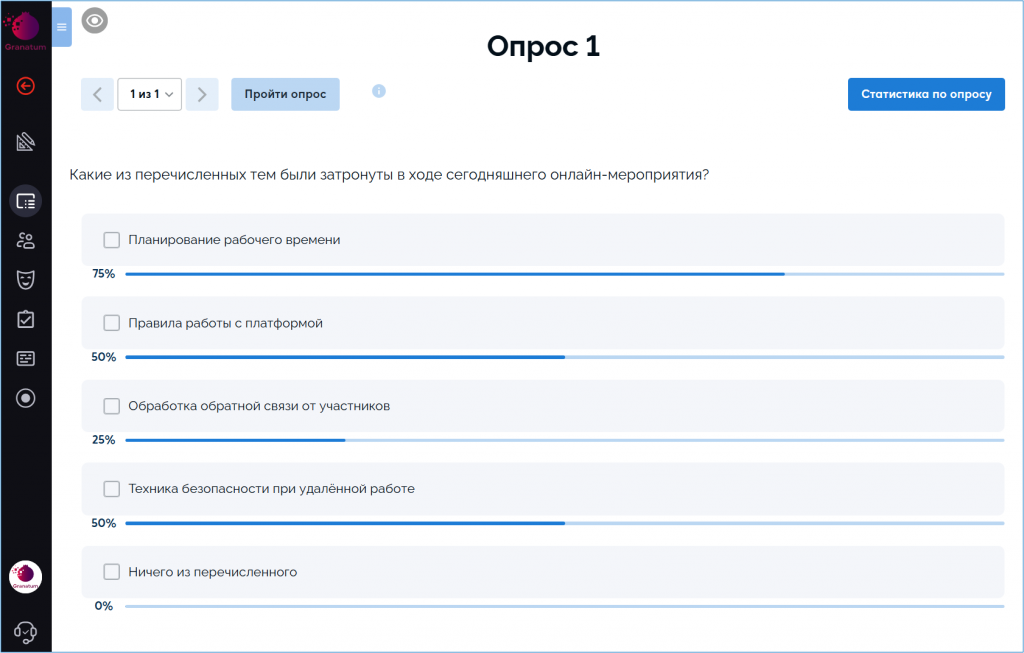
2. В режиме просмотра (без редактирования сессии). Нажмите кнопку с треугольником и карандашом в левой части экрана, чтобы выйти из режима редактирования. После этого под каждым вариантом ответа появится строка с процентами выбора.
3. Через общую статистику по опросу.
В правом верхнем углу опроса находится кнопка «Статистика по опросу». При её нажатии отображаются все вопросы по порядку — сверху вниз, начиная с первого.
Сначала показывается общая статистика — проценты по вопросу. Ниже — детализация по каждому участнику:
- Слева указано имя пользователя.
- Справа — номера вопросов с квадратиками.
- Галочка в квадратике → участник выбрал этот вариант.
- Пустой квадратик → участник не выбрал этот вариант.
Если в опросе всего один вопрос, будет показана статистика только по нему.
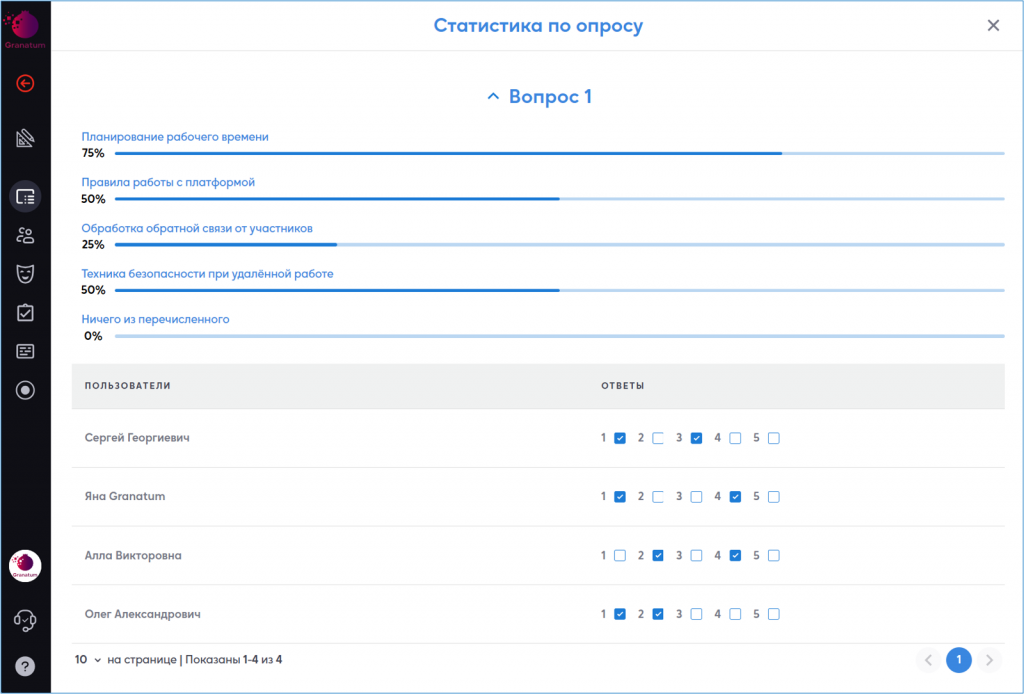
Принцип подсчета: процент варианта = (количество участников, выбравших этот вариант) / (общее число участников) × 100%.
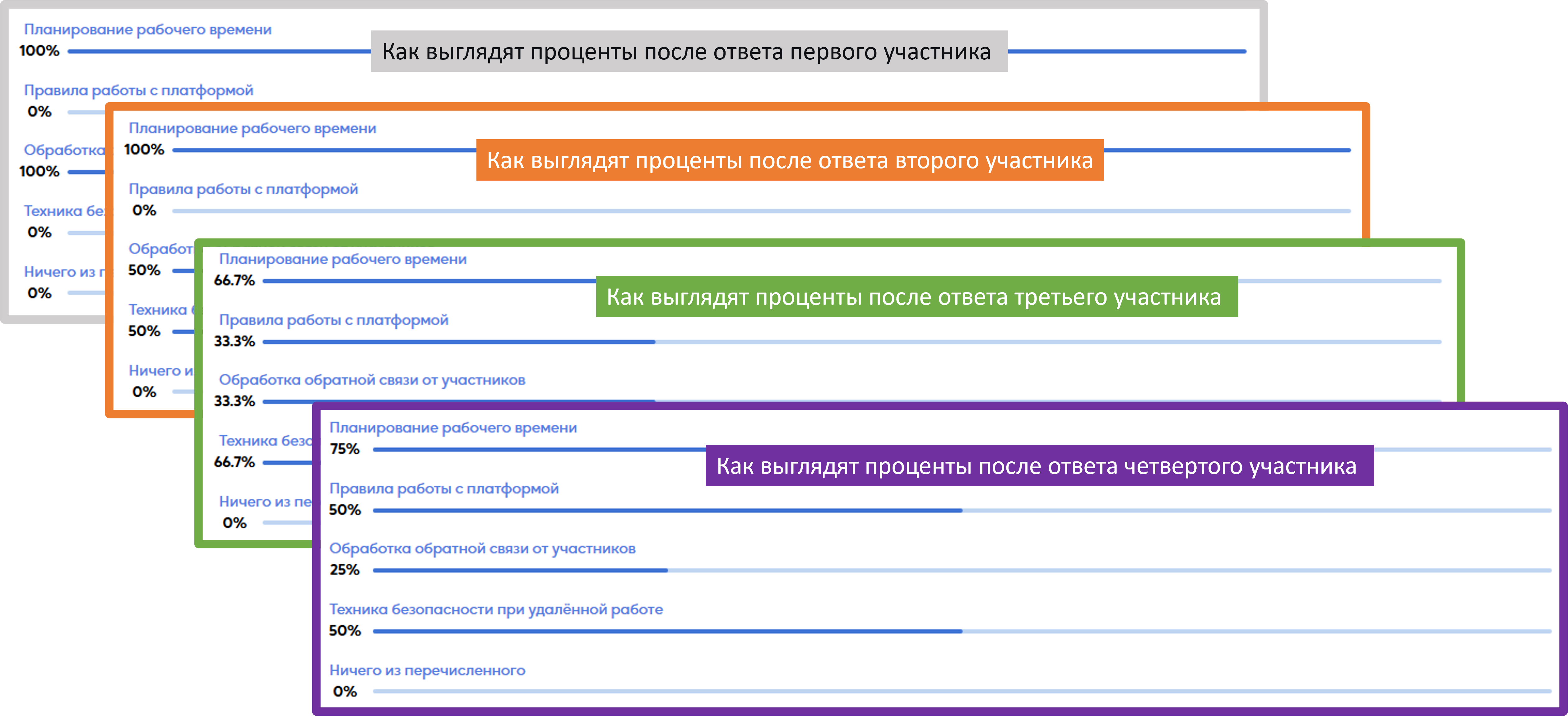
Как это работает (на примере 5 вариантов):
- 1-й участник выбрал 1 и 3 → результаты: вариант 1 — 100%, вариант 3 — 50%, остальные — 0%.
- 2-й участник выбрал 1 и 4 → теперь: вариант 1 — 66,7%, вариант 4 — 66,7%, варианты 2 и 3 — по 33,3%, вариант 5 — 0%.
- 3-й участник выбрал 2 и 4 → обновление: вариант 1 — 66,7%, вариант 4 — 66,7%, вариант 2 — 33,3%, вариант 3 — 33,3%, вариант 5 — 0%.
- 4-й участник выбрал 1 и 2 → финал: вариант 1 — 75%, варианты 2 и 4 — по 50%, вариант 3 — 25%, вариант 5 — 0%.
Чтобы увеличить изображение, кликните по нему правой кнопкой мыши и выберите “Открыть картинку в новой вкладке”.
Суть: проценты показывают, какая доля участников выбрала каждый вариант. С каждым новым участником все проценты пересчитываются.