Камера не найдена на ОС Linux
Статья еще в работе, но уже основное добавлено
- Введение
- Закройте всё, что может перехватывать камеру
- Проверьте подключение USB-кабеля (при условии, что камера внешняя)
- Проверьте разрешения для камеры в браузере Firefox
- Проверка в терминале: видит ли система камеру
- Проверка работы камеры через программу Cheese
1. Введение
Если после входа на платформу granatum.solutions и перехода в сессию вы нажимаете на иконку камеры в правом нижнем углу экрана и видите уведомление «Камера не найдена. Убедитесь, что камера подключена, и попробуйте снова», — значит, браузер на Linux не смог обнаружить вашу веб-камеру.
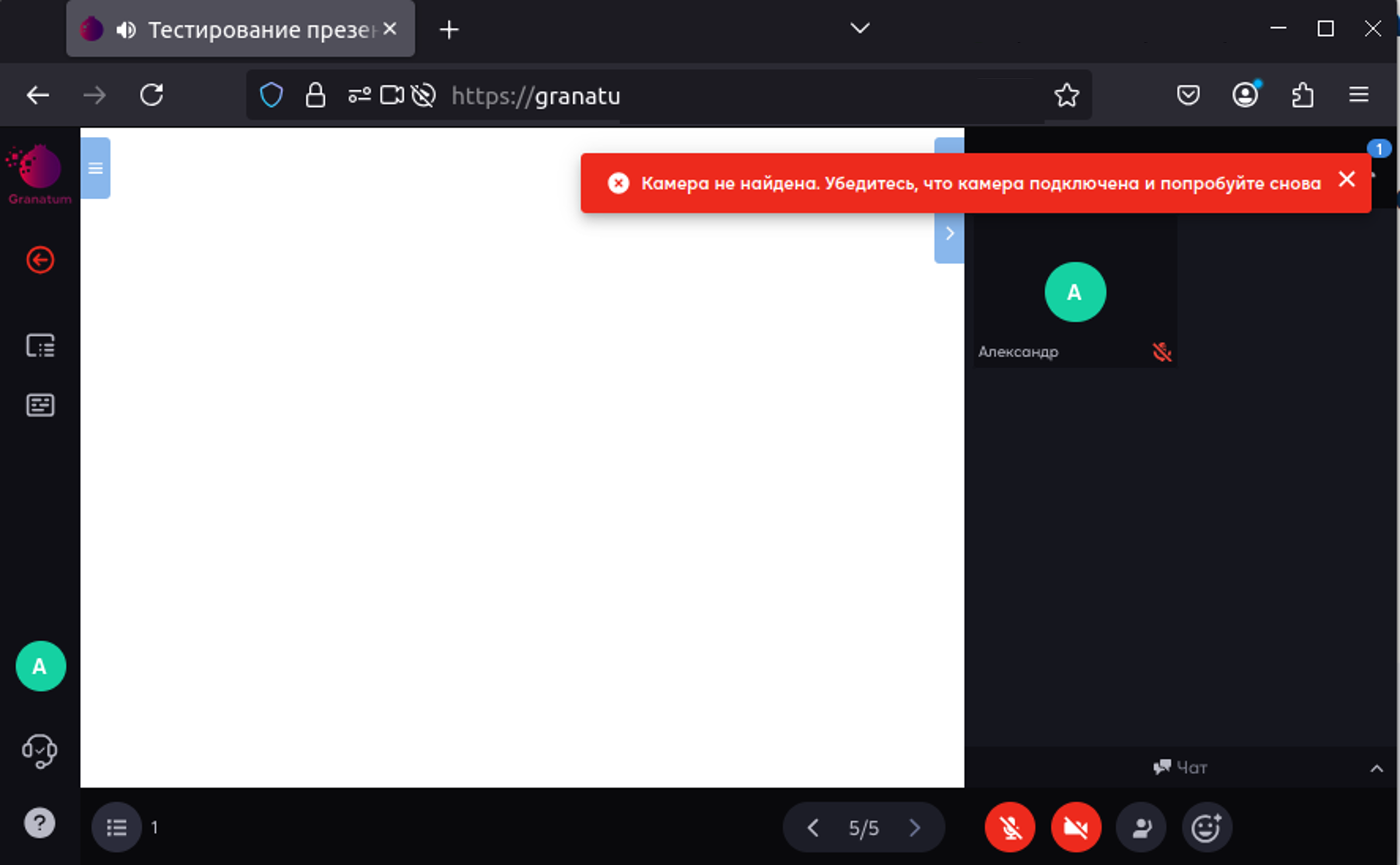
Чаще всего причина кроется в неправильном подключении USB-кабеля (при условии, что камера внешняя), правах доступа, конфликте с другими приложениями, некорректной работе PipeWire или удалённом рабочем столе, который перехватывает устройство.
Ниже — пошаговая инструкция, которая в 95% случаев решает проблему.
2. Закройте всё, что может перехватывать камеру
Это самый частый источник проблем — камера уже используется другим приложением.
- Закрыть или свернуть удалённое рабочее место: RDP, VDI, АРМ, AnyDesk, TeamViewer и другие
- Обязательно закройте (не сворачивайте) приложения для видеозвонков: Контур.Толк, Яндекс Телемост, Microsoft Teams, Zoom, Skype, Discord, WhatsApp Web и другие.
- Обязательно закройте (не сворачивайте) другие вкладки в текущем браузере, где использовалась ранее камера. Любые другие браузеры, где могут быть открыты вкладки с доступом к камере.
Важно! Микрофон и камера должны быть активны только в одной вкладке браузера, где будете работать на платформе granatum. Все остальные браузеры и программы, которые могут использовать мультимедиа, необходимо полностью закрыть.
3. Проверьте подключение USB-кабеля (при условии, что камера внешняя)
Если у вас внешняя USB-камера, начните диагностику с физического подключения и базовых проверок. Часто проблема решается именно на этом этапе.
Физическая проверка
- Убедитесь в надёжности соединения. Проверьте, плотно ли кабель вставлен в разъём камеры и USB-порт компьютера. Попробуйте слегка подвинуть разъёмы — иногда контакт бывает неполным. Для надёжности полностью извлеките кабель и вставьте его заново.
- Подключите камеру к другому USB-порту. Некоторые порты могут не работать или выдавать недостаточное питание. Если есть возможность, используйте порт USB 2.0 — отдельные старые или бюджетные модели камер нестабильно функционируют при подключении к USB 3.0.
- Попробуйте заменить USB-кабель (если у камеры он съёмный). Даже внешне исправный кабель может иметь внутренние повреждения.
- Исключите промежуточные устройства. Подключайте камеру напрямую к компьютеру, без использования USB-хабов или удлинителей. Хабы зачастую не обеспечивают достаточное питание для камеры, что приводит к нестабильной работе или полному отсутствию определения.
4. Проверьте разрешения для камеры в браузере Firefox
Даже если камера физически подключена, браузер может не иметь доступа к ней.
- Войдите в сессию на платформе Granatum в браузере Firefox.
- В правом верхнем углу нажмите на значок с тремя горизонтальными полосками — это главное меню (1).
- В выпадающем списке выберите пункт «Настройки», затем слева нажмите на «Приватность и защита» (2).
- Прокрутите страницу вниз до раздела «Камера» и нажмите на кнопку «Параметры…» (4).
- В открывшемся окне найдите строку с адресом
granatum.solutionsи установите для неё значение «Разрешить» (5). - Нажмите «Сохранить изменения» (6).
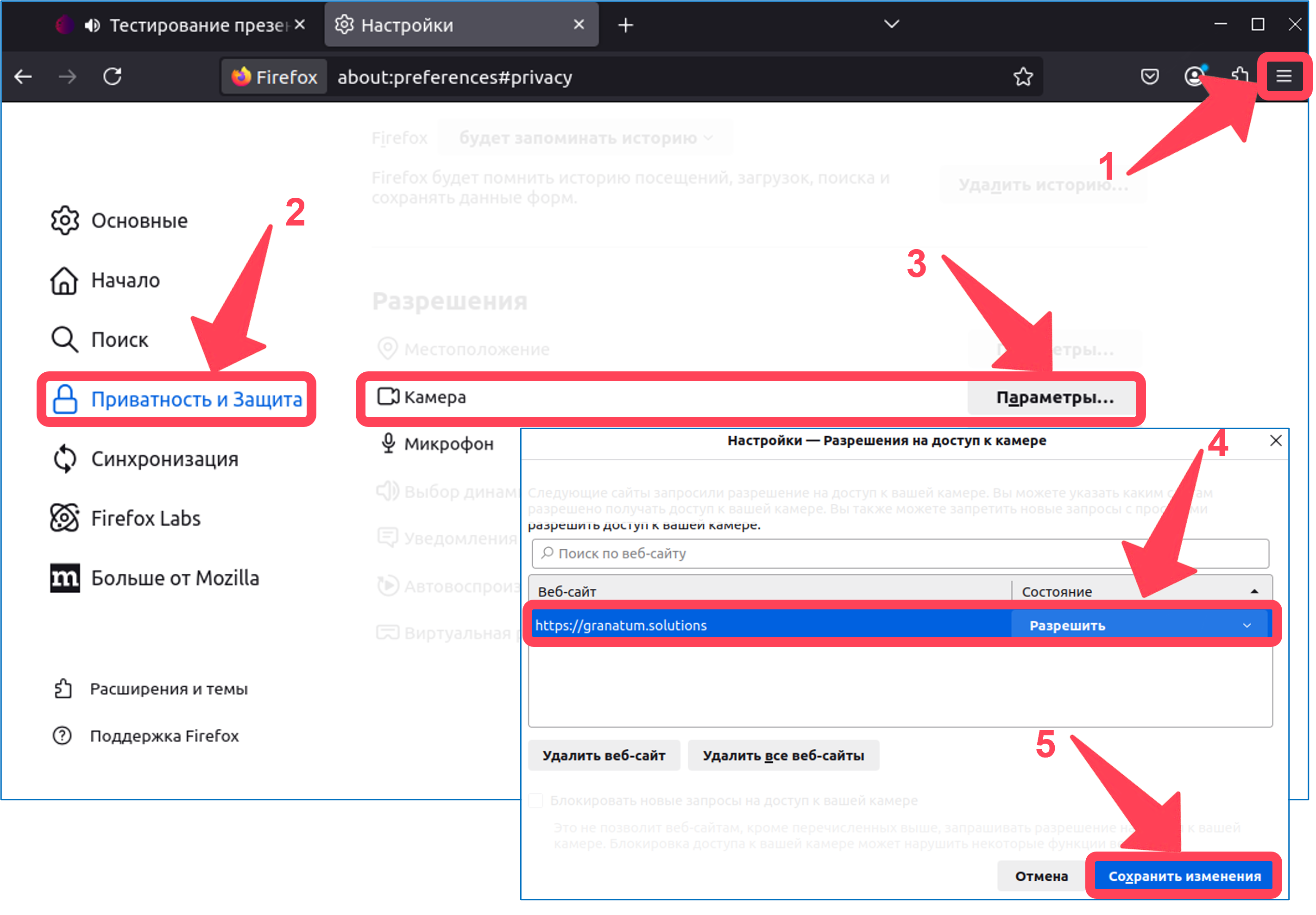
Вернитесь на платформу granatum.solutions и обновите страницу (клавиша F5 или круглая стрелка в левом верхнем углу). Затем в правой части экрана нажмите кнопку «Присоединиться», а в правом нижнем углу — кнопку с камерой. Вы должны увидеть своё изображение в правом верхнем углу. Если камера не найдена, перейдите к следующему пункту инструкции.
5. Проверка в терминале: видит ли система камеру
Если вы подключили камеру (или используете встроенную в ноутбук), этот шаг — убедиться, что операционная система её обнаруживает. Для этого есть несколько способов.
5.1. Проверка устройств видео (универсальный)
Независимо от типа камеры (USB или встроенная), Linux создаёт для неё специальное устройство в папке /dev/ с именем video* (например, /dev/video0, /dev/video1).
Откройте терминал (сочетание клавиш Ctrl + Alt + T) и выполните команду:
ls -l /dev/video*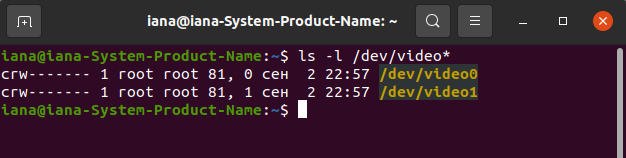
- Если вы отобразится одно или несколько устройств (например,
/dev/video0,/dev/video1) — значит, система обнаружила камеру на уровне ядра и создала для неё файл устройства. - Большинство современных ноутбуков имеют одну встроенную камеру, но иногда она может быть представлена двумя устройствами (например, основное и метаданные), либо у вас есть ещё одно устройство (например, внешняя USB-камера, которую вы подключали ранее).
- Важно: наличие
/dev/video*говорит о том, что камера физически исправна и определена на уровне системы — это уже половина успеха.
- Если список пуст — камера не определена, и нужно перейти к проверке через другие команды.
5.2. Проверка USB-камер (утилита lsusb)
Для внешних USB-камер выполните команду:
lsusb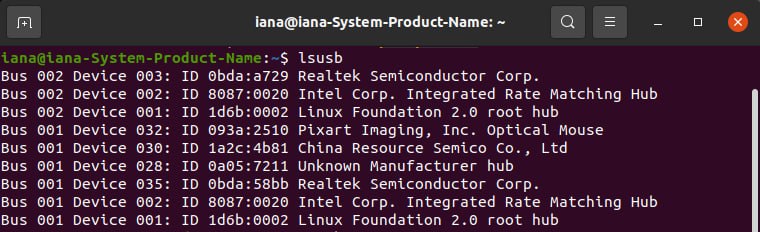
В выводе найдите строку с названием вашей камеры (например, Logitech HD Pro Webcam C920 или Realtek Semiconductor Corp или HD Webcam и подобное). Если камера отображается — значит, она видна на аппаратном уровне.
5.3. Использование утилиты v4l2-ctl
Утилита позволяет получать подробную информацию о видеоустройствах, поддерживаемых ядром Linux. Она показывает не только факт наличия камеры, но и её имя, тип, поддерживаемые форматы и разрешения.
Если при вводе команды v4l2-ctl вы получаете сообщение об ошибке (command not found), установите пакет:
- Для Ubuntu / Debian / Linux Mint / Astra Linux:
sudo apt update
sudo apt install v4l-utils- Для Fedora / RHEL:
sudo dnf install v4l-utils- Для Arch Linux / Manjaro:
sudo pacman -S v4l-utilsКоманда для просмотра всех видеоустройств
Выполните в терминале:
v4l2-ctl --list-devices
В вашем случае, вероятно, будет одно устройство с именем вроде Realtek Semiconductor Corp. или HD Webcam, и оно будет связано с /dev/video0 и /dev/video1.
5.4. Что делать, если v4l2-ctl --list-devices не показывает камеру, но lsusb её видит?
Проверьте, загружен ли драйвер uvcvideo:
lsmod | grep uvcvideoЕсли нет — загрузите его вручную:
sudo modprobe uvcvideoПереподключите камеру (вытащите и вставьте обратно) и снова выполните
v4l2-ctl --list-devicesЕсли камера встроенная, попробуйте перезагрузить ноутбук — иногда это помогает переинициализировать внутреннюю шину.
Если v4l2-ctl --list-devices показывает ваше устройство — система полностью готова к работе с камерой. Теперь можно смело переходить дальше!
6. Проверка работы камеры через программу Cheese
Вы можете запустить программу одним из двух способов:
Способ 1: Через графический интерфейс (самый простой)
Нажмите на меню «Приложения». Обычно это сетка из девяти точек или кнопка «Show Applications» в левом нижнем углу (1) и найдите там «Cheese» или «Камера» (2).
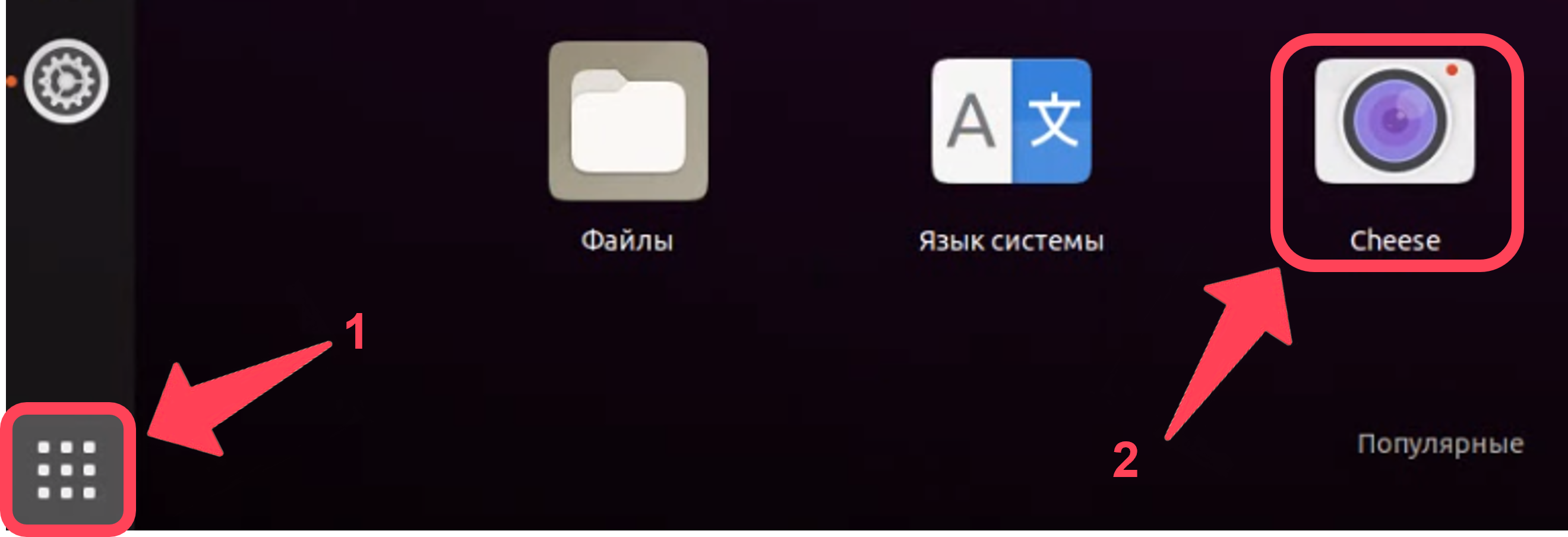
Способ 2: Через терминал
- Откройте терминал
Ctrl + Alt + T. - Введите команду
cheeseи нажмитеEnter.

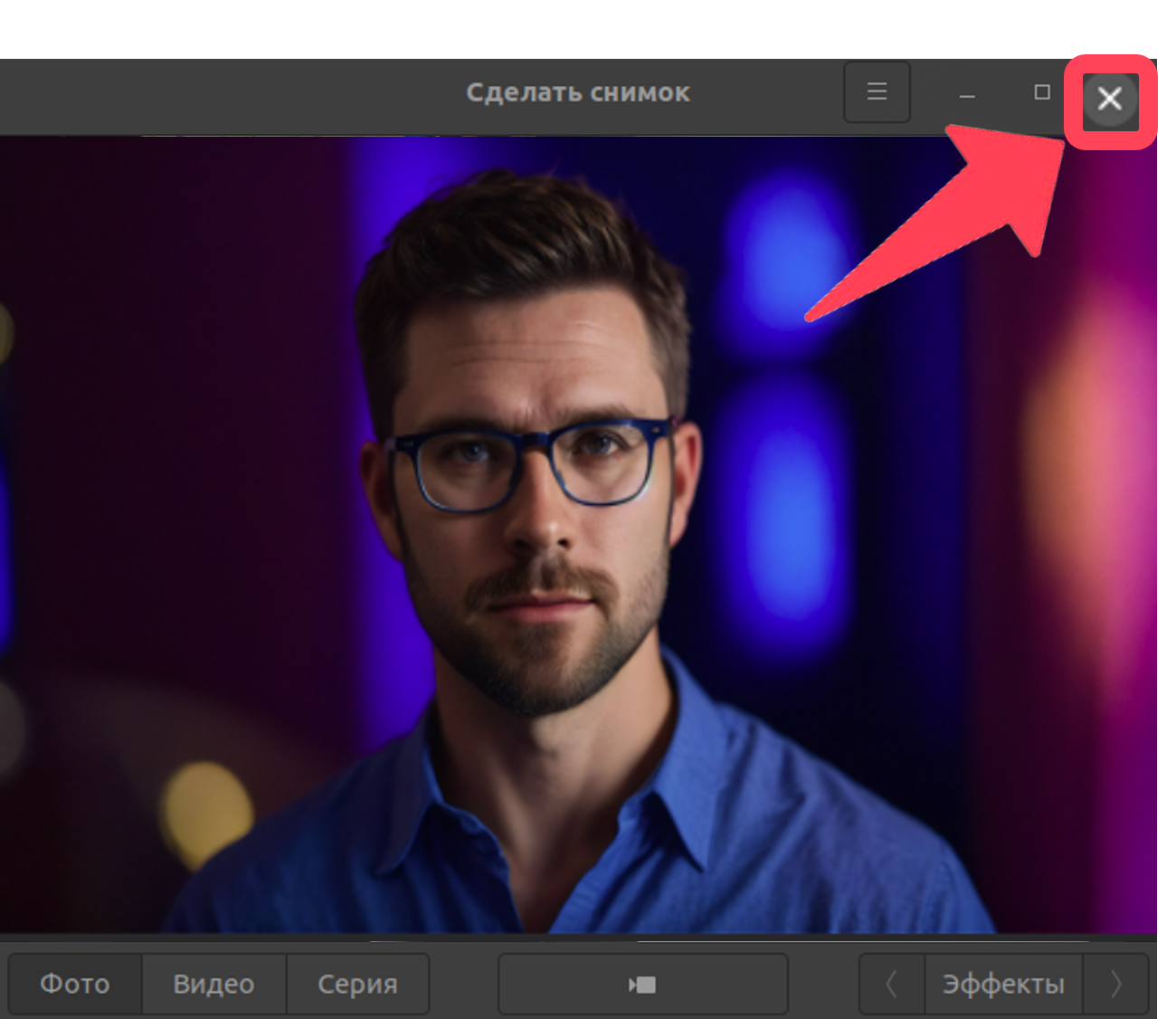
После запуска откроется окно с изображением с вашей веб-камеры. Если камера работает в Cheese, значит она исправна и корректно определяется системой. После проверки обязательно закройте программу (нажмите на крестик в правом верхнем углу окна), чтобы освободить устройство для браузера.
Если камера не найдена, перейдите к следующему пункту инструкции.