Октябрь – декабрь 2025
Содержание:
1. Обновление в «Управлении ролями»;
1.1 Как пользователь видит свою роль
1.2 Реализовано ограничение на роль в «Управлении ролями»;
1.3 Отображение ролей на командном листе;
2. Обновление в блоке со стикером;
3. Улучшение таймера;
4. Обновление в реакциях;
5. В блоке «Опрос» новый тип ответа «Шкала»;
6. Обновление в заметах;
7. Усовершенствование функции «Поднять руку»;
8. Новое видео для роли «Администратор пространства»;
9. Обновленные и новые статьи в базе знаний.
Можно скачать документ в PDF формате – ссылка:
Обновление на платформе Granatum Solutions_2025. Октябрь-декабрь
1.Обновление в «Управлении ролями»
- Существенно расширен список поддерживаемых форматов файлов. Теперь это не только PDF и изображения, но и PPT, Word, Excel, ZIP, RAR и другие. Нововведение позволяет организовать полноценную работу с документами прямо внутри ролевой игры.
Например:
- Мастер игры готовит шаблон (допустим, в Word или Excel) и загружает его в настройках роли.
- Участник с этой ролью скачивает файл на свое устройство для работы.
- После выполнения участник загружает готовый документ обратно в сессию через чат или стикер.
- Увеличено максимальное количество файлов, которые можно прикрепить к одной роли. Теперь для каждой роли доступно до 20 файлов.
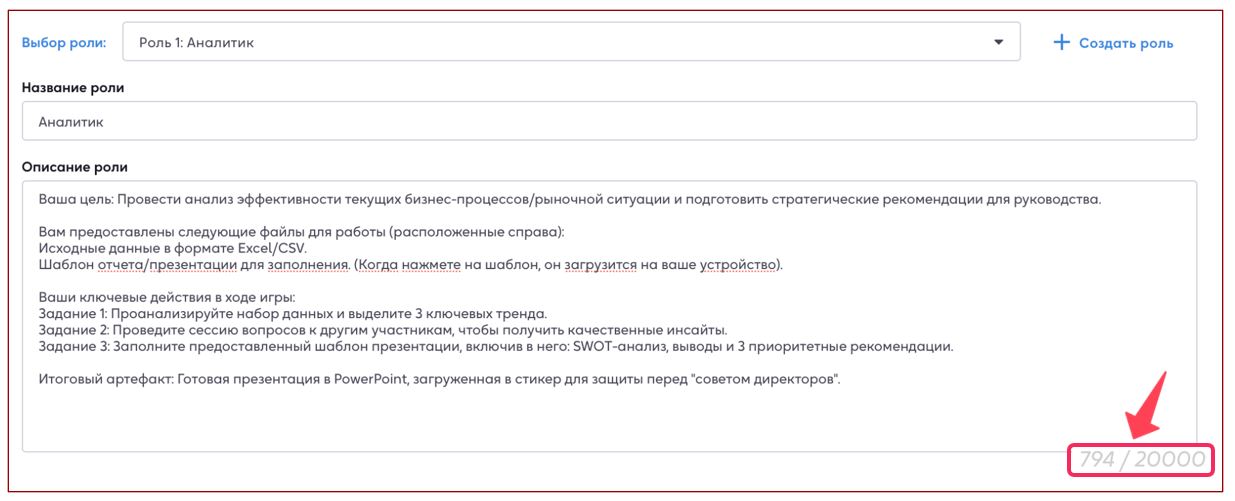
- В поле «Описание роли» доступно до 20 000 символов. Текущий объём текста удобно отображается счётчиком в правом нижнем углу в формате «использовано / доступно».
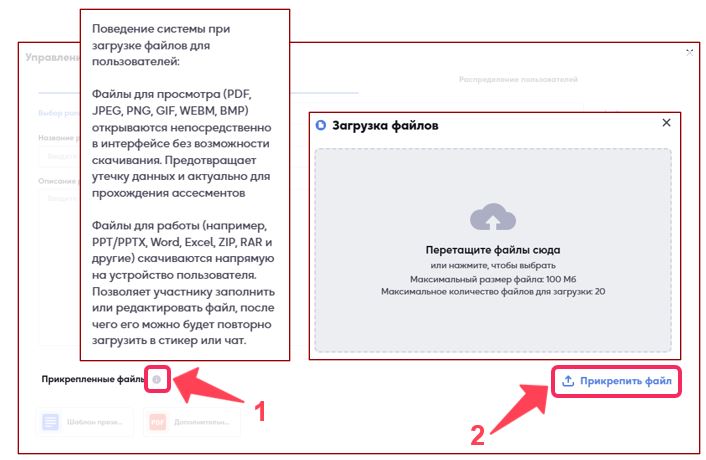
- Добавлено описание к кнопкам:
При нажатии на кнопку i (информация) (1), выходит уведомление:
-Если файл предназначен для просмотра (PDF, изображения), он откроется в интерфейсе платформы – скачать его нельзя (защита данных, важно для ассессментов).
-Если файл нужно отредактировать (шаблон документа), он скачается на устройство — после правки его можно загрузить в стикер или чат сессии.
При активации кнопки «Прикрепить файл» (2) система выводит информационное сообщение о лимитах загрузки: не более 20 файлов на роль при максимальном размере каждого файла 100 МБ.
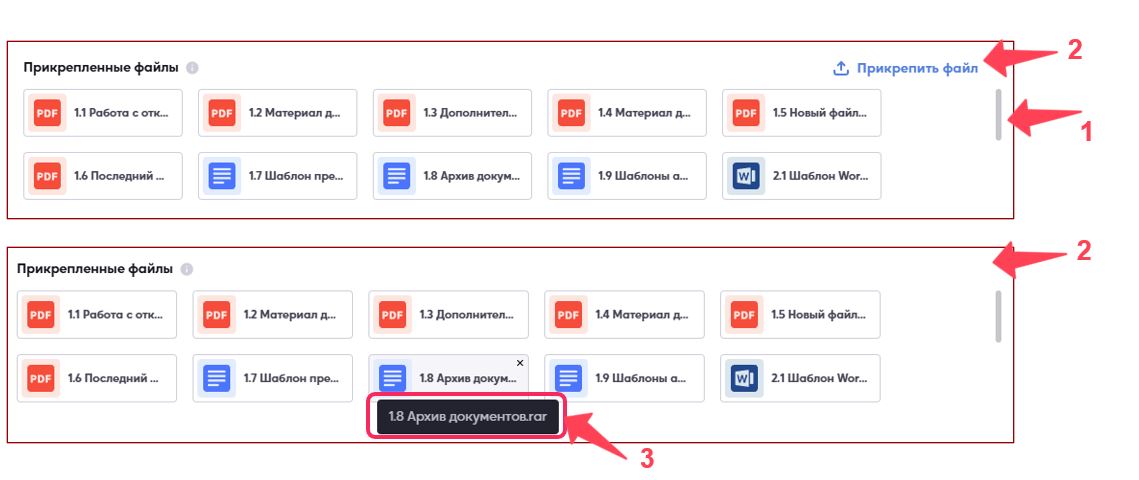
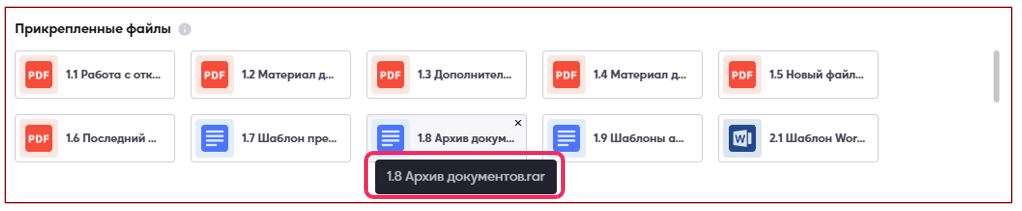
Если вы прикрепили больше 10 файлов, справа от списка появится серый ползунок (1) — с его помощью можно пролистать к остальным файлам.
Когда количество загруженных файлов достигнет 20, надпись «Прикрепить файл» исчезнет (2).
Если интересно узнать полное название и формат файла, наведите на него курсор мыши — информация появится под файлом на тёмном фоне (3).
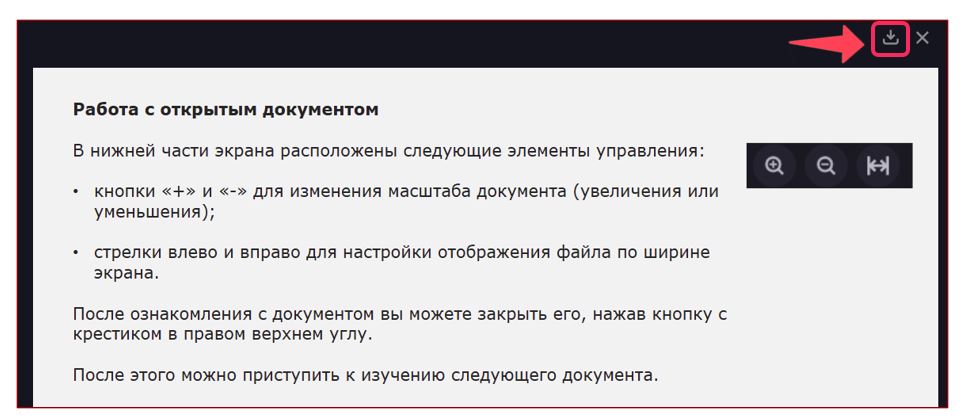
Если файл (PDF или изображение) уже размещён в разделе «Управление ролями»
(вами или другим администратором), любой администратор вправе скачать его на своё устройство — например, чтобы использовать в другой сессии. Для этого откройте файл и нажмите кнопку «стрелка вниз» в правом верхнем углу.
При этом участники видят такие файлы (PDF и изображение) только для просмотра, а администраторы имеют право на скачивание.
Если формат файла не PDF или изображение, эти файлы можно напрямую скачивать к себе на устройство, как администраторам, так и пользователям.
Например: архивы rar/zip, word, excel, pptx – по нажатию на них они сразу скачиваются на устройство в папку загрузки на вашем устройстве.
Данный режим работы позволяет делиться файлами напрямую через раздел «Ваша роль» с участниками. Такие форматы удобны для совместной работы, и вам не потребуется загружать их на сторонние облачные сервисы.
1.1. Как пользователь видит свою роль
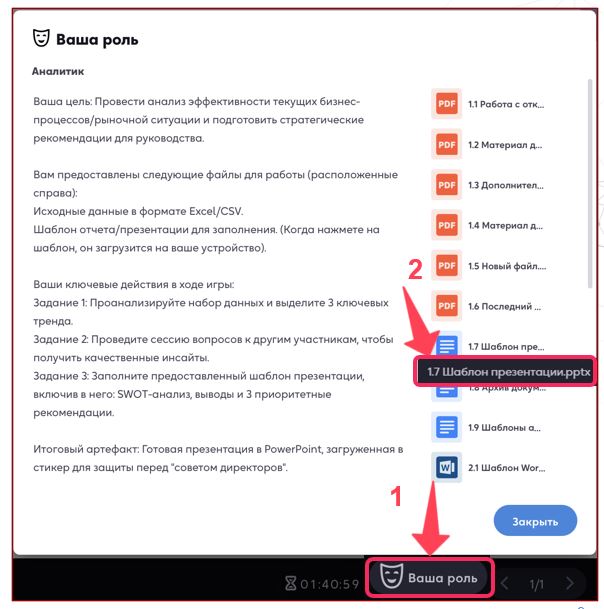
Когда пользователь нажал кнопку «Ваша роль» (1), в открывшемся окне левая часть содержит описание роли, а правая отведена под вложения.
Если количество прикреплённых файлов превышает 9, справа от списка появляется серый ползунок — с его помощью можно пролистать весь перечень документов.
Чтобы увидеть полное название файла, достаточно навести на него курсор мыши и задержать на несколько секунд: появится всплывающее уведомление на тёмном фоне, где будет указано полное название и формат файла (2).
Напоминаем: файлы в формате PDF и изображения недоступны для скачивания. Все остальные файлы участники могут скачать.
1.2 Ограничение на роль в «Управление ролями»
Чтобы установить ограничение на количество участников для ролей, нажмите кнопку «+Выбор ролей» (1) и отметьте нужные роли. Затем для каждой выбранной роли укажите в поле справа максимальное число участников.
Если ограничение не нужно, оставьте значение 0 — тогда роль будет доступна всем.
Например, значение 2 позволит получить роль двум участникам, а 3 — трём и т.д.
Так вы сможете контролировать число участников для каждой роли.

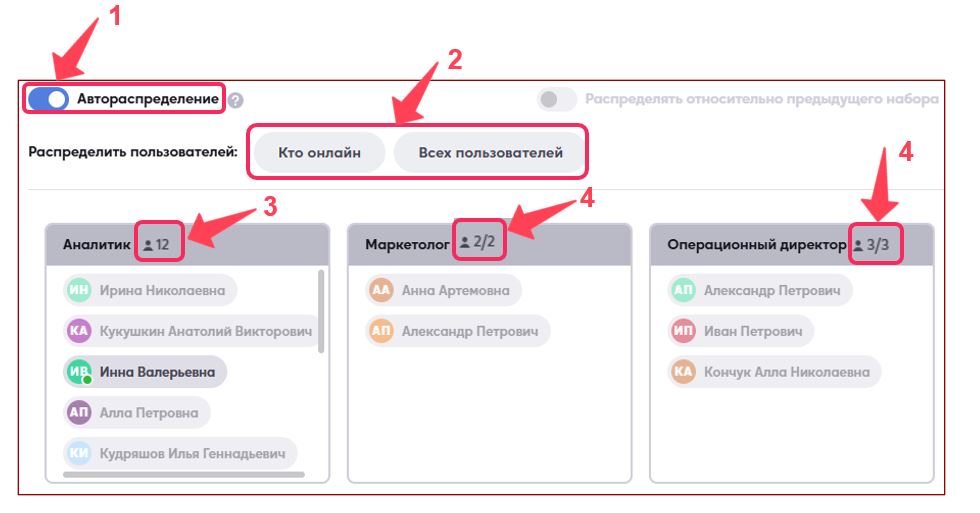
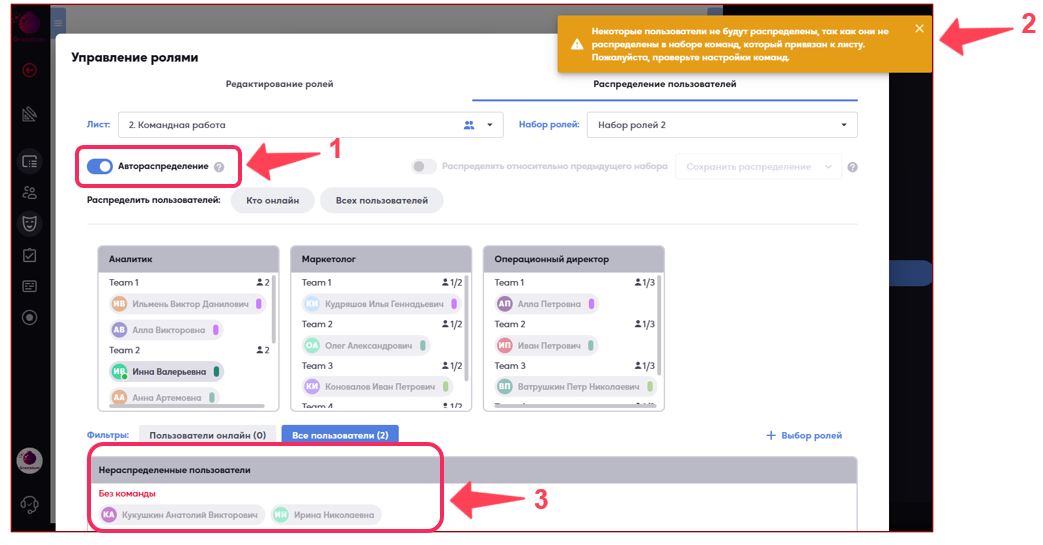
Для автоматического распределения участников по ролям нажмите кнопку «Автораспределение» (1) и выберите источник: «Кто онлайн» или «Всех пользователей» (2).
В нашем примере мы нажали «Автораспределение», далее «Всех пользователей».
Для роли «Аналитик» ограничение не установлено, поэтому в неё может быть добавлено любое количество участников (3). Для остальных ролей заданы лимиты в 2 и 3 человека (4).
При ручном переносе участников из раздела «Нераспределённые пользователи» (1)
система автоматически контролирует установленный лимит.
В случае его превышения в квадратике с ролью отобразится красный сигнальный индикатор (2).
Актуальный статус заполнения роли (в формате «добавлено/лимит») отображается рядом с её названием (3), например, «2/3».

1.3 Отображение ролей на командном листе
Для использования ролевой игры на командном листе необходимо сначала создать лист и разместить на нём участников по командам. Подробная инструкция доступна в этой статье.
После добавления участников в команды вы можете назначить им роли.
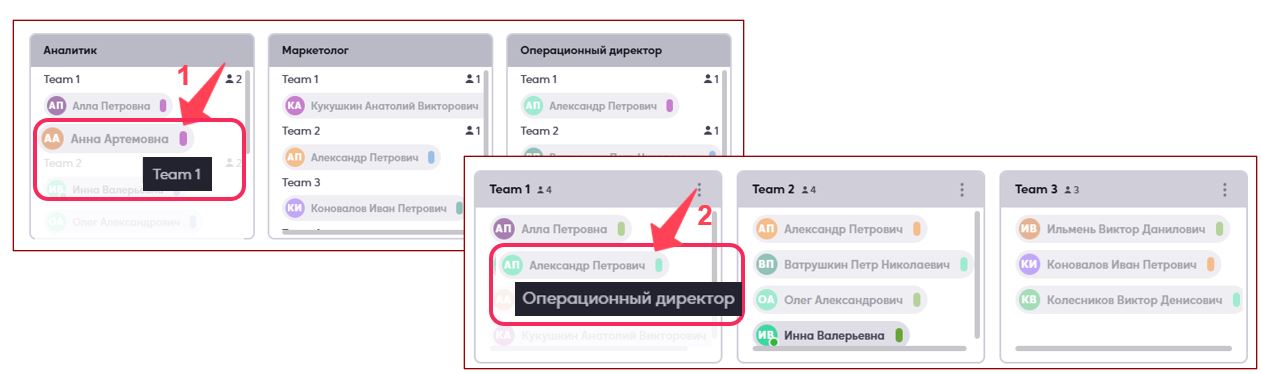
При назначении роли рядом с именем участника появляется цветной индикатор, а при наведении курсора отображается название его команды (1).
Актуальную роль участника также можно проверить в разделе «Управление командами» (2).
Участник, не состоящий ни в одной команде, не увидит доступ к своей роли. Если после автораспределения в управлении ролями (1) останутся нераспределённые участники, система выведет уведомление в правом верхнем углу (2) и отобразит участников внизу экрана (2). В этом случае перейдите в «Управление командами», добавьте участника в команду, а затем назначьте ему роль в «Управление ролями».
2. Обновление в блоке со стикером
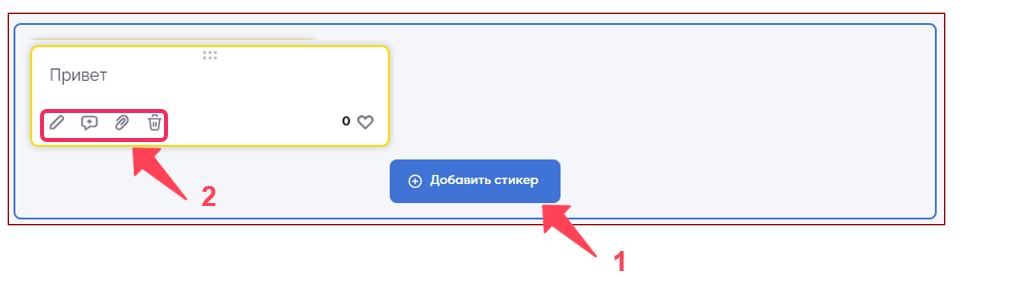
- Кнопка «Добавить стикер» получила обновлённый дизайн (1).
- В созданном стикере все инструменты для работы со стикером — редактирование, комментарий, прикрепление файла и удаление — расположены в одной компактной строке, которая появляется при наведении курсора.
Для отображения управляющих кнопок в созданном стикере требуется выполнить следующие действия: выйти из режима редактирования путём клика по любой области за пределами стикера, после чего навести курсор мыши на сам стикер (2).
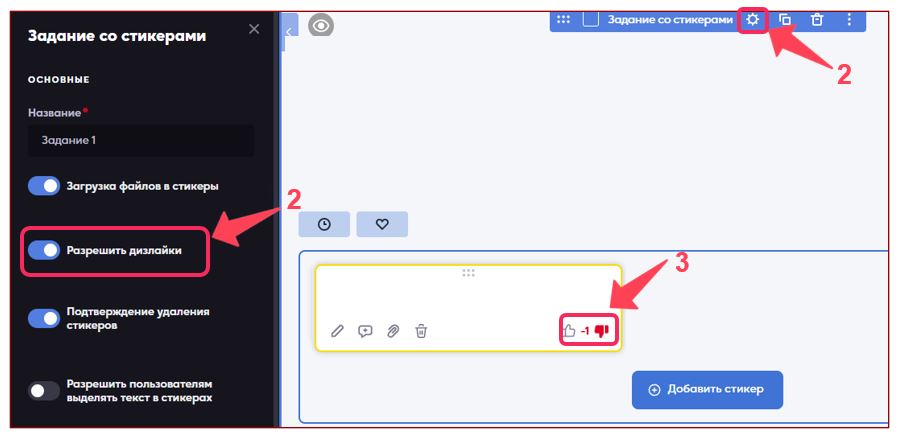
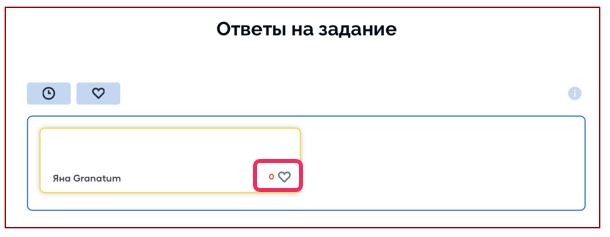
- В настройках блока «Задание со стикерами» (1) добавлена новая функция — кнопка «Разрешить дизлайки». Включив эту функцию кнопка в виде сердечка сменится раздельными кнопками «лайк» и «дизлайк». Нажатие на «палец вниз» отмечает стикер красным значком, который отображается в его правом нижнем углу.
Система подсчёта реализована следующим образом: каждое нажатие на «лайк» увеличивает счётчик на +1, а нажатие на «дизлайк» уменьшает его на −1. Если один пользователь поставит лайк, а второй — дизлайк, итоговый результат будет равен нулю.
Результаты голосования, включая дизлайки, можно вывести в блоке «Ответы на задание».
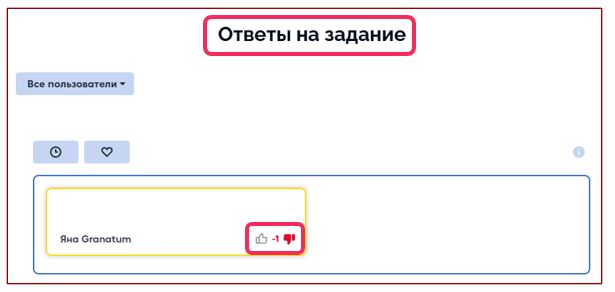
Стоит отметить, что при отключении функции «Разрешить дизлайки» в основном блоке, она перестанет работать и в блоке с ответами.
2.1 Прикрепление файлов в стикер
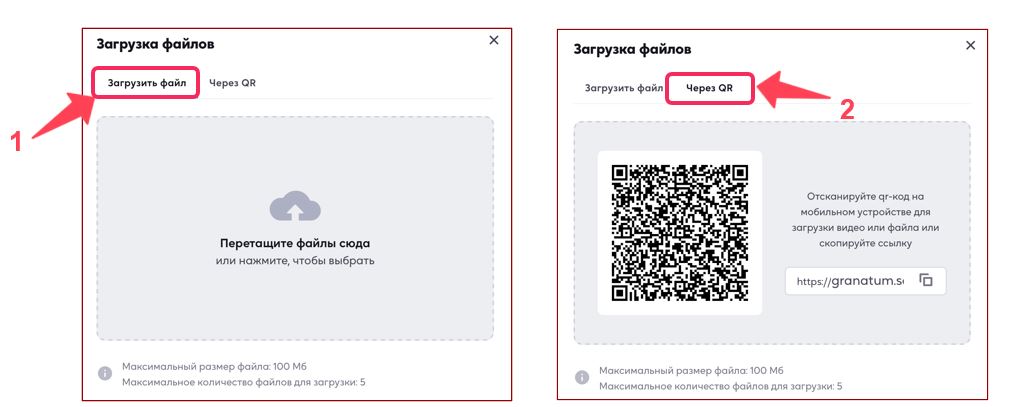
Файлы в стикер можно добавлять двумя способами:
1.С активного устройства — с компьютера или телефона/планшета, с которого вы работаете в данный момент.
1.С любого другого устройства. Например, отсканируйте QR-код и загрузите фото, видео или документы со смартфона/планшета или другого компьютера, не прерывая встречу.
Для чего нужна загрузка файлов в стикер и где найти эту функцию?
Блок «Задание со стикерами» — это мощный инструмент для совместной работы, оснащённый встроенной функцией файлообменника. Вместо того чтобы переключаться между платформой, облачными дисками и мессенджерами, вы можете мгновенно обмениваться любыми материалами прямо во время сессии.
Практические кейсы: когда это особенно полезно?
1.Мгновенная раздача материалов — поделитесь с участниками файлами (презентацией, инструкцией, шаблоном и др.).
2.Работа с предоставленными материалами. Вы загружаете исходные файлы, участники скачивают их, выполняют задание (например, заполняют шаблон) и прикрепляют результат в своём стикере.
3.Совместный сбор результатов — получите от команды файлы в общий стикер.
4.Визуализация идей — проведите мозговой штурм, собирая картинки, документы и короткие видео/аудио от каждого участника.
5.Живая обратная связь — загрузите файл (например, скрин или документ) и получите комментарии прямо в стикере.
Как загрузить файл в стикер?
- Добавьте блок «Задания со стикерами», далее добавьте стикер;
- Нажмите в любом месте за пределами стикера, чтобы выйти из режима редактирования;
- Наведите курсор на стикер — появится панель инструментов;
- Нажмите на значок скрепки;
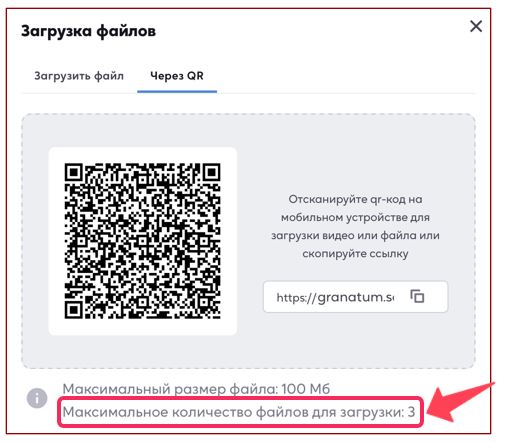
- Появится окно с двумя вкладками «Загрузить файл» и «Через QR».

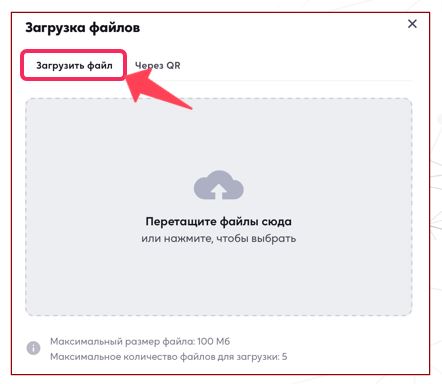
Рассмотрим вкладку «Загрузить файл».
В стикер допускается загрузка файлов с различных устройств (ПК, ноутбук, Mac, смартфон, планшет). Для импорта файлов следует воспользоваться окном «Загрузка файлов» во вкладке «Загрузить файл».
При клике левой кнопкой мыши по центру окна (с надписью «Перетащите файлы сюда») откроется файловый менеджер устройства, где можно выбрать необходимый для загрузки файл.
Важно:
- в один стикер можно загрузить до 5 файлов;
- размер каждого файла не должен превышать 100 МБ.
Рассмотрим вкладку «Через QR».
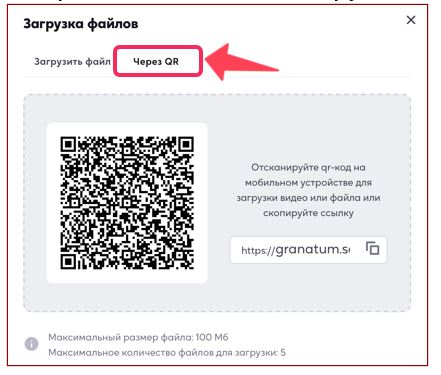
Если по заданию участникам необходимо загружать фото или видео — такие операции удобнее всего выполнять со смартфона. К примеру, для записи видеоответа, съёмки процесса или добавления фотографий.
Участник создает стикер и загружает в него файлы: для этого достаточно отсканировать QR-код или скопировать ссылку и отправить ее к себе на устройство, с которого необходимо подгрузить файл.
Важно: QR-код и ссылка действительны в течение 2 часов.
Через них можно загружать не только фото и видео, но и любые другие файлы с другого устройства.
Переходя по QR-коду или ссылке с телефона или другого устройства, появится окно для прикрепления файла → выберите источник загрузки (например, галерея (медиатека) или выбор файлов) → далее выберите файл, он начнёт загружаться → по завершении процесса появится сообщение «Файлы успешно загружены» можно закрыть данную вкладку.

В один стикер можно загрузить до 5 файлов, каждый размером не более 100 МБ.
Если файлы уже добавлены, система автоматически отображает в нижней части интерфейса, сколько файлов можно загрузить.
Например, если в стикере уже 2 файла, система покажет: «Максимальное количество файлов для загрузки: 3».
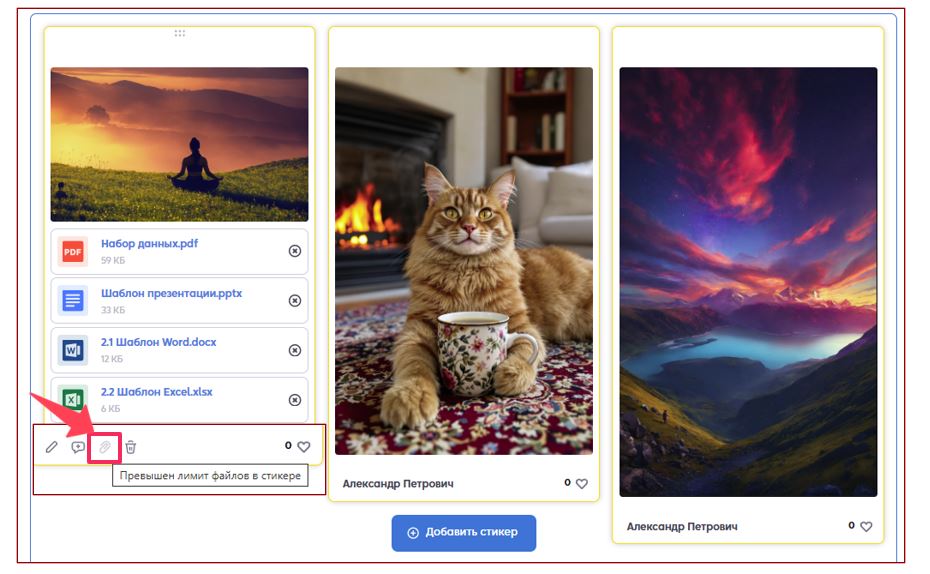
Кнопка прикрепления файла блокируется, как только в стикере оказывается максимально разрешённое количество файлов — 5. При наведении курсора на неактивную кнопку отображается сообщение «Превышен лимит файлов в стикере».
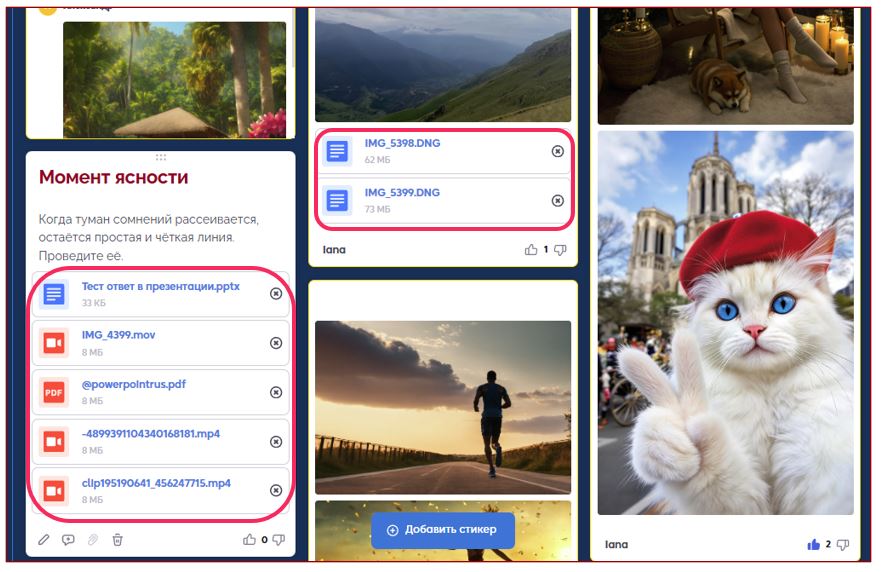
Файлы форматов jpg, jpeg и png отображаются внутри стикера полностью.
Остальные форматы (например, dng, pdf, документы word, excel, pptx, видео/аудио) отображаются в виде иконки с указанием расширения рядом с названием файла.
3. Улучшение таймера
Теперь для листа сессии можно устанавливать таймер до 24 часов — больше свободы по сравнению с прежним ограничением.
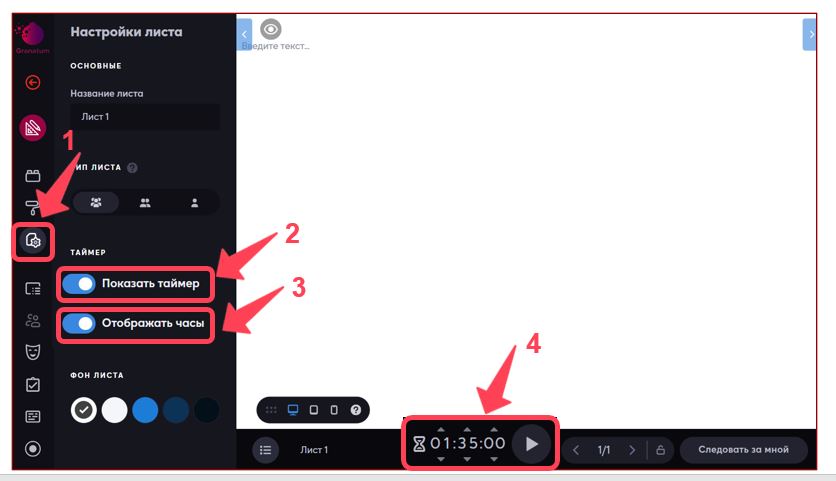
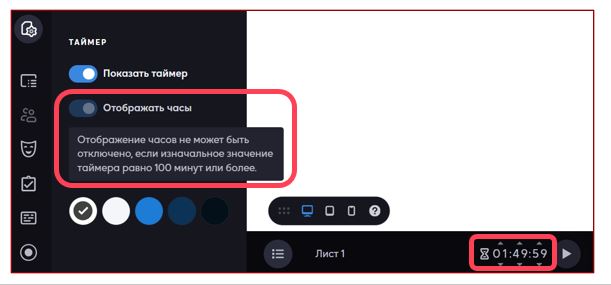
Найти функцию можно в настройках листа: нажмите кнопку в левой части экрана (1), выберите «Показать таймер» (2), активируйте «Отображать часы» (3). Таймер появится в нижней части экрана рядом с названием листа (4). Там же можно установить время.
Помимо листа, таймер можно устанавливать в настройках блока и отображать часы:
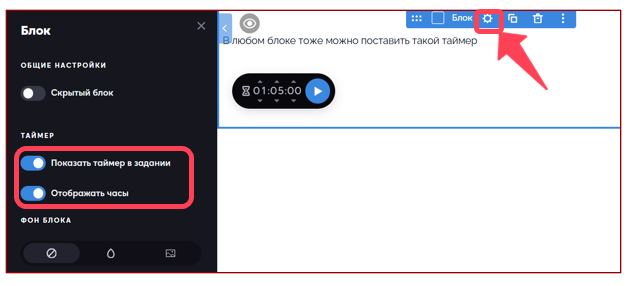
Обращаем внимание: если таймер установлен на 100 минут или больше, его отображение нельзя будет отключить.
4. Обновление в реакциях
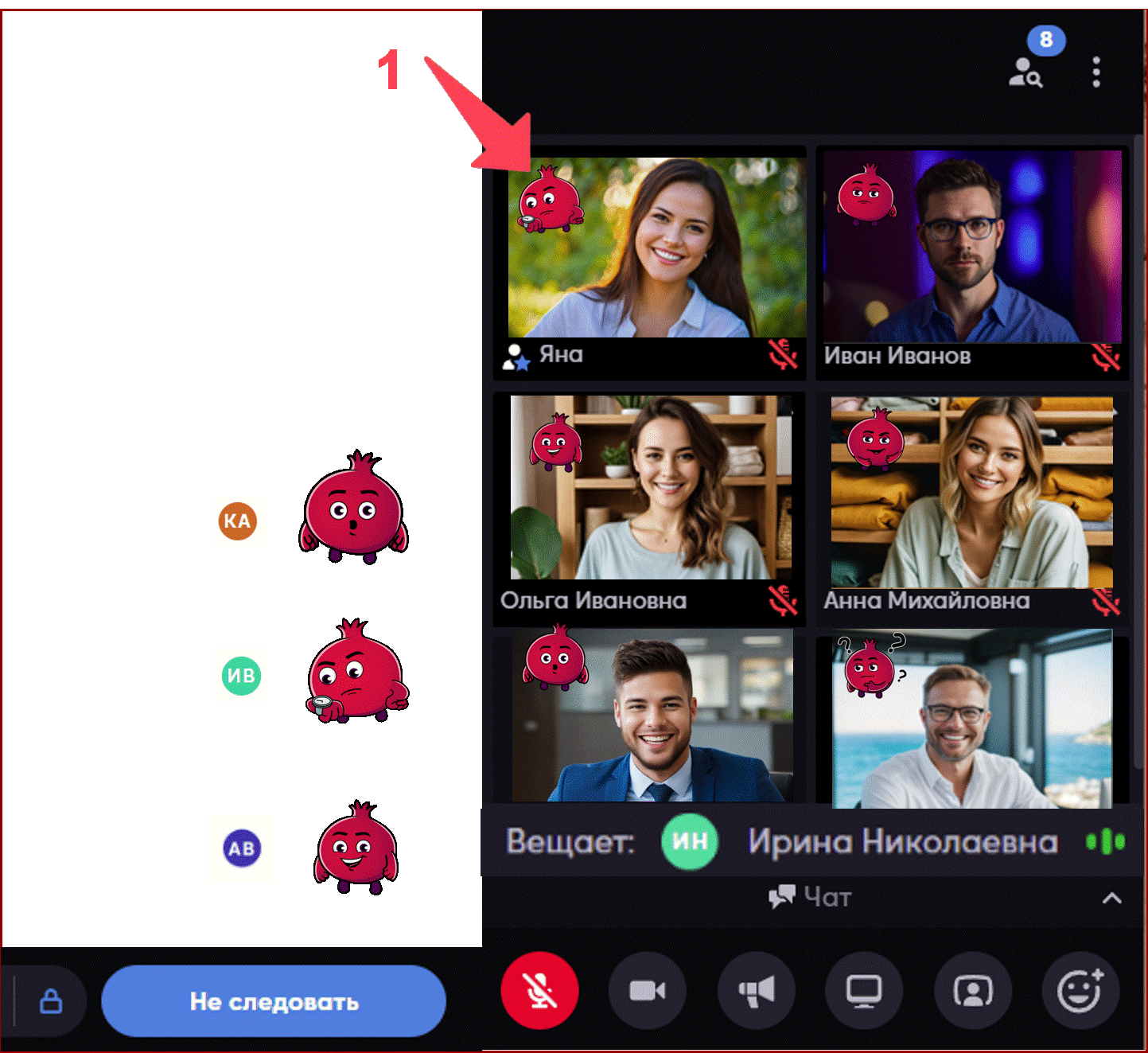
Когда участник (вне зависимости от роли) добавляет реакцию, выбранный им смайл появляется рядом с его именем в видео-панели, показывая, кто именно выразил эмоцию (1).
Реакция отображается в окне участника 30 секунд, после чего автоматически исчезает.
Это простой и быстрый способ делиться настроением — достаточно нажать на нужный смайл, не тратя время на написание сообщений.
Подробнее о функционале читайте в этой статье.
5. В блоке «Опрос» новый тип ответа «Шкала»
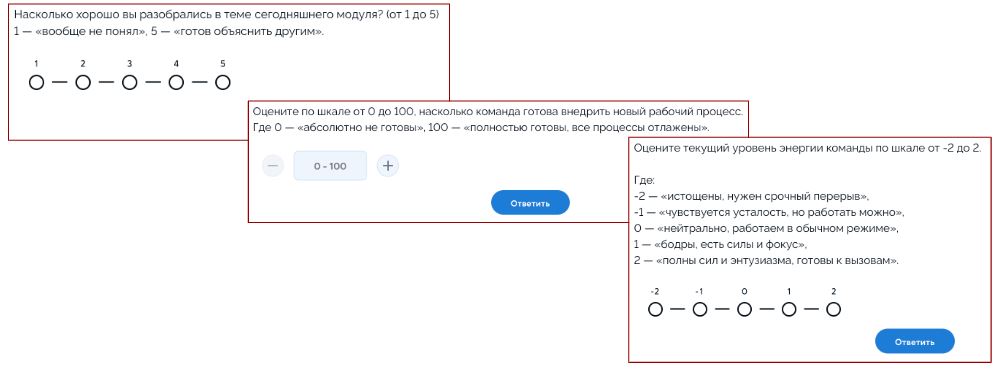
Теперь в опросах можно использовать числовые шкалы. Выбирайте подходящий диапазон:
- Стандартные: 1–5, 0–100.
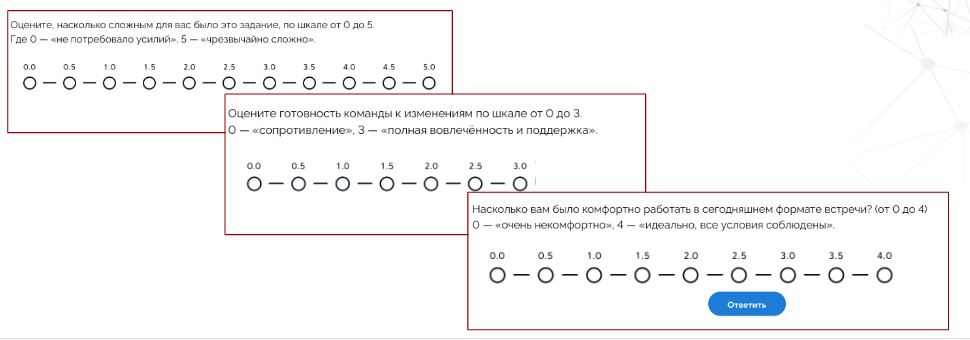
- Для тонких оценок: от –2 до 2, а также шкалы с шагом 0.5 (от 0 до 3, 4 или 5).
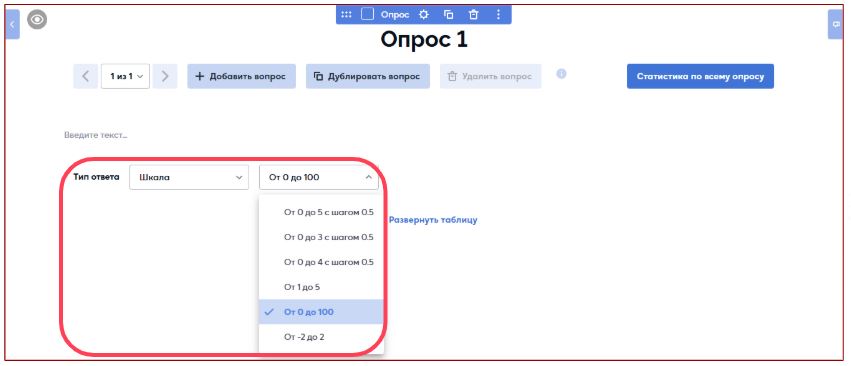
Вы создаёте вопрос, а система показывает участникам цифровую шкалу.
Если установлен диапазон, например, от 0 до 100, то пользователь может вручную ввести нужное значение или выбрать его с помощью кнопок «+» и «–».
Ниже расположены примеры вопросов и скриншоты за участника:
Почему сделали с шагом 0.5?
- Удобнее для участников — не нужно выбирать между целыми числами, можно поставить промежуточное значение (например, 2.5).
- Точнее для анализа — результаты становятся более статистически чувствительными, что важно для замеров «до» и «после» тренинга или для отслеживания динамики.
- Подходит для повторяющихся опросов. Когда один и тот же вопрос задаётся регулярно (например, «ваша энергия сегодня»), дробные значения лучше показывают положительную или отрицательную динамику.
6. Обновление в заметках
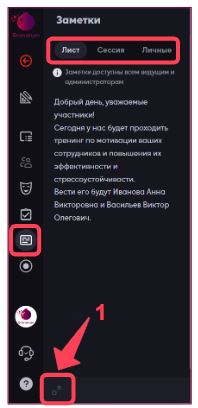
Теперь заметки (как на листе, сессии, так и личные) можно открепить и свободно перемещать по экрану. Эта функция доступна всем пользователям независимо от их роли.
Кнопка для открепления окна находится в нижнем левом углу панели заметок (1).
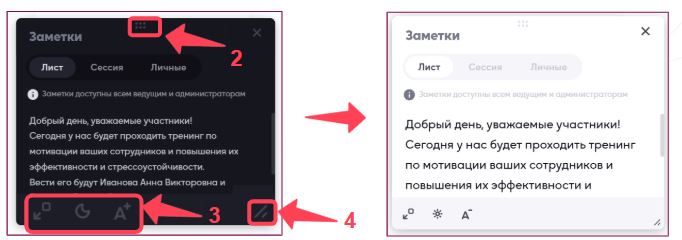
Перемещайте откреплённое окно, захватив его за область с шестью точками (2). Перемещение окна ограничено границами текущей вкладки браузера.
Для управления внизу окна есть три кнопки (3): вернуть окно обратно (стрелка), включить светлый фон (полумесяц) и увеличить шрифт (А⁺). Окно можно увеличить, потянув за его правый нижний угол.
7. Усовершенствование функции «Поднять руку»
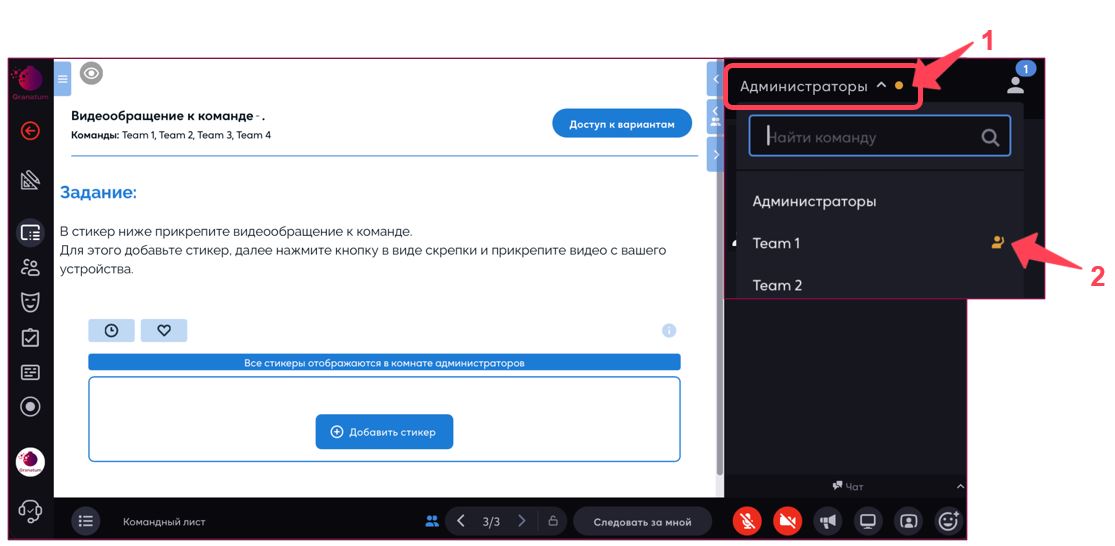
Для командного листа теперь доступно отображение поднятой руки от участников — функция видна администратору и ведущему. Даже находясь в комнате «Администраторы», вы увидите пульсирующую оранжевую точку (1). Нажав на неё, можно узнать, из какой команды участники подняли руку (2), и сразу перейти к ним.
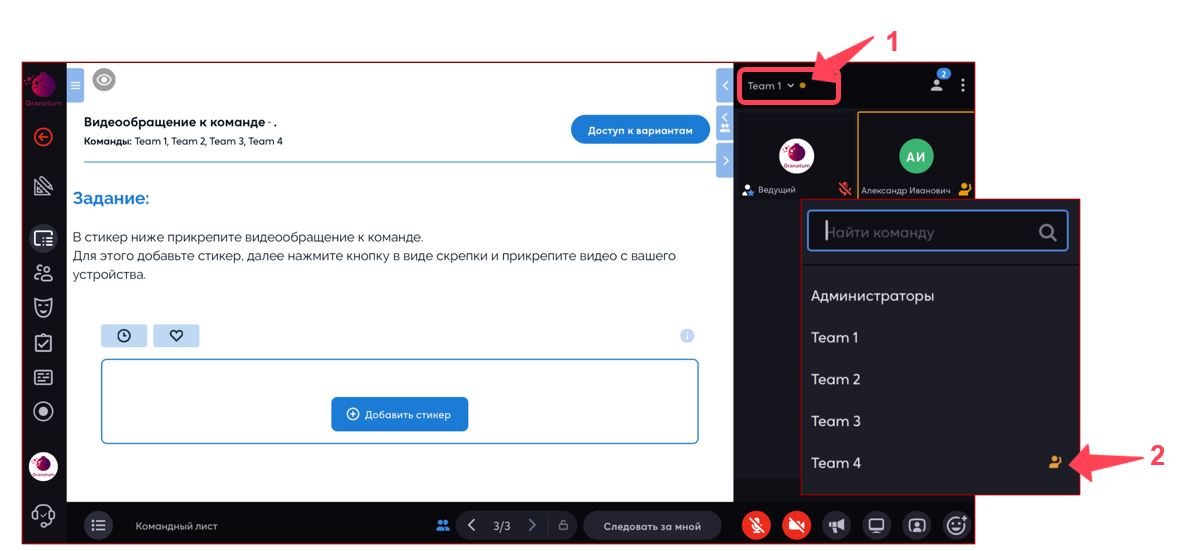
Если вы уже находитесь в одной команде, а участник из другой команды поднимет руку, снова появится пульсирующая оранжевая метка (1). Вы можете нажать на название соответствующей команды, чтобы увидеть, какая команда еще подняла руку и приглашает вас к обсуждению (2).
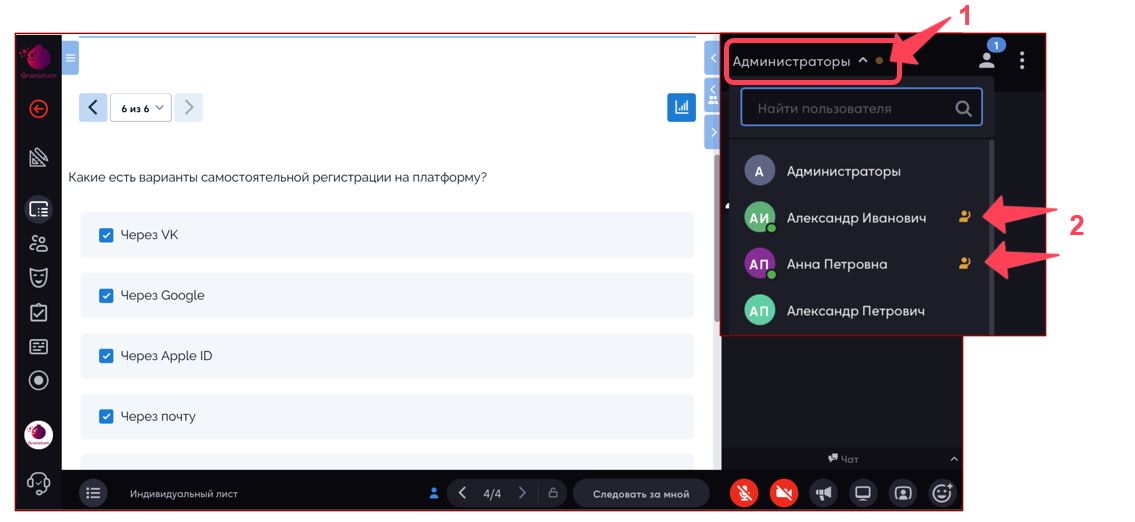
Если вы работаете на индивидуальном листе, а пользователи в это время поднимают руку, рядом со вкладкой «Администраторы» появится пульсирующий оранжевый индикатор (1).
Нажав на слово «Администраторы», вы увидите список участников (2), ожидающих вашего внимания, и сможете по очереди перейти в их индивидуальные комнаты.
8. Обучающее видео для роли «Администратор пространства»
Представляем новый видеоурок Роль «Администратор пространства»: работа в личном кабинете, продолжительностью 1 час.
Видео доступно в нашей Базе знаний и на Rutube.
В этом ролике мы подробно разобрали ключевые инструменты для управления рабочим пространством:
- работу с проектами и настройку доступов к ним;
- два способа добавления участников на платформу;
- просмотр загруженных в пространство ресурсов;
- работу с расписанием сессий — как просматривать и создавать запланированные мероприятия;
- функционал корзины;
- базовые аспекты создания и настройки типов сессий.
Хотя мы постарались охватить основные моменты, полностью раскрыть все возможности в одном видео невозможно. Поэтому в планах — серия детальных роликов по каждому функционалу. Некоторые из них уже готовятся к выпуску, другие будут добавлены позже.
Если вы не нашли видео по интересующему вас разделу — значит, оно ещё в работе, но скоро появится в нашей библиотеке материалов.
9. Обновленные и новые статьи в базе знаний
С появлением нового функционала или изменением текущего, конечно же требуется и актуализировать статьи, которые детально описывают каждый функционал.
Мы стараемся после каждого обновления вносить все новые изменение в статьи с детальным описанием и скриншотами.
Статьи затрагивают различные аспекты: функционал, технические проблемы, а также работу на мобильных устройствах. По последней теме, в частности, было опубликовано много новых материалов, таких как:
- Как подключить камеру/микрофон, Bluetooth гарнитуру в ОС Linux;
- Как включить камеру и микрофон в Safari на iPhone;
- Использовать свой телефон/планшет как веб-камеру через программу Camo Studio (актуально для пк без камеры);
- Настройка и тестирование микрофона в Windows 10, 11;
- Как предоставить доступ к камере, микрофону и звуку в браузере Safari на MacOS;
- Как выдать доступ к камере\микрофону на MacOS в браузере Google Chrome и других подобных браузерах;
и другие. Все статьи можно найти в Базе знаний.
Претерпели больше всего изменений по функционалу, следующие статьи:
- Ролевая игра (Бизнес игра);
- Запись сессии;
- Как загрузить любой файл на платформу и поделиться с пользователями на сессии;
- Цветовые схемы и шрифты в пространстве;
- Чат.
Неочевидные статьи, которые могут помочь в работе:
Как подгрузить фон для листа сессии;
Как сделать сессии удобными и красивыми;