Январь – май 2026
Содержание:
- Обновление выгрузки отчёта по сессии (кнопка «Отправить отчёт на почту»)
- Новые дополнительные кнопки в блоке со стикерами
- Ограничение кол-во символов в стикерах
- Настройка скрытия автора в стикерах
- Изменился дизайн кнопок сортировки стикеров
- Обновление иконок в видеопанели
- Новая роль — «Наблюдатель»
- Размытый фон в «Настройках оборудования»
- Новые опции в блоках «Тест» и «Опрос»
1. Обновление выгрузки отчета по сессии (кнопка «Отправить отчёт на почту»)
Теперь в выгрузку также включаются данные из виджетов «Доска для рисования» (1) и «Таблица» (2):
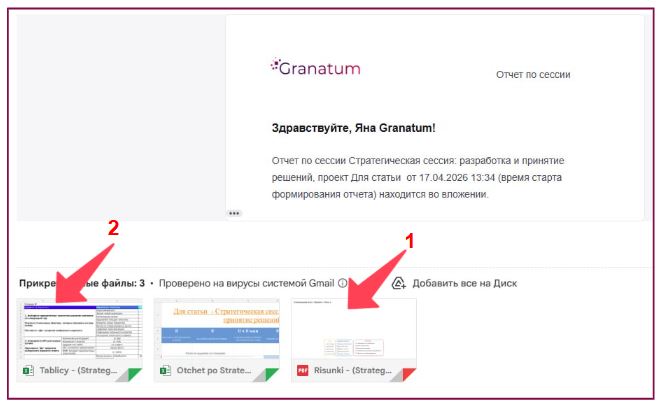
Если вы скачиваете отчёт напрямую с платформы (а не с почты), он приходит в виде ZIP-архива:
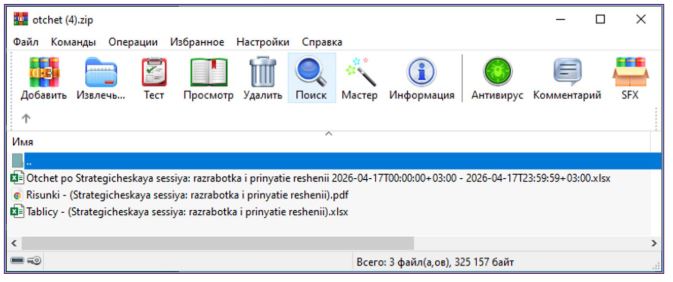
Важно: если в сессии не добавляли эти виджеты, в отчёте файлы не будут отображаться
Как было раньше: доска выгружалась, но без подписей. Таблица вообще не выгружалась — её приходилось выгружать вручную.
Что изменилось:
- Виджет «Доска для рисования» (PDF)
Файл называется Risunki_название сессии и содержит сразу все доски.
Каждая доска подписана: в левом верхнем углу указаны название листа и вариант (1)
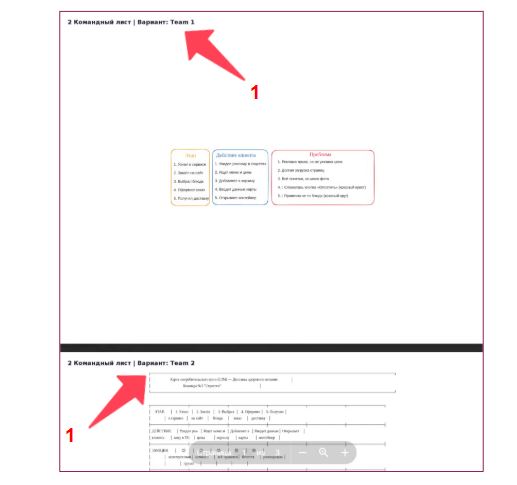
Важно: Если на доске ничего не рисовали и не писали, она будет пустой.
- Виджет «Таблица» (Excel)
Файл называется Tablicy_название сессии. Это один большой документ Excel, где каждый лист — отдельная таблица.
На примере командных листов: в файле указаны название листа и вариант для команды:
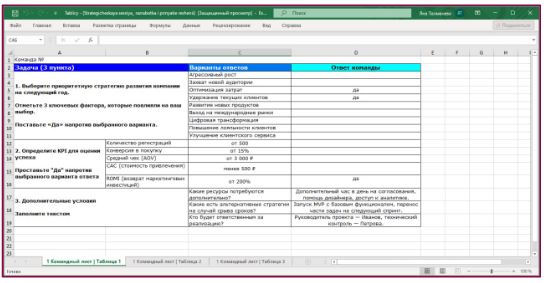
Если таблиц планируется много, рекомендуем перед выгрузкой отчёта указать номер команды в таблице или прописать вариант задания в блоке.
Если команда ничего не писала в таблице, она будет пустой.
2. Новые дополнительные кнопки в блоке со стикерами
В блоке со стикерами появились две дополнительные кнопки:
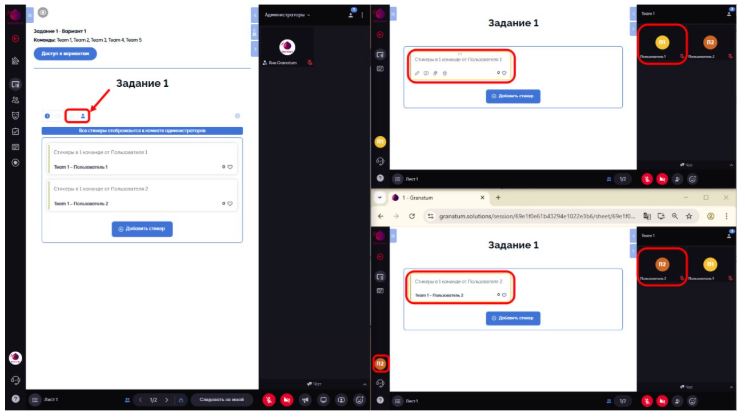
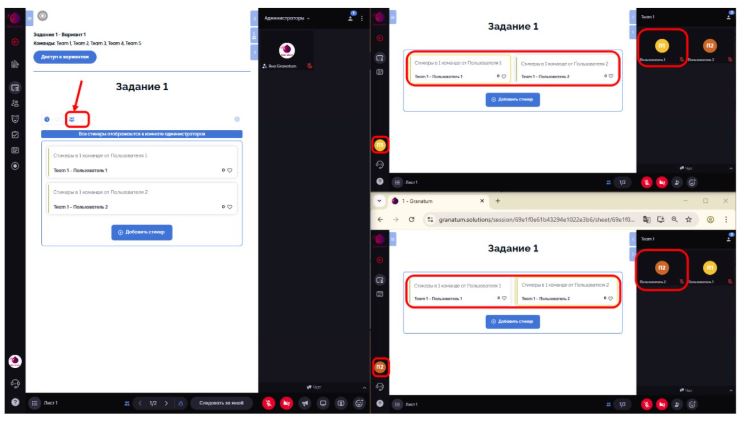
– с тремя человечками — «Пользователи видят все стикеры»;
– с одним человечком — «Пользователи видят только свои стикеры».
Данную функцию можно использовать как на общем, так и на командном листе.
По умолчанию при добавлении блока со стикерами активна кнопка с тремя человечками («Пользователи видят все стикеры»). Если нужно, чтобы участники видели только свои стикеры, нажмите на кнопку с одним человечком.
Если в процессе работы потребуется показать стикеры всех участников — снова нажмите на кнопку с тремя человечками.
– Кнопка с одним человечком: каждый видит только свои стикеры
– Кнопка с тремя человечками: все стикеры видны всей команде
3. Ограничение кол-во символов в стикерах
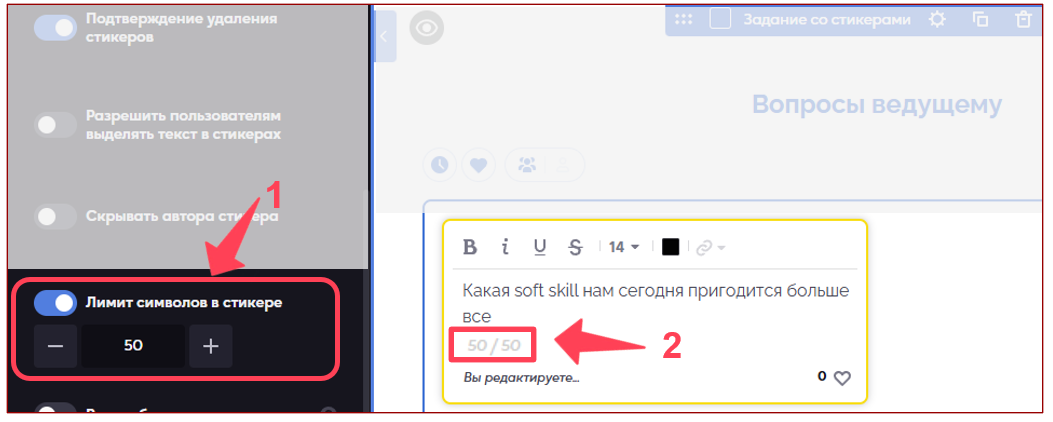
Теперь в стикерах можно установить ограничение на количество символов. По умолчанию допустимо до 10 000 знаков на один стикер. Для установки более жёсткого лимита предусмотрена функция «Лимит символов в стикере» — она находится в настройках блока «Задание со стикерами».
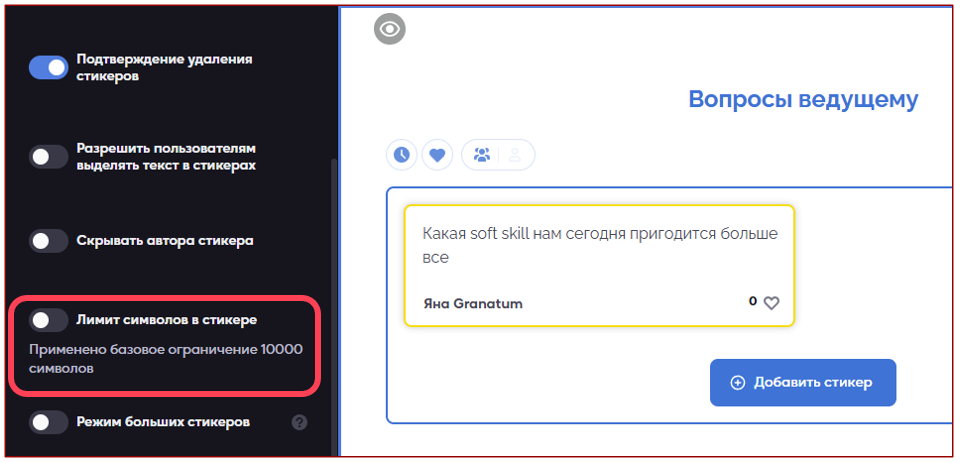
После активации данной функции появляется специальное окно, где можно задать требуемое количество символов (1).
После сохранения настроек указанное значение будет отображаться в левом нижнем углу стикера (2).
Система не позволит ввести текст, превышающий установленный лимит.
4. Настройка вскрытия автора в стикерах
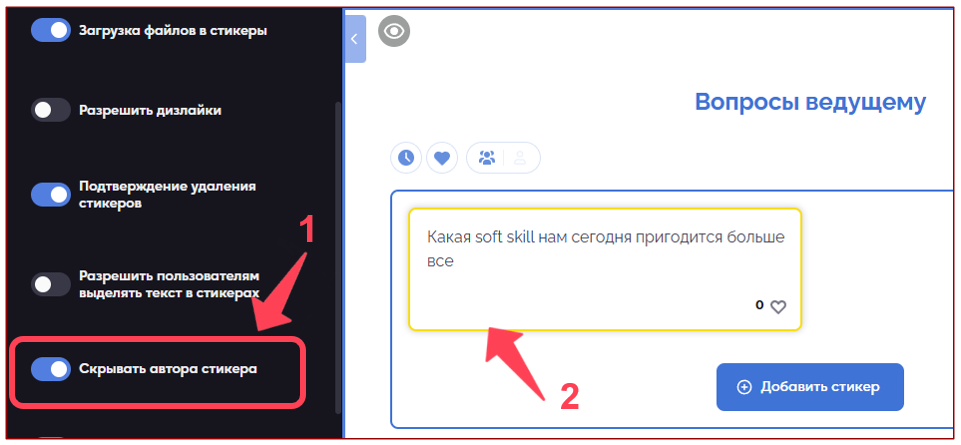
В настройках блока со стикерами теперь доступна новая опция — «Скрывать автора стикера» (1). Если включить эту функцию, имя автора, которое обычно отображается в левом нижнем углу стикера, будет скрыто (2). Для восстановления отображения имени достаточно отключить опцию в тех же настройках.
5. Изменился дизайн кнопок сортировки стикеров
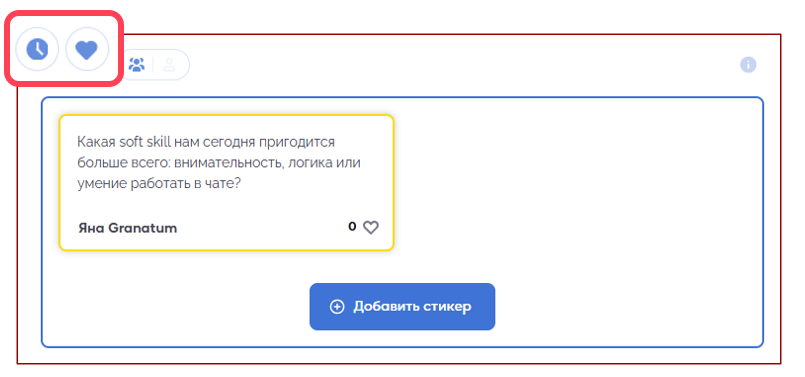
В левом верхнем углу каждого блока со стикером обновлён дизайн двух кнопок.
При нажатии на сердечко самый популярный по лайкам стикер перемещается наверх. Повторное нажатие динамически перестраивает ленту: стикеры с большим числом лайков поднимаются выше.
Кнопка с часами восстанавливает сортировку по времени создания, как было изначально.
6. Обновление иконок в видеопанели
Иконки отображаются в правой части экрана, в квадратике каждого участника.
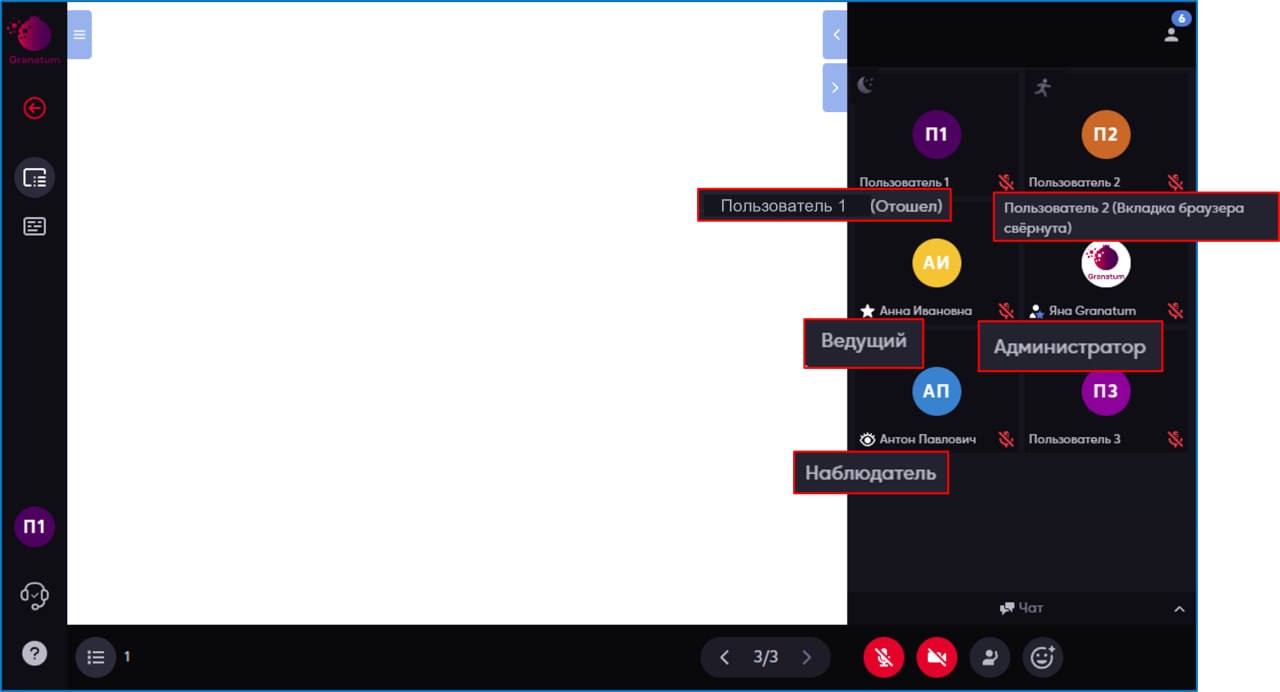
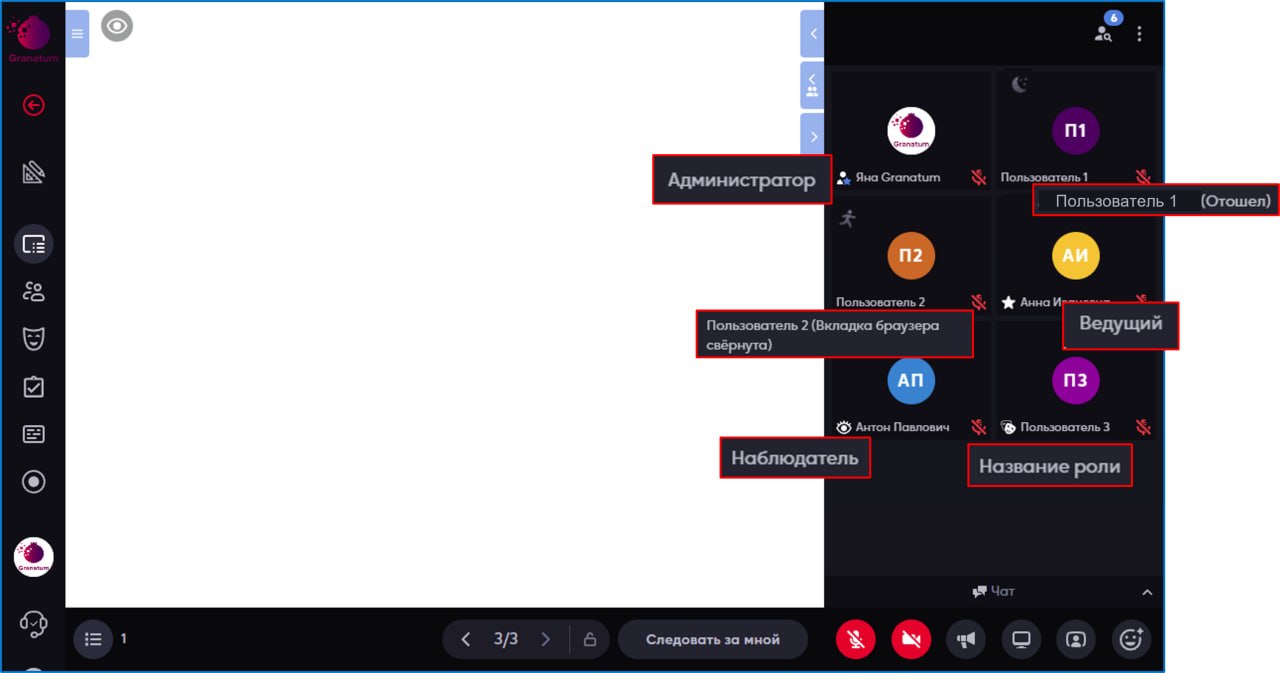
- Полумесяц
Появляется, когда пользователь не совершает никаких действий на платформе: не включает/выключает камеру или микрофон, не пишет в чат, не оставляет стикеры, не ставит реакции и т.д.
При наведении курсора появляется подсказка с ФИО участника и словом «Отошёл».
- Убегающий человечек
Означает, что участник переключился на другие вкладки браузера или свернул браузер.
При наведении курсора отображается подсказка: ФИО участника и сообщение «Вкладка браузера свёрнута».
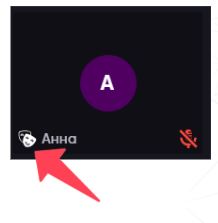
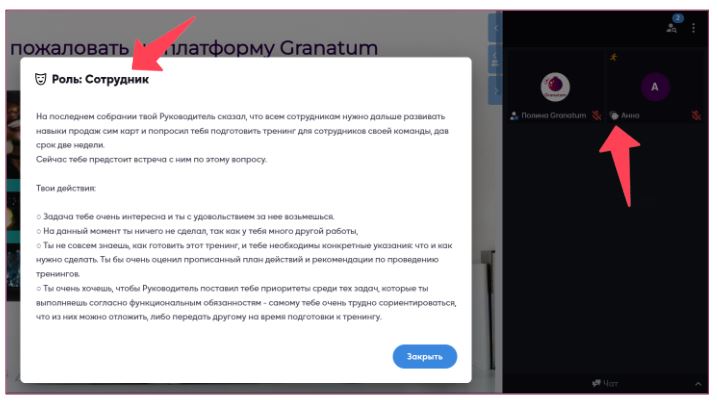
- Игральная маска (роль внутри сессии)
Если пользователю внутри сессии назначена роль (через управление ролями), слева от его имени появляется иконка с игральной маской.
Администратор, ведущий и наблюдатель видят эту иконку у пользователя. При наведении курсора отображается название роли участника.
Кроме того, администратор и ведущий могут нажать на иконку. Откроется окно с ролью пользователя, где можно посмотреть, что именно видит этот участник, — без необходимости заходить в управление ролями.
- Иконки ролей в пространстве/проекте
Иконки ролей участников сессии расположены в квадратике слева от имени, но у роли «Пользователь» иконки нет.
«Ведущий» — белая звезда.
«Администратор/Владелец пространства» — белый человечек с голубой звездой.
«Наблюдатель» (новая роль) — открытый глаз.
Важно: на любую иконку можно навести курсор мыши — появится всплывающая подсказка с пояснением.
В целом они похожи, но пользователь не видит в видеопанели иконку с игральной маской — то есть ему недоступна информация о том, какая роль внутри сессии назначена другим участникам.
Скриншот от лица— Пользователя:
Скриншот от лица — Администратора:
7. Новая роль — «Наблюдатель»
Появилась новая роль — «Наблюдатель», которую можно назначать внутри проекта.
Это более ограниченная роль по сравнению с ролью «Ведущий».
Находясь в сессии, наблюдатель может самостоятельно перемещаться между командами на командном листе и переходить к отдельным участникам на индивидуальном листе.
Роль подходит сотрудникам, которым нужно наблюдать за работой участников (с ролью «Пользователь»). Наблюдатели видят тот же контент, что и обычные пользователи, но при этом могут свободно перемещаться между командами — без необходимости распределять их по командам.
Подробнее читайте в статье нашей базы знаний
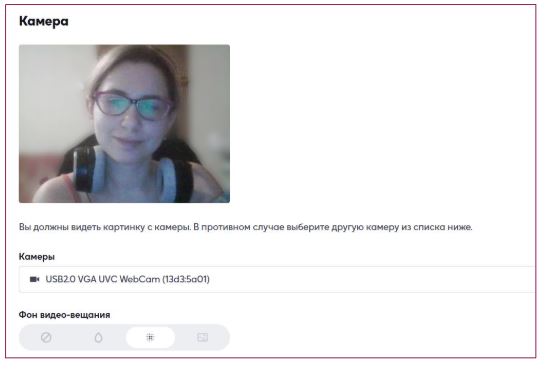
8. Размытый фон в «Настройках оборудования»
Теперь в настройках оборудования можно сделать “размытый фон”.
Для этого вам нужно зайти в настройки, кнопка в виде гарнитуры находится в левом нижнем углу (1).
Далее, немного прокрутить окно вниз и найти “Фон видео-вещания”. Немного ниже названия выберете третью кнопку “Размытый фон” (2). При наведении на кнопку высветится название.
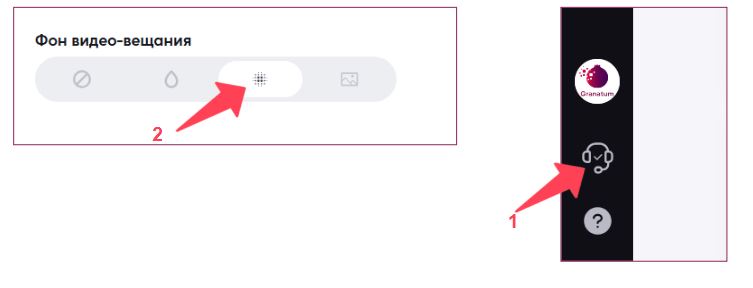
Далее посмотрите на картинку камеры и проверьте отображение:
9. Новые опции в блоках «Тест» и «Опрос»
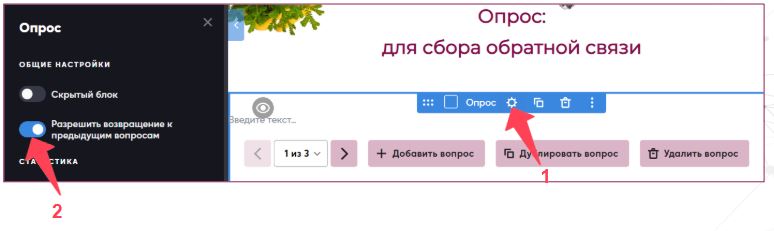
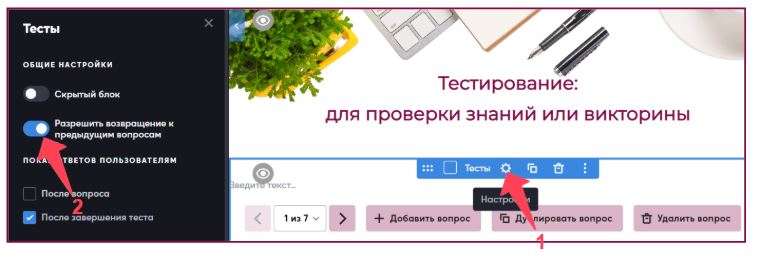
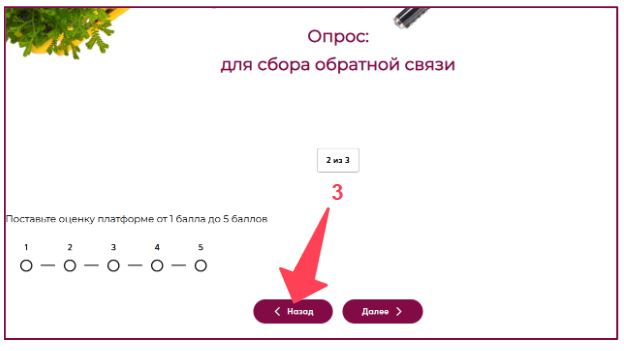
В блоках «Тест» и «Опрос» появилась функция навигации по вопросам: кнопки «Назад» и «Далее». Данная функция позволяет вернуться к предыдущему вопросу и изменить ответ/выбранный вариант. Чтобы активировать её для «Теста» и «Опроса» , необходимо зайти в настройки соответствующего блока.
Как это работает для пользователя:
- Кнопка «Назад» — позволяет вернуться к предыдущему вопросу, чтобы дополнить или изменить ответ.
- Кнопка «Далее» — позволяет перейти к следующему вопросу или пропустить текущий
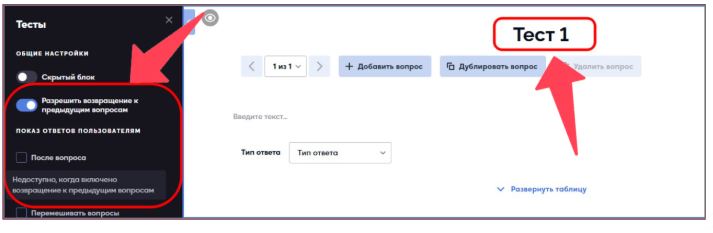
Чтобы включить данную функцию, требуется зайти в настройка блока (1) Тест/Опрос и переключить тумблер (2), чтобы он стал голубого цвета:
Чтобы включить данную функцию, требуется зайти в настройка блока (1) Тест/Опрос и переключить тумблер (2), чтобы он стал голубого цвета:
Участники смогут возвращаться к прошлым вопросам с помощью кнопки “Назад”(3) в нижней части теста/опроса:
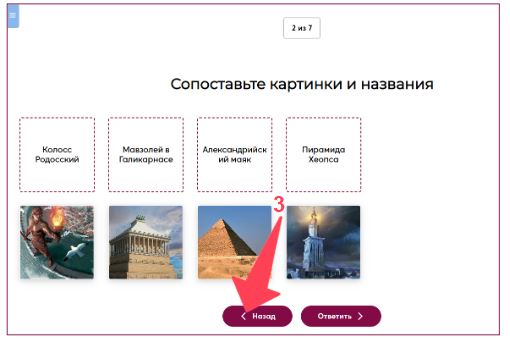
Участники смогут возвращаться к прошлым вопросам с помощью кнопки “Назад”(3) в нижней части теста/опроса:
Обращаем внимание, в блоке “Тест”, показ ответов пользователям “После вопроса” недоступен, когда включена функция возвращения к предыдущим вопросам:
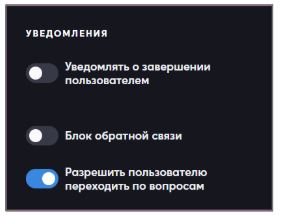
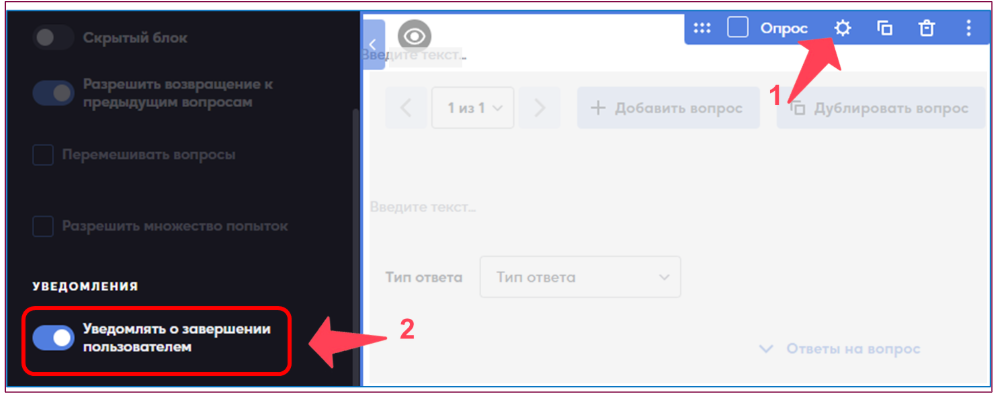
В блоках «Тест на проверку знаний» и «Опрос» появилась функция уведомления о завершении.
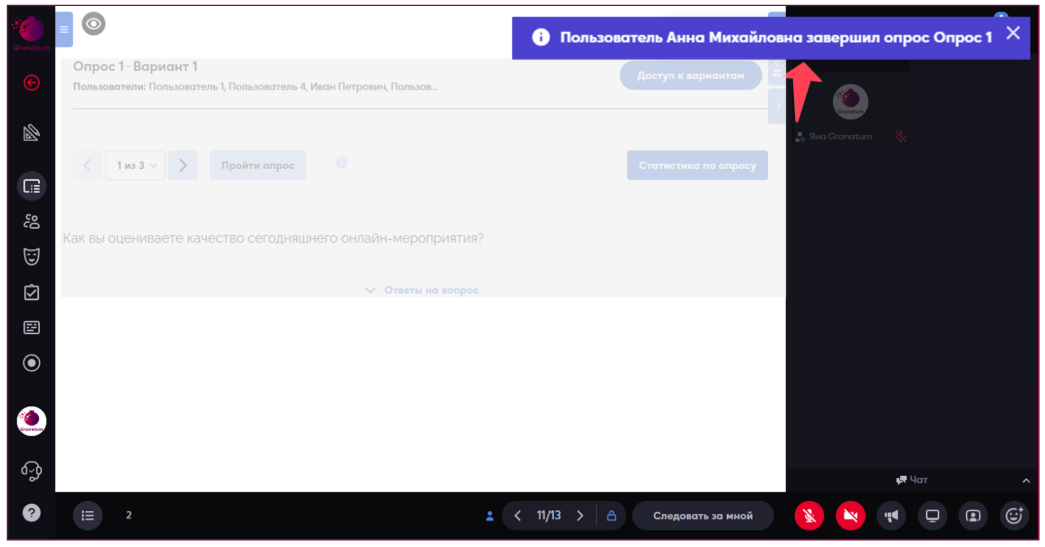
Администратор и ведущий смогут увидеть кто именно ответил. Чтобы активировать нажмите на шестерёнку (1) вверху блока на голубом фоне, в появившемся меню найдите и переведите ползунок «Уведомлять о завершении пользователем» в активное положение (2).
Когда опрос размещён на общем или индивидуальном листе, при включённой функции в правом верхнем углу на синем фоне появляется уведомление: какой именно пользователь завершил опрос и название опроса.
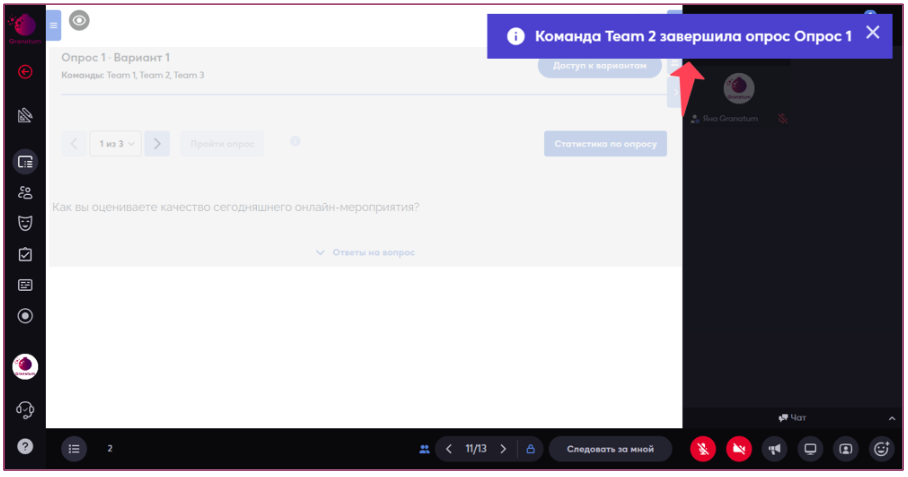
Если опрос размещён на командном листе, уведомление о завершении опроса будет содержать название команды и название опроса.
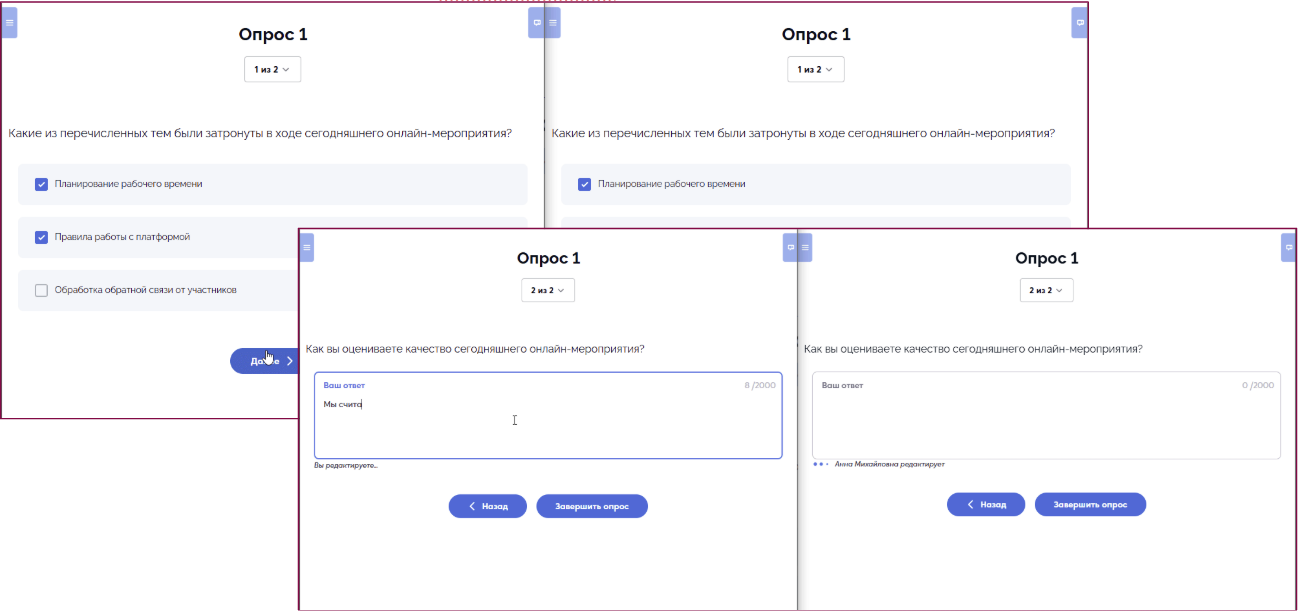
Важно: на командном листе ответ необходимо вносить одному участнику из команды. Команда должна договориться, кто будет отвечать, и не отвечать вдвоём одновременно. Ведущий может сообщить об этом участникам через рупор.
Пример ниже: слева — экран одного участника команды, справа — другого, который взял на себя роль отвечающего. Остальные участники видят, как проставляются галочки в вариантах ответа и как пишется текст для развёрнутого ответа.
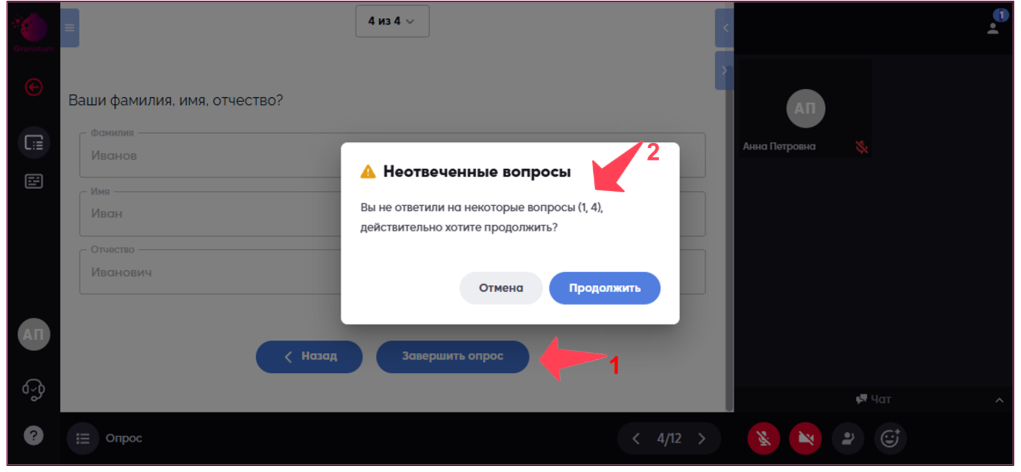
Если обычный пользователь нажмет «Завершить опрос» (1), когда не на все вопросы даны ответы, система покажет окно со списком пропущенных вопросов (2).
Пользователь может нажать «Отмена» и продолжить отвечать, либо нажать «Продолжить» и завершить опрос.